Guia do Slop Time
Primeiros passos com o Slop Time
O Slop Time mostra a hora ao redor do mundo, planeja reuniões entre fusos horários e converte horários. Ele usa o relógio do seu dispositivo, e nada é enviado a lugar nenhum.
Monte o seu relógio mundial
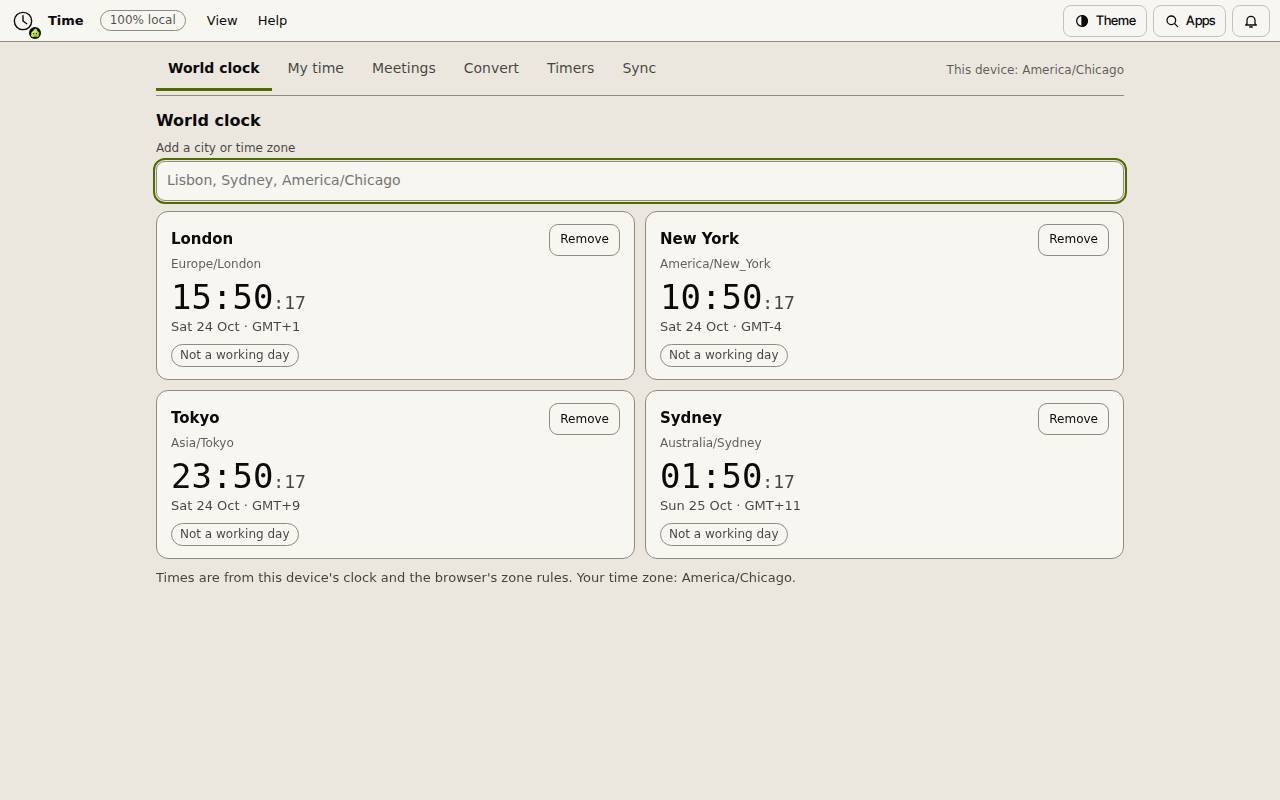
A aba Relógio mundial começa com Londres, Nova York e Tóquio. Digite uma cidade ou fuso em Adicionar uma cidade ou fuso horário e pressione Enter para adicioná-la. Cada cartão mostra a hora, o dia, o deslocamento em relação ao GMT e se é dia útil ali. Remover tira uma cidade.
Planeje uma reunião
- Defina o seu horário e os seus dias de trabalho na aba Meu horário.
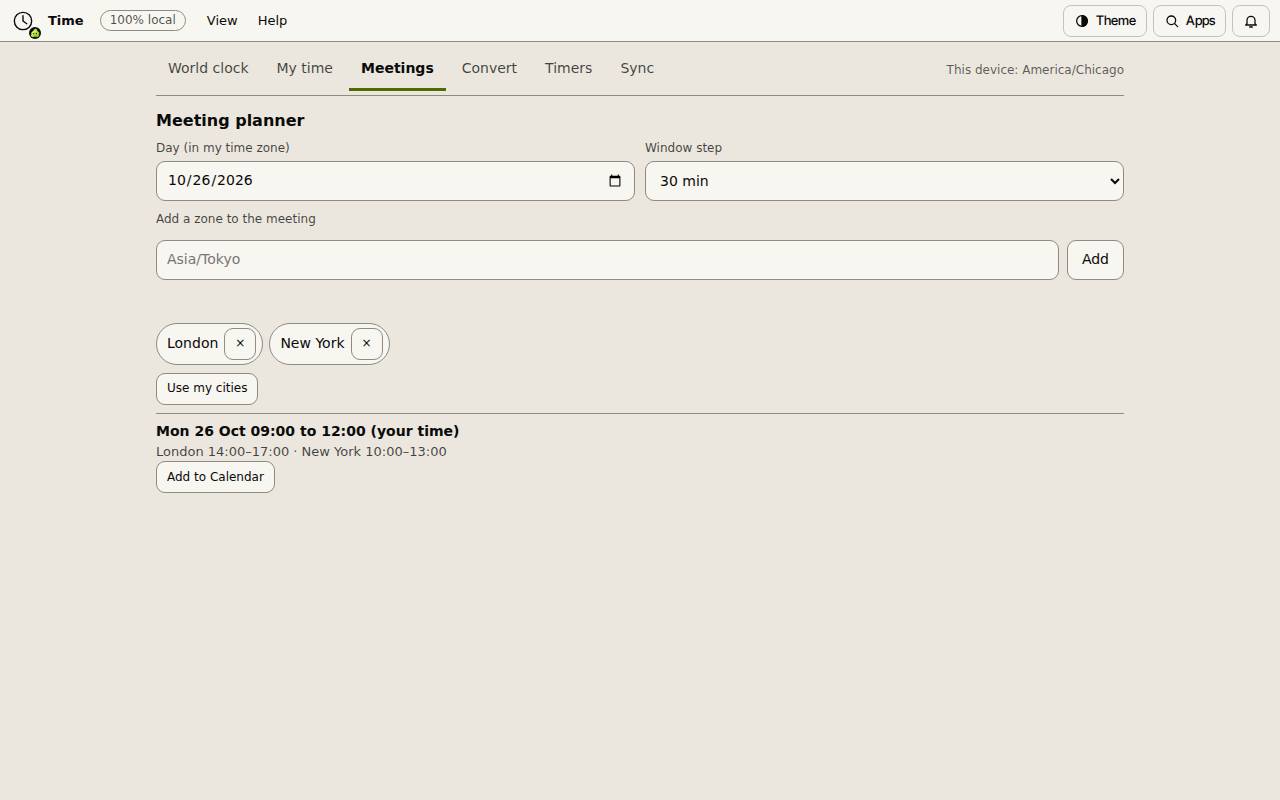
- Abra Reuniões e escolha o Dia.
- Adicione os fusos das pessoas com quem você vai se reunir, ou escolha Usar minhas cidades.
- O planejador lista cada janela em que todos estão dentro do horário de trabalho, com cada horário local. Adicionar ao Calendar põe uma delas no Slop Calendar.
Converta um horário
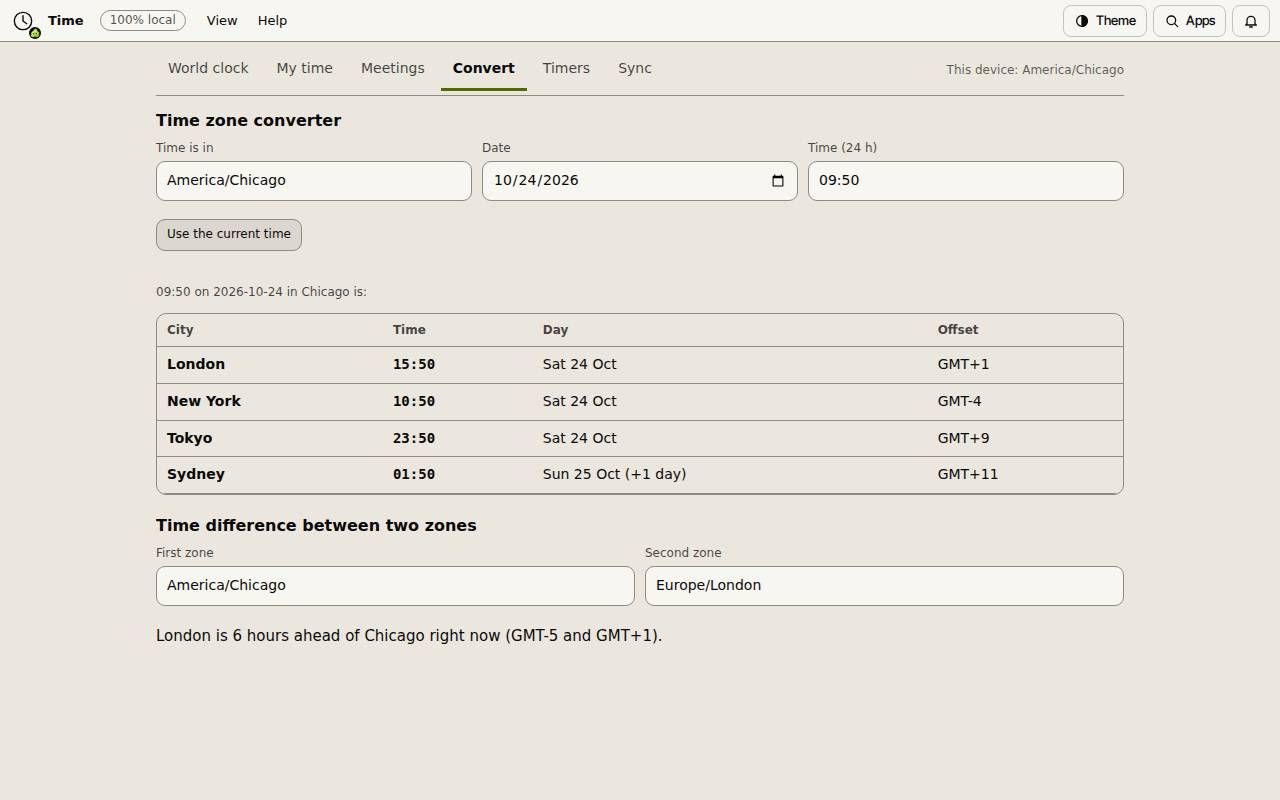
Na aba Converter, digite um horário e escolha o fuso dele, ou escolha Usar a hora atual. Cada cidade da sua lista é mostrada com a hora e o dia. Embaixo, Diferença de horário entre dois fusos mostra a distância entre dois fusos agora.
Cronômetros e deslocamento do relógio
Cronômetros tem um cronômetro com voltas e uma contagem regressiva que aceita 5, 4:30 ou 1:05:00. Sincronizar permite digitar um horário de uma fonte em que você confia; o Slop Time então mostra os relógios deslocados pela diferença. Ele nunca busca a hora sozinho.
Atalhos de teclado
| Teclas | O que faz |
|---|---|
Ctrl+Alt+1 to 6 | Abrir Relógio mundial, Meu horário, Reuniões, Converter, Cronômetros ou Sincronizar |
Ctrl+Alt+A | Adicionar uma cidade |
Ctrl+Alt+G | Iniciar ou parar o cronômetro |
Ctrl+K | Pesquisar comandos (Cmd+K no Mac) |