Guia do Slop Tables
Primeiros passos com o Slop Tables
O Slop Tables é uma planilha no seu navegador, com mais de 300 funções. As pastas de trabalho são salvas no Slop Drive, neste dispositivo. Nada é enviado.
Digite dados e fórmulas
Selecione várias células e a barra de status mostra a Contagem, a Soma e a Média. A lista Funções, na barra lateral, tem todas as funções, com uma caixa de filtro.
- Digite um nome para a pasta de trabalho na caixa do topo.
- Clique em uma célula e digite. Enter desce, Tab vai para a direita. F2 ou um clique duplo edita uma célula.
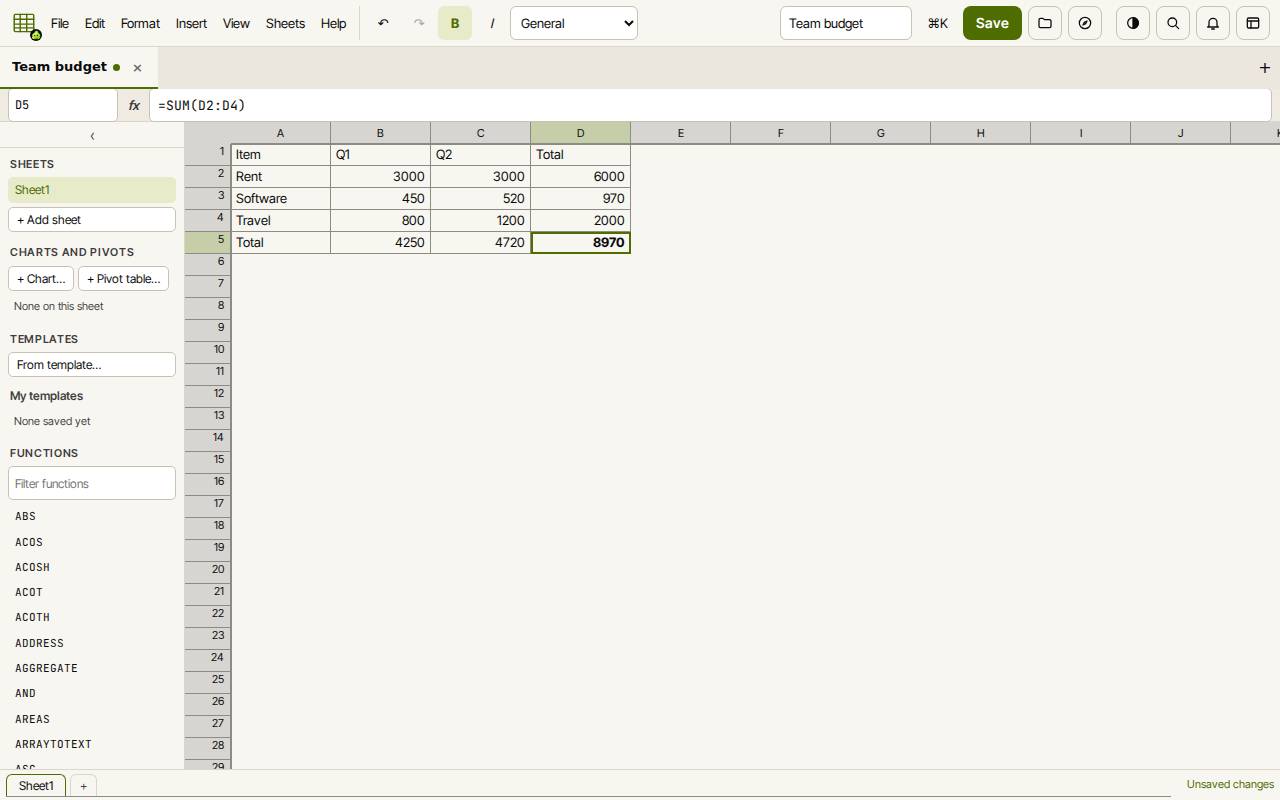
- Comece uma fórmula com =, como =B2+C2 ou =SUM(B2:B4). O resultado aparece na célula, e a fórmula aparece na barra acima da grade.
- Digite uma célula ou um intervalo, como B7 ou A1:C9, na caixa de nome à esquerda dessa barra para ir até lá.
Formate e organize
Use B e I na barra para negrito e itálico, e a lista de formato de número para decimais, milhares, porcentagens, moeda e datas.
O menu Planilhas, o botão + Adicionar planilha e o + ao lado das abas acrescentam planilhas. Clique duas vezes em uma aba para renomeá-la. Exibir, Congelar painéis na seleção mantém as linhas do topo e as colunas da esquerda no lugar.
Na barra lateral, + Gráfico… e + Tabela dinâmica… (também no menu Inserir) abrem uma janela que cria um gráfico (colunas, barras, linhas ou pizza) ou uma tabela dinâmica a partir das células selecionadas. A partir de modelo… começa de uma pasta pronta, como um orçamento ou uma folha de horas.
Salve e baixe
Um rascunho também fica guardado neste navegador depois de cada mudança.
- Clique em Salvar (Ctrl+S). Na primeira vez, escolha um lugar no Slop Drive.
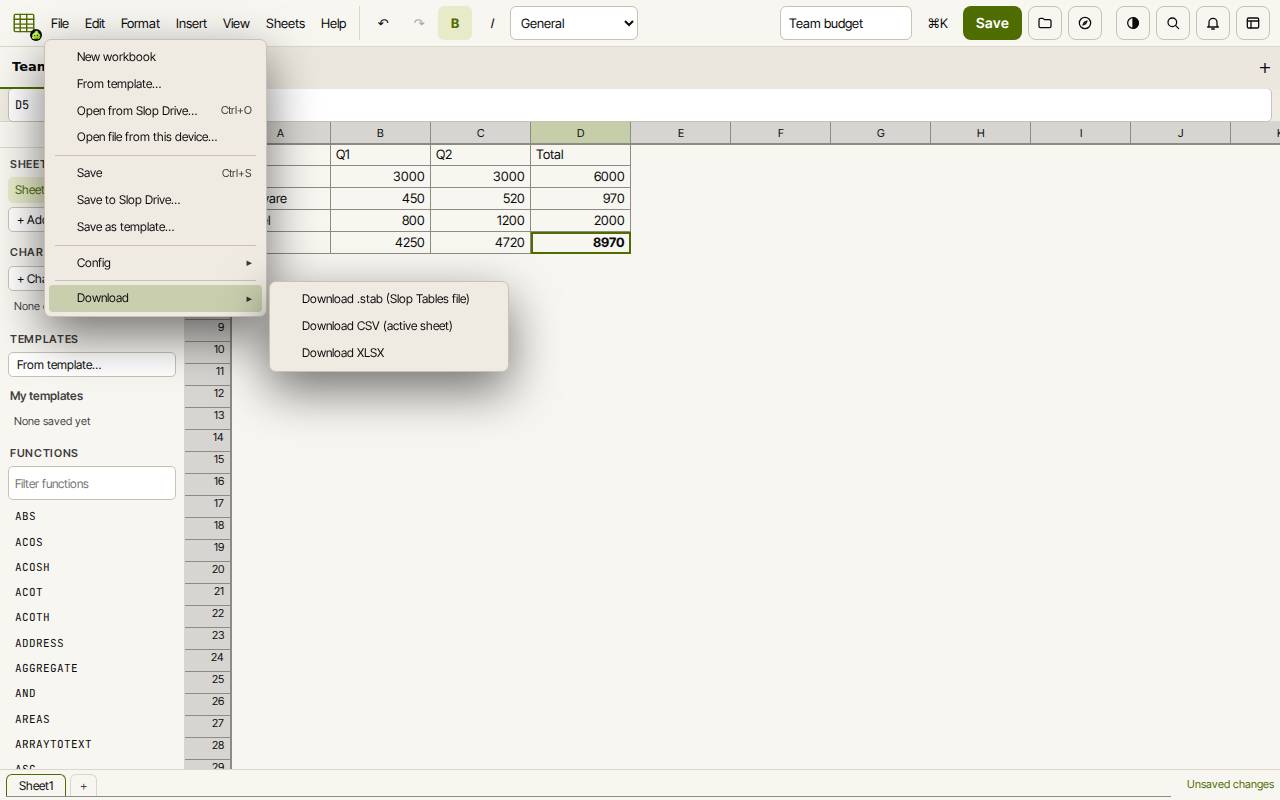
- Para obter um arquivo, abra Arquivo, Baixar e escolha XLSX, CSV (a aba ativa) ou o arquivo .stab.
- Para abrir um arquivo do Excel ou ODS, use Arquivo, Abrir arquivo deste dispositivo…, ou solte o arquivo na janela.
Dica: Imprimir e PDF, localizar e comentários ainda não estão prontos, e ordenar e filtrar funcionam só pedindo ao botão de IA. Para ordenar e filtrar à mão, abra a planilha no Slop Sheets.
Atalhos de teclado
| Teclas | O que faz |
|---|---|
Enter / Tab | Confirmar e descer / ir para a direita |
F2 | Editar a célula |
Ctrl+arrow keys | Ir até a borda dos dados |
Ctrl+B / Ctrl+I | Negrito / itálico |
Ctrl+Z / Ctrl+Y | Desfazer / refazer |
Ctrl+S | Salvar |
Ctrl+O | Abrir do Slop Drive |