Guia do Slop Photo Sorter
Primeiros passos com o Slop Photo Sorter
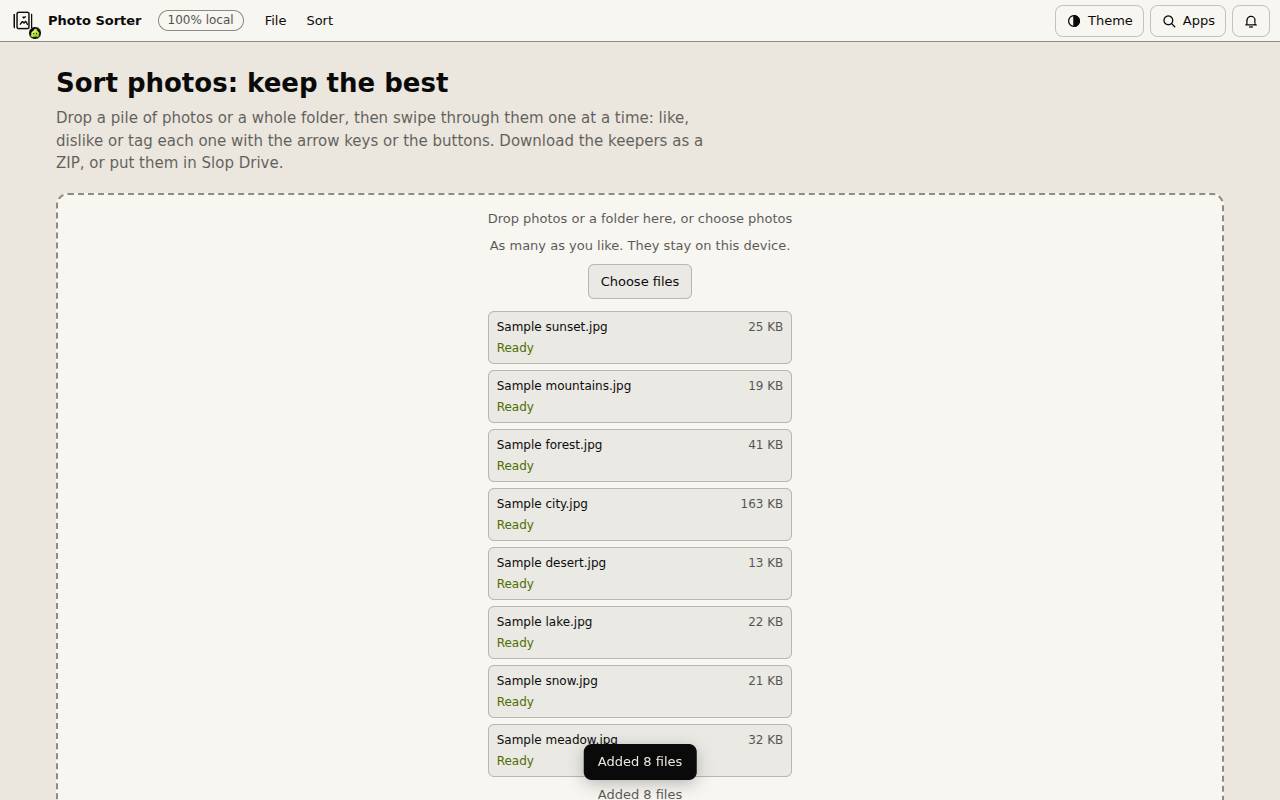
O Slop Photo Sorter mostra as suas fotos uma de cada vez, para você guardar as melhores. Elas são organizadas neste navegador e não são guardadas depois que você fecha a página.
Adicione as suas fotos
- Solte fotos ou uma pasta inteira na página, ou clique em Escolher arquivos ou Escolher uma pasta….
- Para experimentar, clique em Experimente com 8 fotos de exemplo.
- As fotos aparecem em uma grade. Clique em Começar a ordenar.
Curta, descarte e etiquete
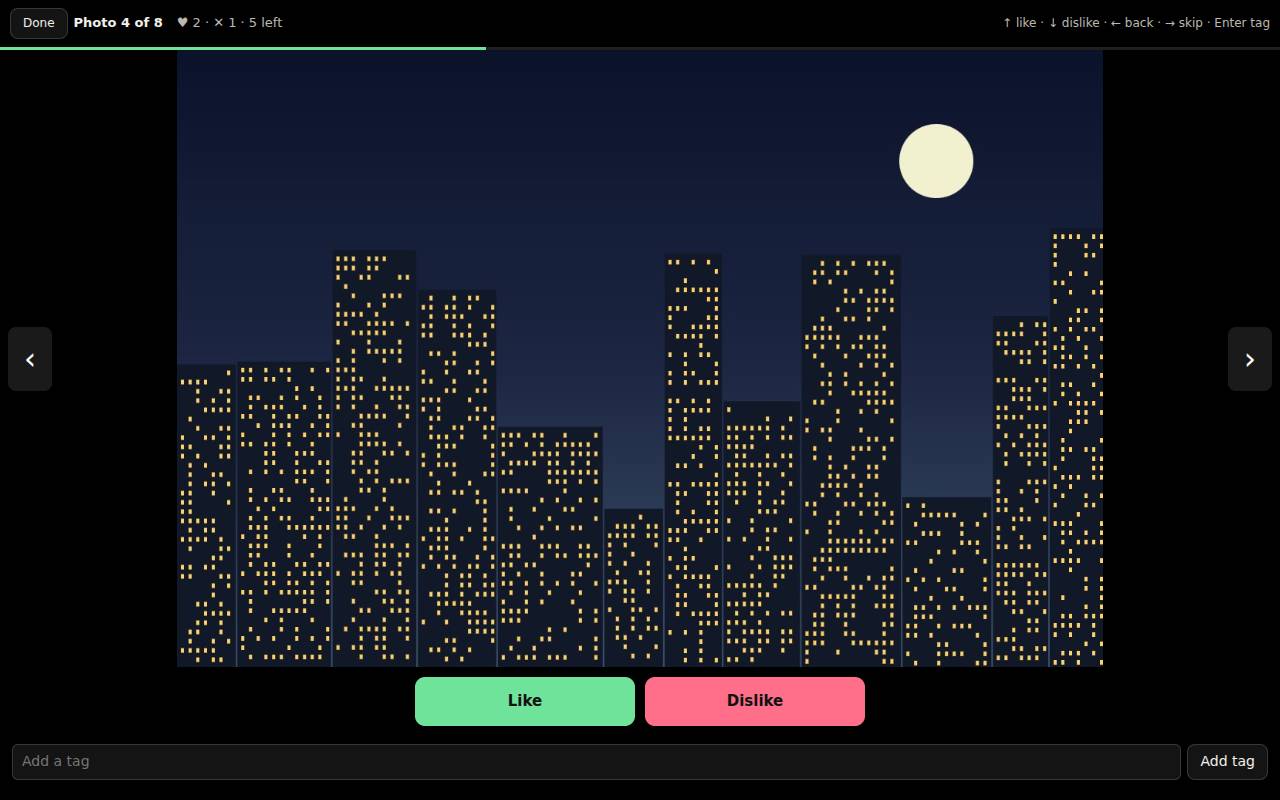
O topo mostra em qual foto você está, quantas você curtiu e descartou, e quantas faltam.
- Pressione a seta para cima, ou clique em Curtir, para guardar uma foto e ir para a próxima.
- Pressione a seta para baixo, ou clique em Descartar, para tirá-la.
- A seta da esquerda volta, e a da direita pula para a frente, sem decidir.
- Para etiquetar uma foto, digite em Adicionar uma etiqueta e clique em Adicionar etiqueta, ou comece a digitar sobre a foto. Vírgulas separam várias etiquetas.
- Clique em Concluído, ou pressione Esc, para voltar à grade.
Guarde o melhor
De volta à grade, os botões mostram Todas, Ainda não ordenadas, Curtidas, Descartadas e cada etiqueta. Clique em uma foto para ordenar a partir dela.
Baixar curtidas (ZIP) salva as fotos que você curtiu. Salvar curtidas no Slop Drive as guarda lá. Baixar a lista (CSV) salva cada nome com a sua decisão e as etiquetas.
Dica: Nada é salvo quando você fecha a página, então baixe ou salve primeiro as fotos escolhidas.
Atalhos de teclado
| Teclas | O que faz |
|---|---|
Up arrow | Curtir e avançar |
Down arrow | Descartar e avançar |
Left arrow | Voltar |
Right arrow | Pular para a frente |
Enter, or type | Adicionar uma etiqueta |
Escape | Fechar a visão de ordenação |