Guia do SlopIsolate
Primeiros passos com o SlopIsolate
O SlopIsolate remove o fundo de fotos com IA que roda no seu navegador. Suas fotos não são enviadas e os resultados não têm marca d’água.
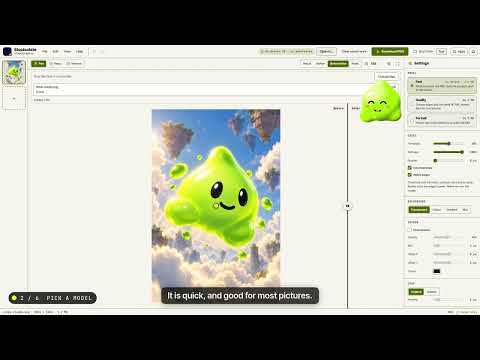 Assista ao SlopIsolate tutorial: remove backgrounds in the browser
No YouTube, cerca de dois minutos.
Recorte uma foto
- Solte uma ou mais imagens na página, clique em Escolher imagens ou cole uma com Ctrl+V. Para experimentar, clique em Experimentar um exemplo.
- Na primeira vez, uma janela lista os modelos. Clique em Continuar. O modelo é baixado uma vez e fica guardado neste navegador.
- O fundo é removido. Cada imagem ganha uma miniatura na lista à esquerda.
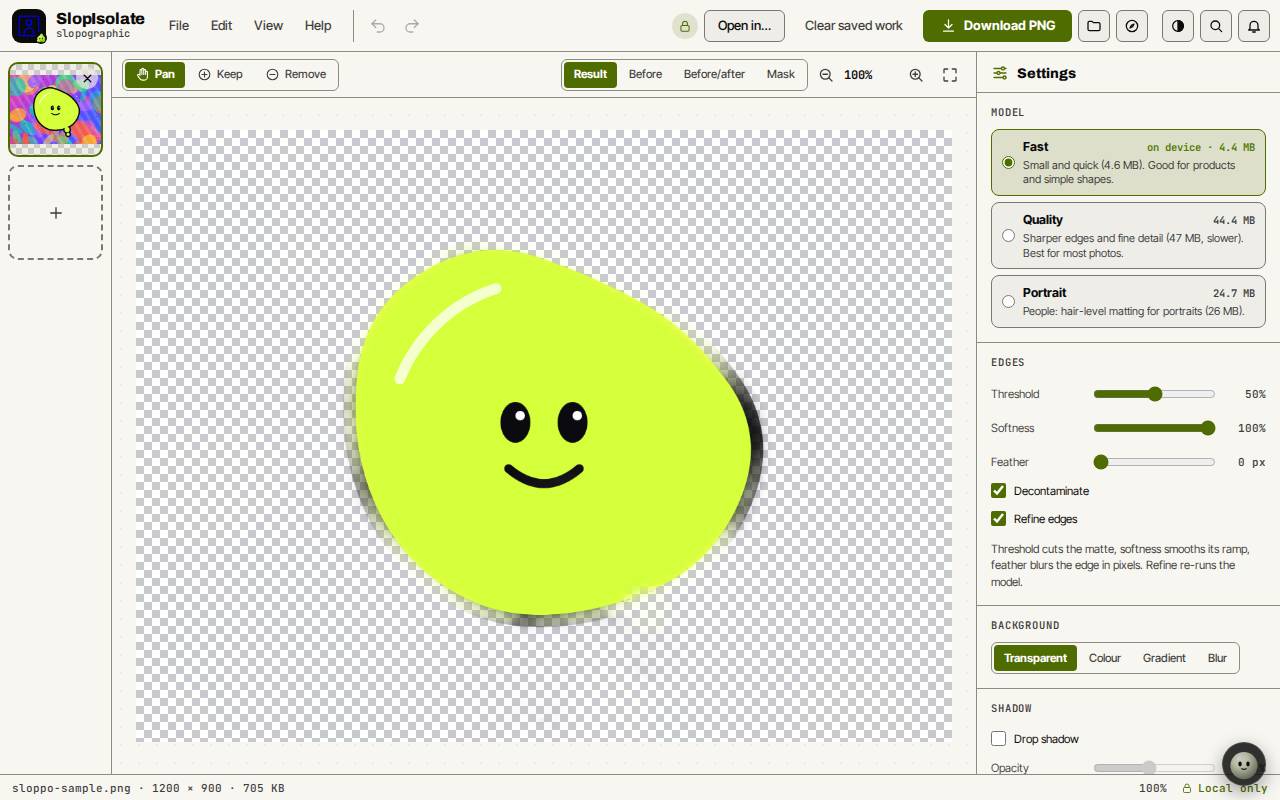
Confira e corrija o resultado
Troque a visualização com Resultado, Antes, Antes/depois e Máscara, acima da imagem.
Escolha Manter (K) e pinte sobre as partes que devem ficar, ou Remover (R) e pinte sobre as partes que devem sair. Arrastar com o botão direito muda o tamanho do pincel. Limpar edições do pincel, no menu Editar, remove todos os seus traços.
Em Configurações, escolha o modelo Rápido, Qualidade ou Retrato. Em Bordas, Limite, Suavidade e Esfumar mudam a borda. Descontaminar tira a cor do fundo antigo das bordas.
Adicione um fundo e exporte
Em Fundo, mantenha Transparente, ou escolha Cor, Degradê ou Desfoque. Sombra adiciona uma sombra projetada.
Clique em Baixar PNG para salvar a imagem. Arquivo, Exportar… (Ctrl+S) permite escolher PNG, WebP ou JPG, e Exportar tudo como ZIP… (Shift+Ctrl+S) salva todas as imagens de uma vez.
Abrir em… envia o resultado para o PhotoSlop, o SlopVector ou o SlopCut.
Dica: Vídeos também funcionam, de até 30 segundos. O resultado é um WebM com transparência, ou um MP4 sobre uma cor.
Atalhos de teclado
| Teclas | O que faz |
|---|---|
Ctrl+O | Abrir imagens |
K / R | Pincel Manter / Remover |
H | Mover a visão |
0 | Ajustar à janela |
+ / - | Ampliar / reduzir |
Ctrl+Z / Ctrl+Y | Desfazer / refazer |
Ctrl+S | Exportar |
Shift+Ctrl+S | Exportar tudo como ZIP |