Guia do SlopCut
Primeiros passos com o SlopCut
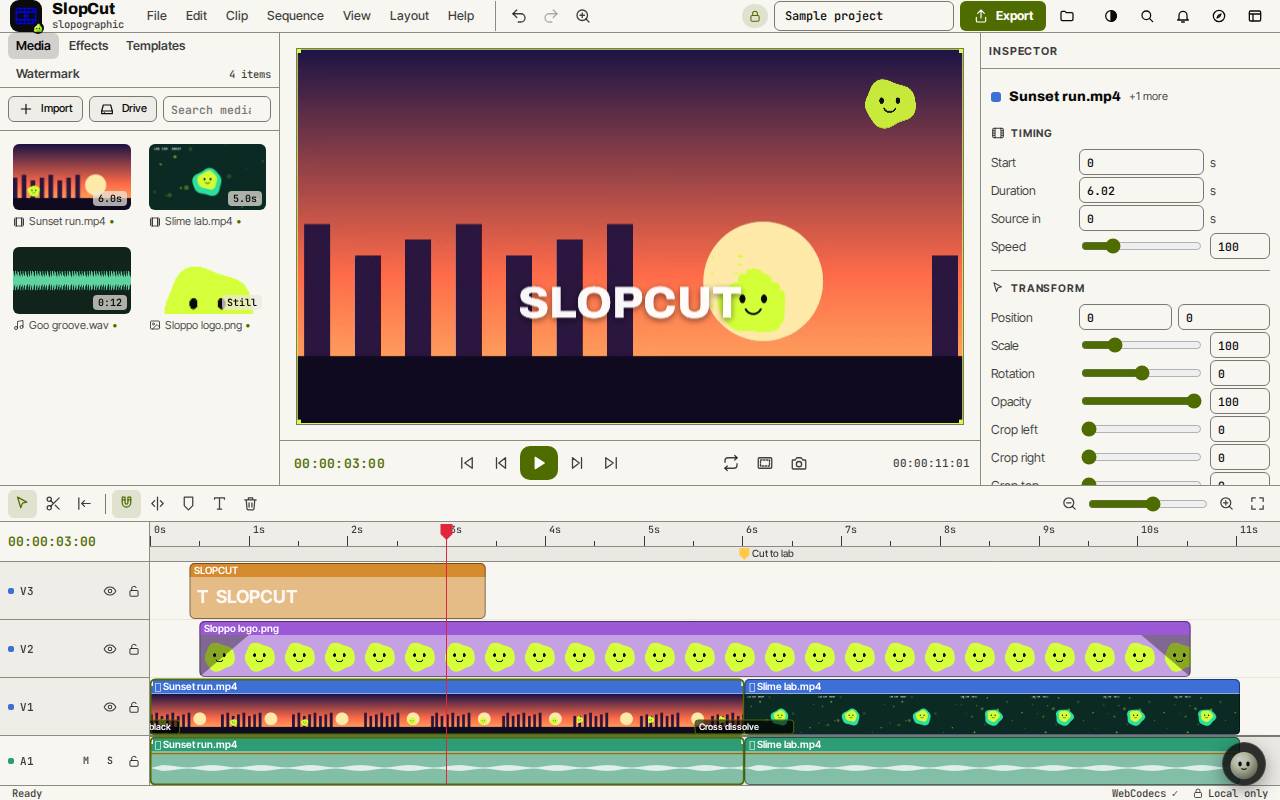
O SlopCut é um editor de vídeo com uma caixa de mídia, uma linha do tempo multitrilhas e uma prévia ao vivo. O seu material nunca sai do seu dispositivo.
Traga a sua mídia
Escolha Importar na aba Mídia, ou solte vídeo, áudio e imagens em qualquer lugar da janela. O Drive traz arquivos do Slop Drive. Os primeiros clipes que você importa vão para a linha do tempo e definem o tamanho da sequência.
Para dar uma olhada antes, abra a pesquisa de comandos com Ctrl+K e escolha Carregar projeto de exemplo.
Edite na linha do tempo
Arraste clipes da caixa para uma trilha, e arraste-os para movê-los. Arraste a borda de um clipe para aparar. S divide o clipe no cursor de reprodução. Q e W aparam o início ou o fim até o cursor e fecham a lacuna.
Espaço reproduz e pausa, J, K e L voltam, param e avançam, e as setas avançam um quadro. Selecione um clipe para mudar o tempo, a posição, a escala, a cor e o volume no Inspetor.
Títulos, transições e efeitos
A aba Efeitos reúne transições, títulos, gráficos e estilos de cor. Clique em um para aplicá-lo, ou arraste-o para a linha do tempo. Modelos monta telas divididas e grades.
Exporte
Escolha Exportar. Escolha um tamanho como Celular 1080×1920 ou Paisagem 1920×1080, uma taxa de quadros e a qualidade, e exporte a sequência inteira ou a parte entre os pontos de entrada e saída. O vídeo é MP4 ou WebM; você pode baixá-lo ou salvá-lo no Slop Drive. Arquivo também exporta um GIF.
Atalhos de teclado
| Teclas | O que faz |
|---|---|
Space | Tocar ou pausar |
J / K / L | Voltar, parar, avançar |
S | Dividir no cursor de reprodução |
Shift+S | Dividir todas as trilhas |
Q / W | Aparar início ou fim até o cursor, com ondulação |
Ctrl+I | Importar mídia |
Ctrl+E | Exportar vídeo |
Ctrl+Z | Desfazer |
Ctrl+K | Pesquisar comandos (Cmd+K no Mac) |