Guia do Slop Resize
Primeiros passos com o Slop Resize
O Slop Resize muda o tamanho de muitas imagens, e de vídeos curtos, de uma vez. Tudo acontece no seu navegador.
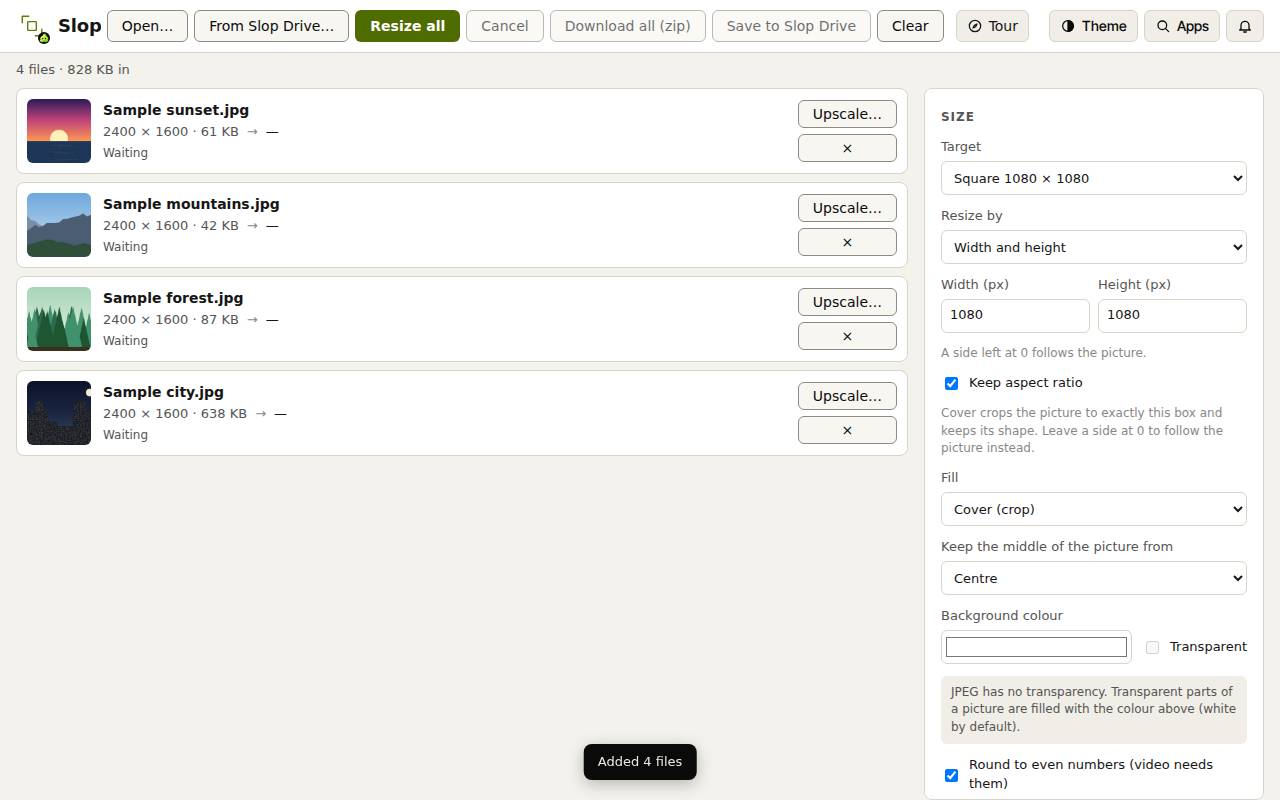
Adicione os seus arquivos
- Solte imagens ou vídeos na página, ou clique em Abrir…. Do Slop Drive… abre os arquivos que você guarda lá.
- Para experimentar, clique em Experimente com 4 fotos de exemplo.
- Cada arquivo aparece na lista com o tamanho em pixels e em KB. Clique em × para tirar um.
Escolha o tamanho
Um lado deixado em 0 acompanha a imagem. Manter a proporção evita que a imagem fique esmagada.
- Escolha um Destino, como Quadrado 1080 × 1080, ou defina o seu próprio tamanho.
- Em Redimensionar por, escolha Largura e altura, Porcentagem, Lado maior ou Tamanho máximo do arquivo (imagens).
- Para largura e altura, escolha um Preenchimento: Ajustar (com bordas), Cobrir (cortar), Esticar ou Caber dentro (sem preenchimento). Com Cobrir, Manter o centro da imagem define qual parte fica.
- Escolha o Formato da imagem (JPEG, PNG, WebP ou AVIF) e a qualidade. Vídeos têm configurações próprias de formato, qualidade e taxa de quadros.
Redimensione e baixe
- Clique em Redimensionar tudo. Cada arquivo mostra o novo tamanho e Pronto.
- Clique em Baixar tudo (zip) para todos os arquivos, ou em Baixar ao lado de um arquivo.
- Salvar no Slop Drive guarda os resultados no Slop Drive.
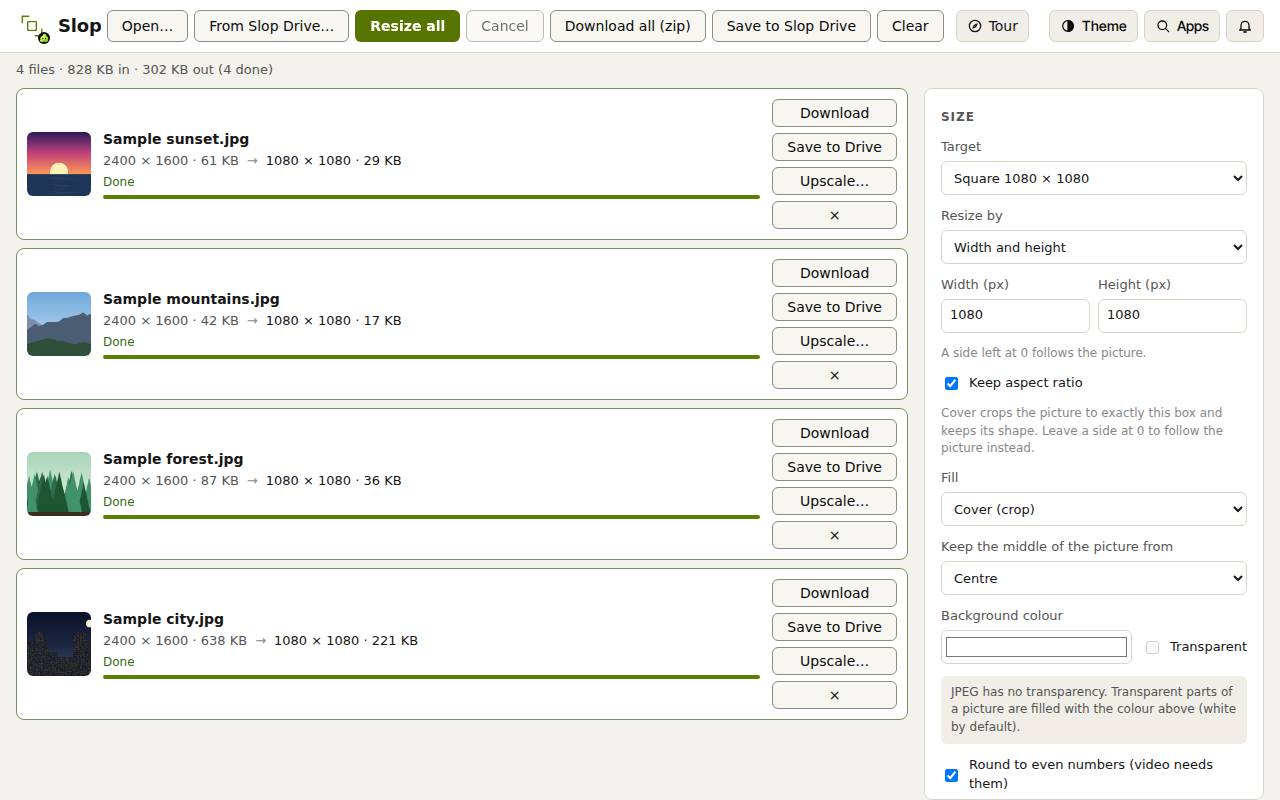
Dica: Para deixar uma imagem pequena maior e mais nítida, clique em Ampliar… ao lado dela para abri-la no Slop Upscale.