Guia do QR SLOP
Primeiros passos com o QR SLOP
O QR SLOP cria QR codes no seu navegador, com uma prévia ao vivo. O código é feito no seu dispositivo e nada é enviado.
Crie um código
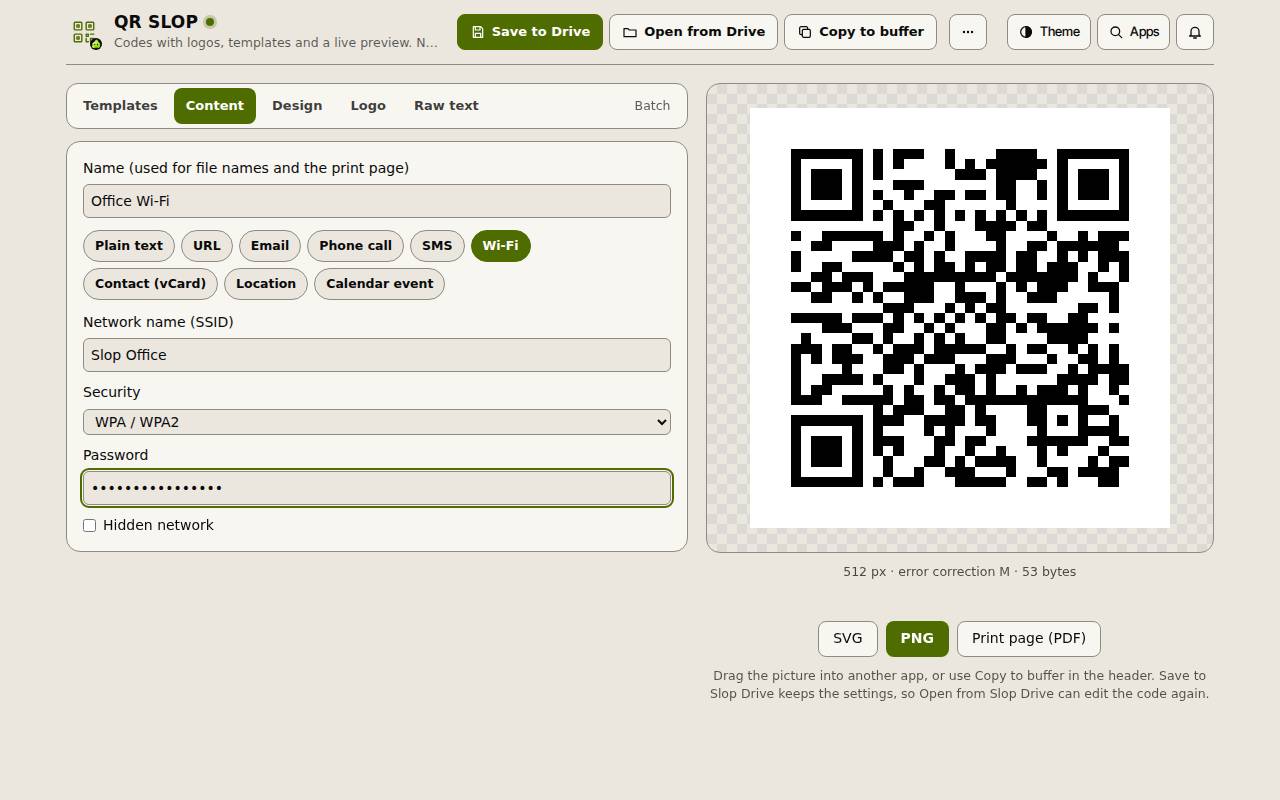
- Na aba Conteúdo, dê um nome ao código. Ele é usado nos nomes dos arquivos e na página de impressão.
- Escolha o tipo de código: Texto simples, URL, E-mail, Chamada telefônica, SMS, Wi-Fi, Contato (vCard), Localização ou Evento de calendário.
- Preencha o formulário. Para o Wi-Fi, são o nome da rede, o tipo de segurança e a senha.
- O código à direita muda enquanto você digita. Embaixo dele você vê o tamanho, o nível de correção de erro e quantos bytes ele guarda.
Dica: Modelos têm formulários prontos para códigos comuns. Texto bruto deixa você digitar exatamente o que vai no código.
Mude o visual
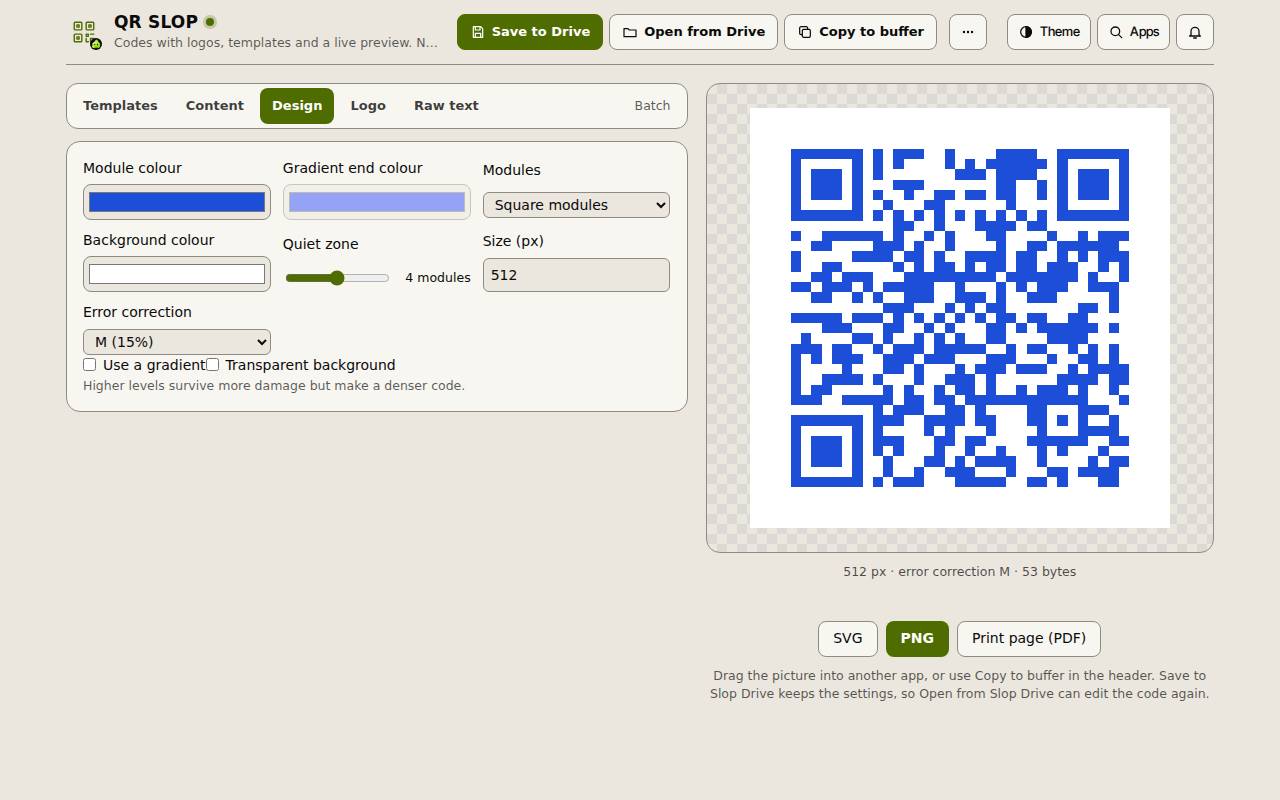
Na aba Desenho, defina a Cor dos módulos e a Cor do fundo, ou marque Usar um degradê. Módulos alterna entre módulos quadrados e arredondados. Zona silenciosa, Tamanho (px) e Correção de erro também estão ali.
Na aba Logotipo, solte uma imagem ou escolha uma das marcas prontas, e defina a largura do logotipo. Use uma correção de erro mais alta com logotipo, para o código continuar sendo lido.
Baixe e salve
Clique em SVG ou PNG sob a prévia para baixar o código, ou em Imprimir página (PDF) para uma página de impressão.
Salvar no Drive guarda o código e as suas configurações no Slop Drive, para que Abrir do Drive possa editá-lo de novo depois.
Para muitos códigos de uma vez, abra Lote: cada linha que você digitar vira um código com o mesmo desenho, cada um com o seu download em SVG e PNG. Até 100 linhas são geradas.
Dica: Teste o código com um celular antes de imprimir muitas cópias.