Guia do Slop Orders
Primeiros passos com o Slop Orders
O Slop Orders acompanha o que os clientes pediram, do primeiro rascunho à entrega e à fatura. Ele compartilha clientes e produtos com os outros apps de negócios.
Receba um pedido
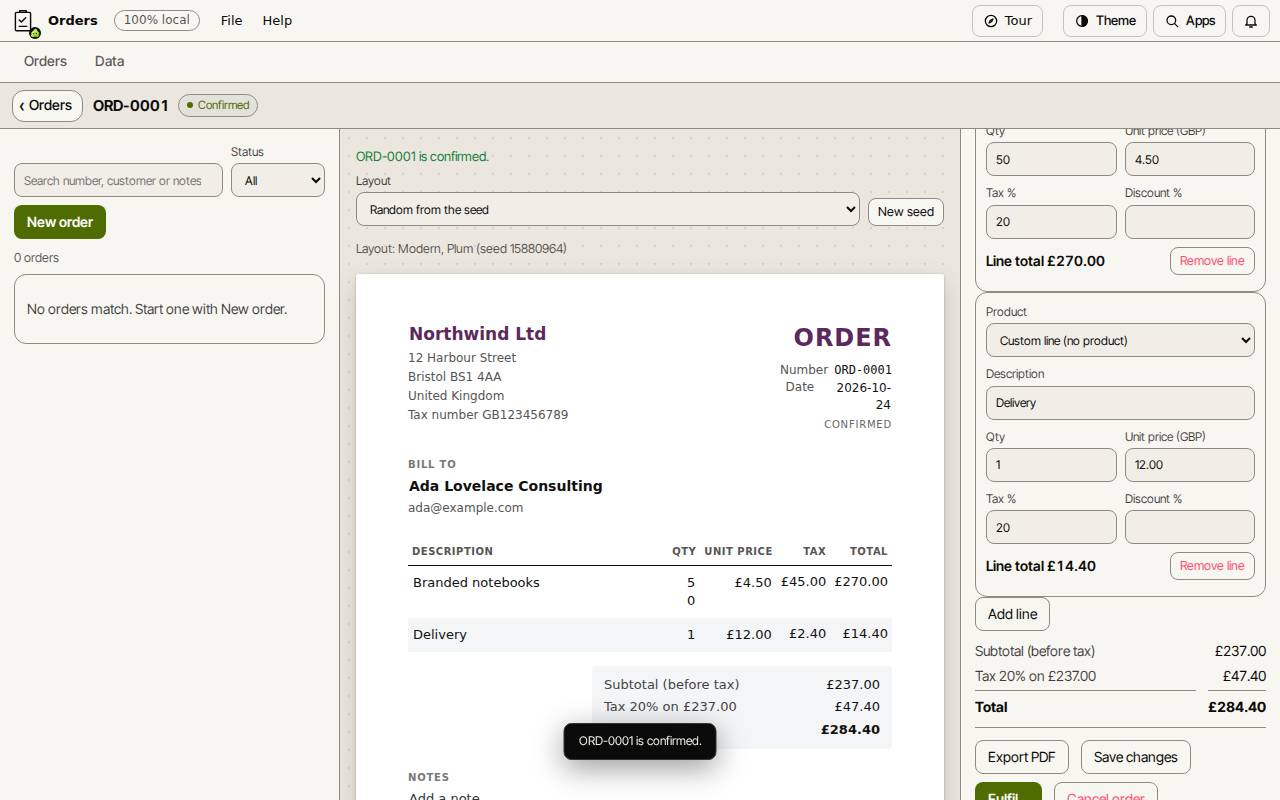
- Escolha Novo pedido.
- Escolha um Cliente, ou escolha Novo cliente.
- Em cada linha, escolha um Produto do Slop Inventory para preencher o preço e o imposto, ou mantenha Linha personalizada (sem produto) e digite-a.
- Escolha Salvar rascunho e depois Confirmar pedido.
Atenda e entregue
Quando as mercadorias saírem, escolha Atender…. As linhas de produto são retiradas do estoque no local principal. Se não houver estoque suficiente, nada muda e você é informado do motivo.
A guia de entrega mostra uma nota para imprimir e embalar com as mercadorias.
Fature
Escolha Converter em fatura. Um rascunho de fatura é feito no Slop Invoices com o mesmo cliente, as mesmas linhas e observações. O pedido mostra um link para ela. Emita-a ali.
Encontre um pedido
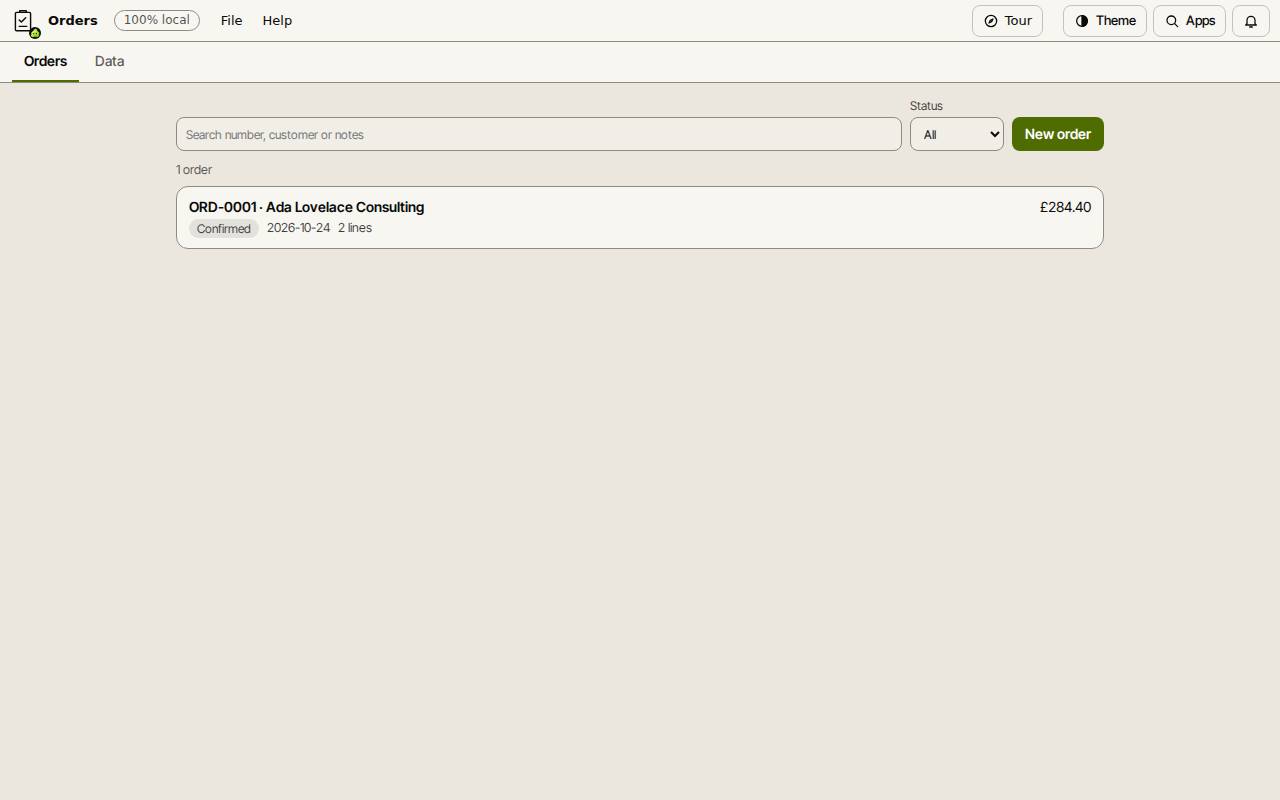
A lista de Pedidos mostra os mais recentes primeiro. Pesquise por número, cliente ou observações, ou filtre por Status. Clique com o botão direito numa linha para Abrir, Confirmar, Atender, Cancelar e Converter.
Pedidos nunca são excluídos, então os seus números continuam sem falhas. Cancelar pedido encerra um que você não precisa mais.
Atalhos de teclado
| Teclas | O que faz |
|---|---|
Ctrl+K | Pesquisar comandos (Cmd+K no Mac) |