Guia do Slop Notes
Primeiros passos com o Slop Notes
O Slop Notes guarda as suas notas em cadernos e pastas, escritas em Markdown com prévia ao vivo. Cada nota é salva no Slop Drive, neste navegador, e nada é enviado.
Escreva a sua primeira nota
Cada mudança é salva cerca de meio segundo depois que você para de digitar. No canto superior esquerdo aparece Salvando…, depois Salvo no Slop Drive.
- Escolha Nova nota no topo, ou pressione Ctrl+Alt+N.
- Digite um título onde está escrito Sem título.
- Adicione etiquetas na caixa abaixo dele, separadas por vírgulas.
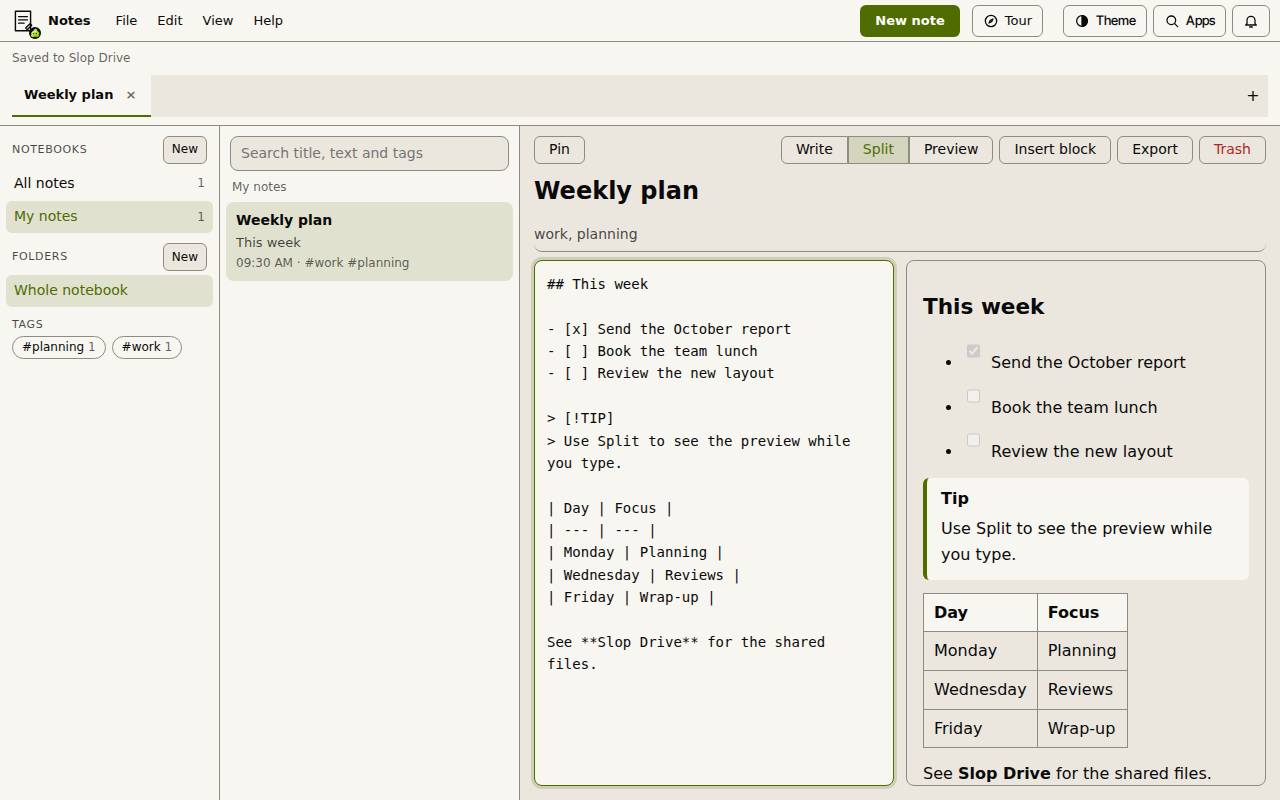
- Escreva a nota em Markdown na caixa à esquerda. A prévia à direita se atualiza enquanto você digita.
Escrever, Dividir ou Visualizar
Use os botões Escrever, Dividir e Visualizar para ver só o Markdown, os dois lado a lado, ou só a nota pronta. Ctrl+Alt+V passa de um para o outro.
Markdown cobre títulos, negrito e itálico, listas e listas de tarefas, citações, código, links e tabelas. Uma citação que começa com [!NOTE], [!TIP] ou [!WARNING] aparece como um destaque.
Insira blocos
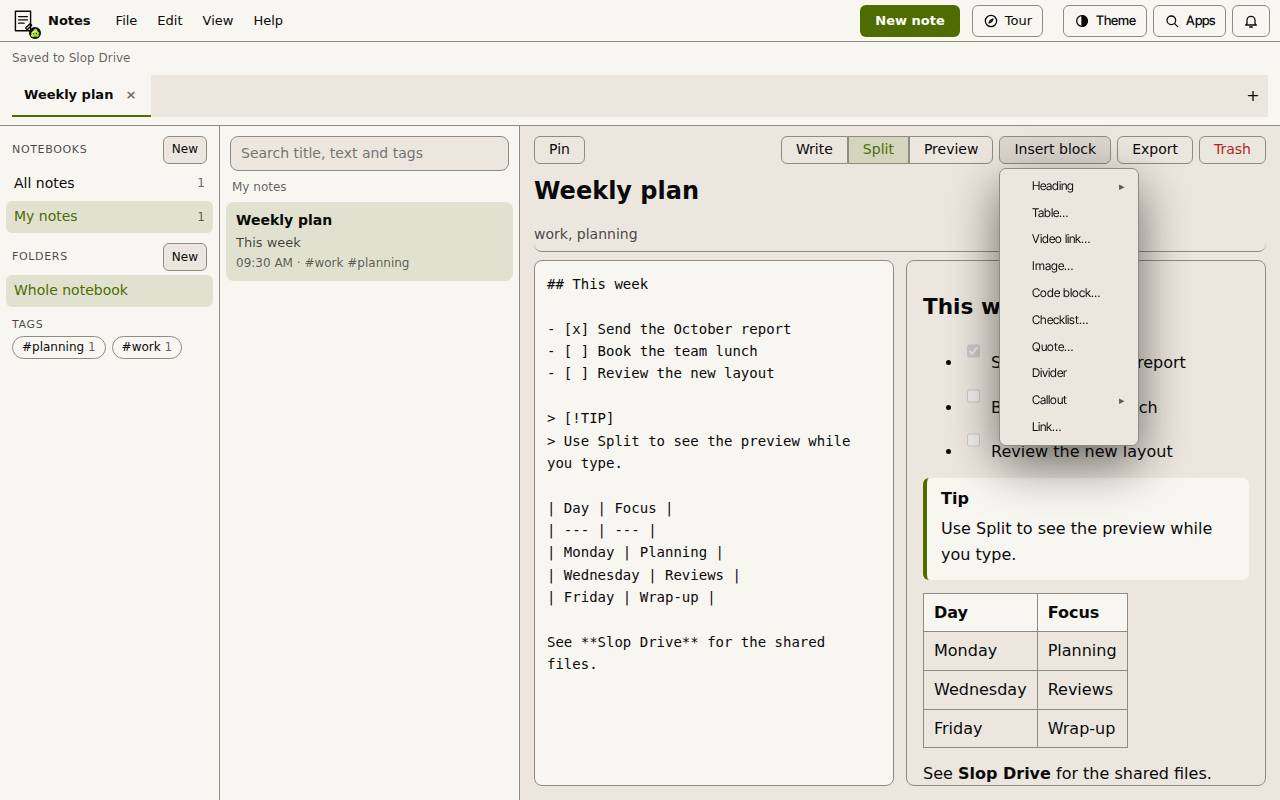
Escolha Inserir bloco para um Título, Tabela…, Link de vídeo…, Imagem…, Bloco de código…, Lista de tarefas…, Citação…, Divisor, Destaque ou Link…. Cada bloco é adicionado como Markdown onde está o cursor.
Uma imagem fica guardada dentro da nota (até 2 MB). Um link de vídeo vira um cartão com um link para o vídeo; nada toca dentro da nota. Colar uma tabela de uma página da web ou de uma planilha a transforma em uma tabela Markdown.
Cadernos, pastas e etiquetas
Pressione F2 em uma nota, pasta ou caderno nas listas para renomeá-lo. Fixar mantém uma nota no topo da lista.
- Escolha Novo ao lado de Cadernos para criar um caderno, e dê um nome a ele.
- Escolha Novo ao lado de Pastas para adicionar uma pasta ao caderno em que você está.
- Clique com o botão direito em uma nota para Fixar no topo, Renomear…, Mover para pasta, Mover para caderno, Exportar e Mover para a lixeira….
- Escolha uma etiqueta na barra lateral para ver só as notas com ela, ou pesquise o título, o texto e as etiquetas com a caixa de busca.
Exporte uma nota
Escolha Exportar para Markdown (.md), HTML (.html), texto simples (.txt), PDF (visão de impressão) ou Word (.doc). O PDF abre a caixa de impressão; escolha Salvar como PDF ali.
O menu Exportar também pode salvar o caderno inteiro como um ZIP de arquivos Markdown ou HTML.
Dica: A lixeira move uma nota para a Lixeira do Slop Drive, de onde você pode restaurá-la.
Atalhos de teclado
| Teclas | O que faz |
|---|---|
Ctrl+Alt+N | Nova nota |
Ctrl+S | Salvar a nota no Slop Drive agora |
Ctrl+Alt+V | Alternar entre Dividir, Escrever e Visualizar |
Ctrl+Shift+F | Pesquisar notas |
Ctrl+Alt+P | Fixar ou desafixar a nota |
Ctrl+Alt+Down / Up | Nota seguinte ou anterior |
F2 | Renomear a nota, pasta ou caderno selecionado |