Guia do Slop Invoices
Primeiros passos com o Slop Invoices
O Slop Invoices faz faturas, numera-as quando você as emite, lança-as nos seus livros e acompanha o que foi pago. Tudo fica guardado neste navegador.
Antes de começar
O nome da sua empresa, o endereço, o número de contribuinte e a moeda vêm da aba Empresa no Slop Admin. Preencha uma vez e eles aparecem em toda fatura.
Faça um rascunho
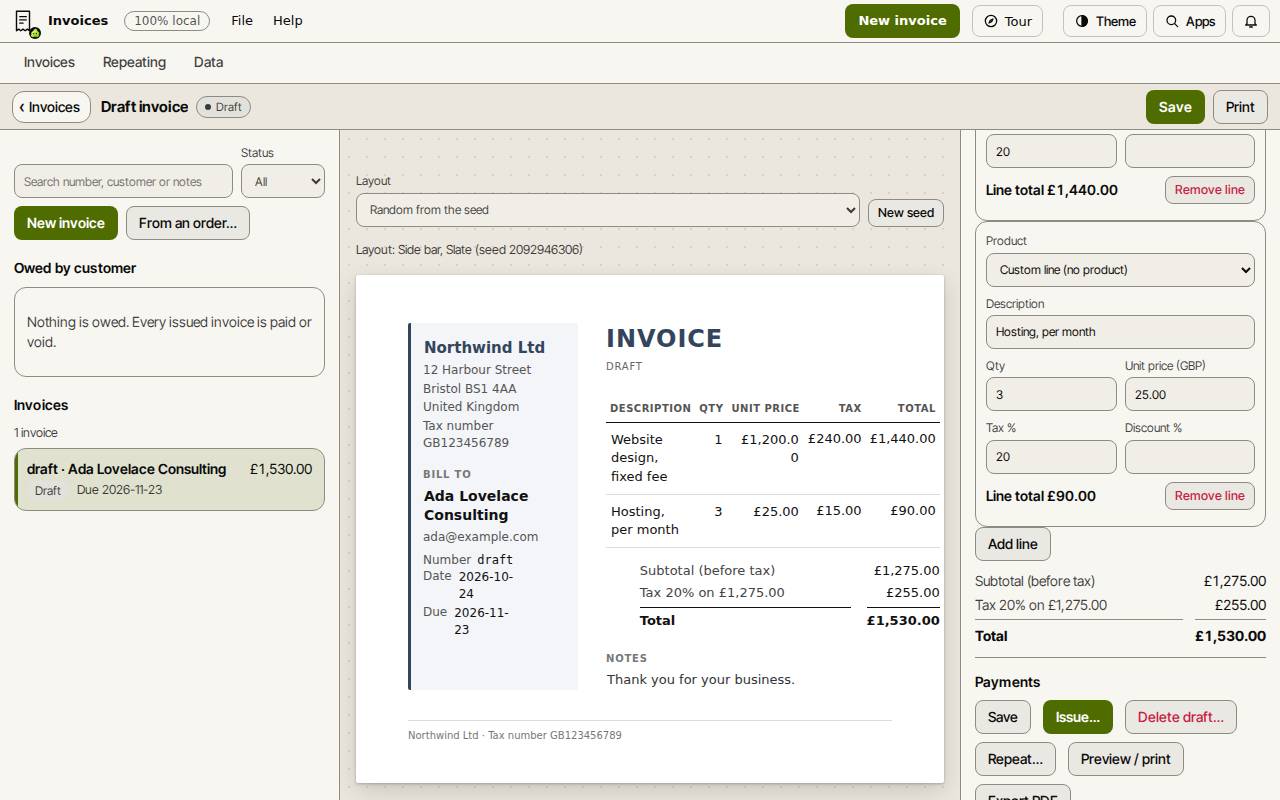
A fatura é desenhada como uma página ao lado do formulário. Num rascunho, você pode clicar no cliente, numa data, numa linha ou nas observações da página para alterá-los ali. O Layout escolhe um entre cinco modelos.
- Escolha Nova fatura.
- Escolha um Cliente, ou escolha Novo cliente para adicionar um (Nome é obrigatório; E-mail e Telefone são opcionais).
- Confira a Data da fatura e a Data de vencimento.
- Preencha a primeira linha: Descrição, Qtd., Preço unitário e Imposto %. Um Desconto % é opcional. Escolha Adicionar item para mais.
- Adicione Observações se quiser, como os dados bancários, e escolha Salvar rascunho.
Emita e registre o pagamento
Pagamento parcial é permitido. Quando o saldo chega a zero, a fatura passa a mostrar Paga.
- Escolha Emitir… e confirme. A fatura recebe o próximo número (INV-0001, depois INV-0002) e é lançada no livro-razão. Uma fatura emitida não pode ser editada.
- Escolha Exportar PDF para baixá-la, ou Visualizar / imprimir para imprimi-la.
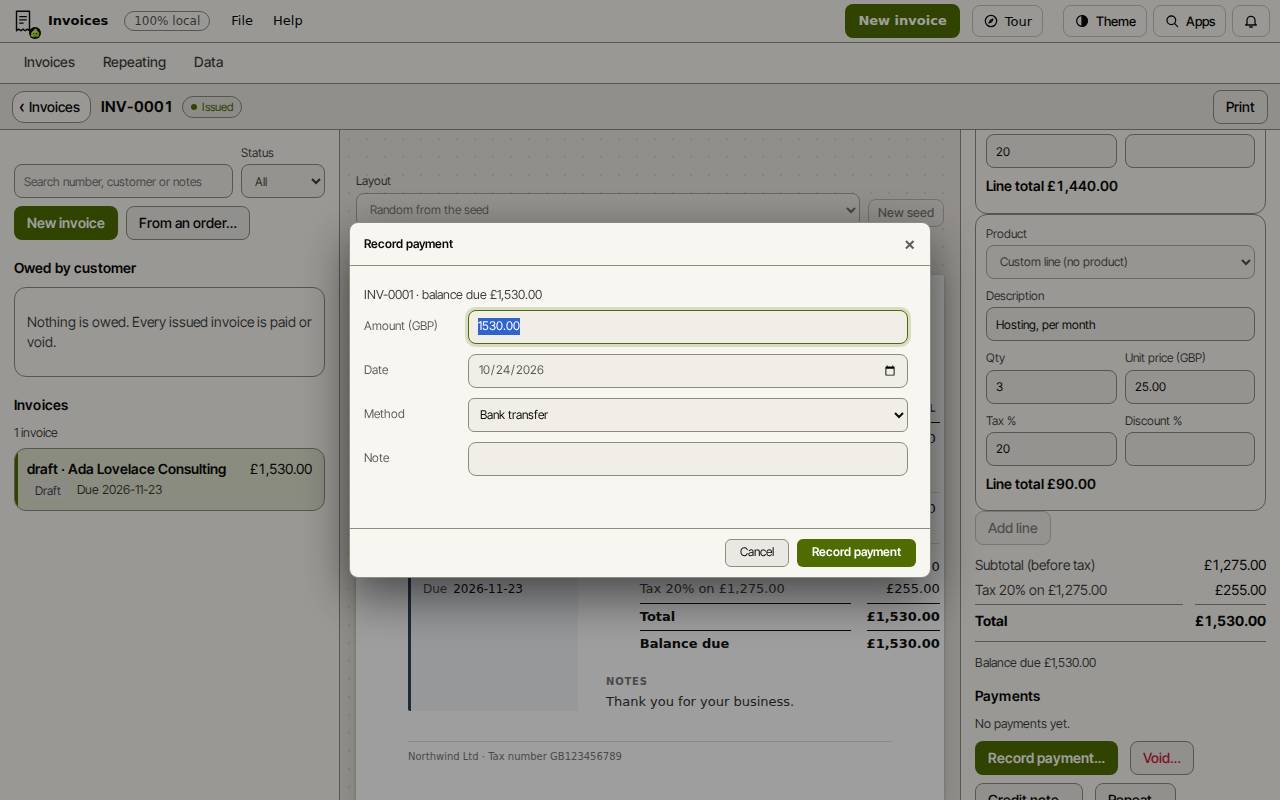
- Quando o dinheiro entrar, escolha Registrar pagamento…. O valor começa no saldo; defina a Data e o Método (transferência bancária, dinheiro, cartão ou outro) e escolha Registrar pagamento.
Dica: Errou numa fatura emitida? Anular… a desfaz enquanto nada foi pago. Depois de paga, use Nota de crédito… no lugar.
Veja quem deve a você
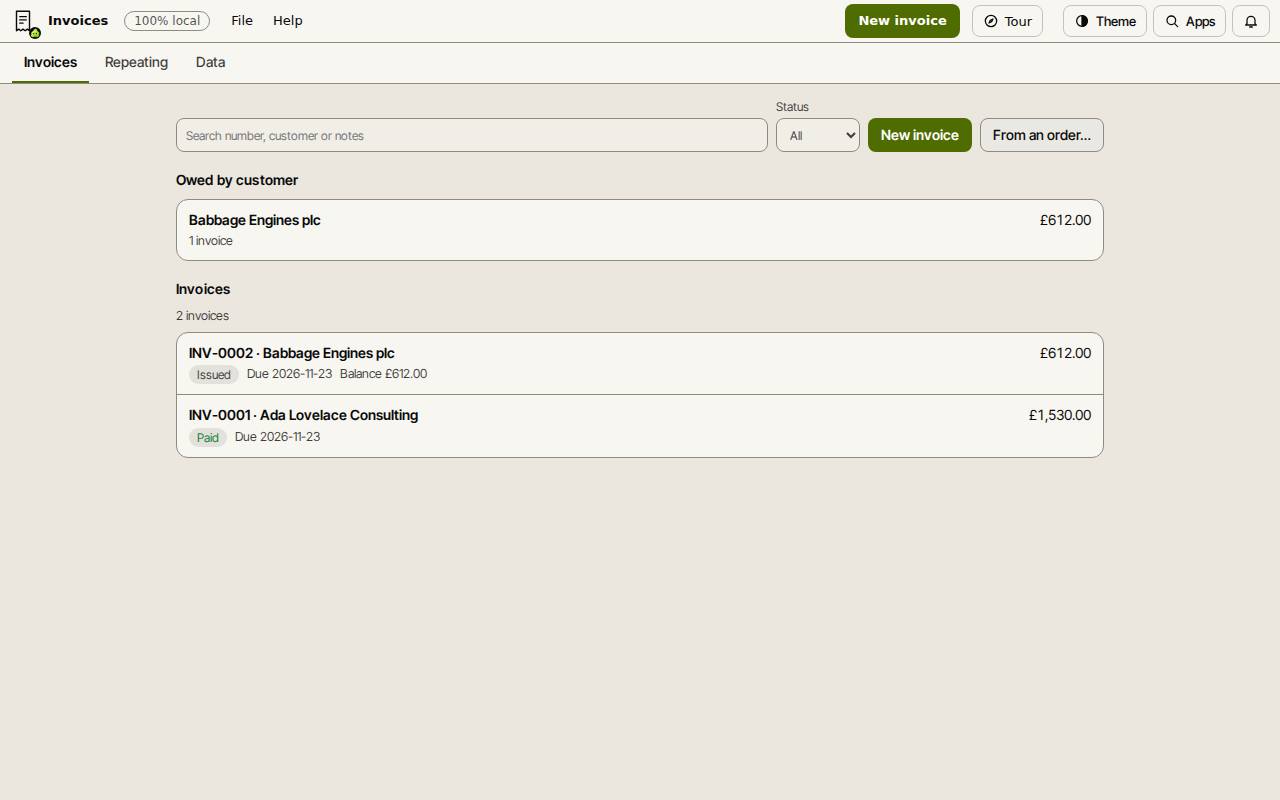
A lista de Faturas mostra cada fatura com o seu status: Rascunho, Emitida, Paga, Anulada ou vencida. Pesquise por número, cliente ou observações, e filtre por Status.
Devido por cliente soma os saldos em aberto de cada cliente. Abra um cliente ali para um extrato com saldo corrente, que você pode imprimir ou baixar em CSV.
Faça backup
As faturas ficam guardadas neste navegador, neste dispositivo. A aba Dados baixa um backup completo e restaura um. Baixe um backup de vez em quando.
Atalhos de teclado
| Teclas | O que faz |
|---|---|
Ctrl+K | Pesquisar comandos (Cmd+K no Mac) |
Enter | Guardar uma alteração digitada na página |
Escape | Desfazer uma alteração digitada na página |