Guia do Slop Inventory
Primeiros passos com o Slop Inventory
O Slop Inventory é o seu catálogo de produtos e o seu livro de estoque. Orçamentos, pedidos e faturas escolhem produtos dele, e ele mantém a contagem do que você tem em cada local.
Adicione um produto
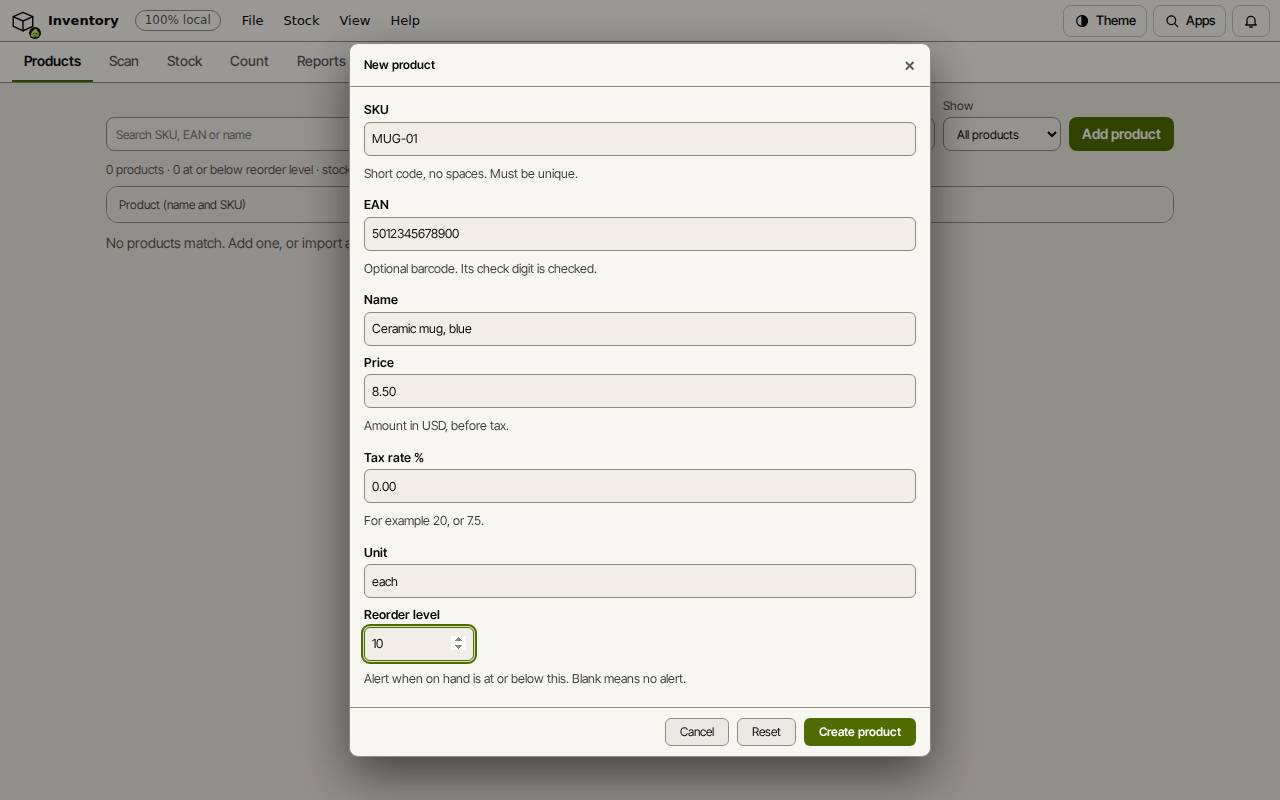
- Na aba Produtos, escolha Adicionar produto.
- Digite um SKU (um código curto, sem espaços), o Nome e o Preço antes do imposto.
- Adicione o código de barras EAN, se tiver, e a Alíquota de imposto %.
- Defina um Nível de reposição para ser avisado quando o estoque ficar baixo, e escolha Criar produto.
Dica: Já tem uma lista? Na aba Dados, Importar produtos de CSV… adiciona todos de uma vez.
Movimente o estoque
A aba Estoque mostra um produto por local, com cada movimento. Use Receber quando as mercadorias chegarem, Vender quando saírem, Ajustar para corrigir um número, e Transferir para mover estoque entre locais. O primeiro local se chama principal.
Leia códigos de barras
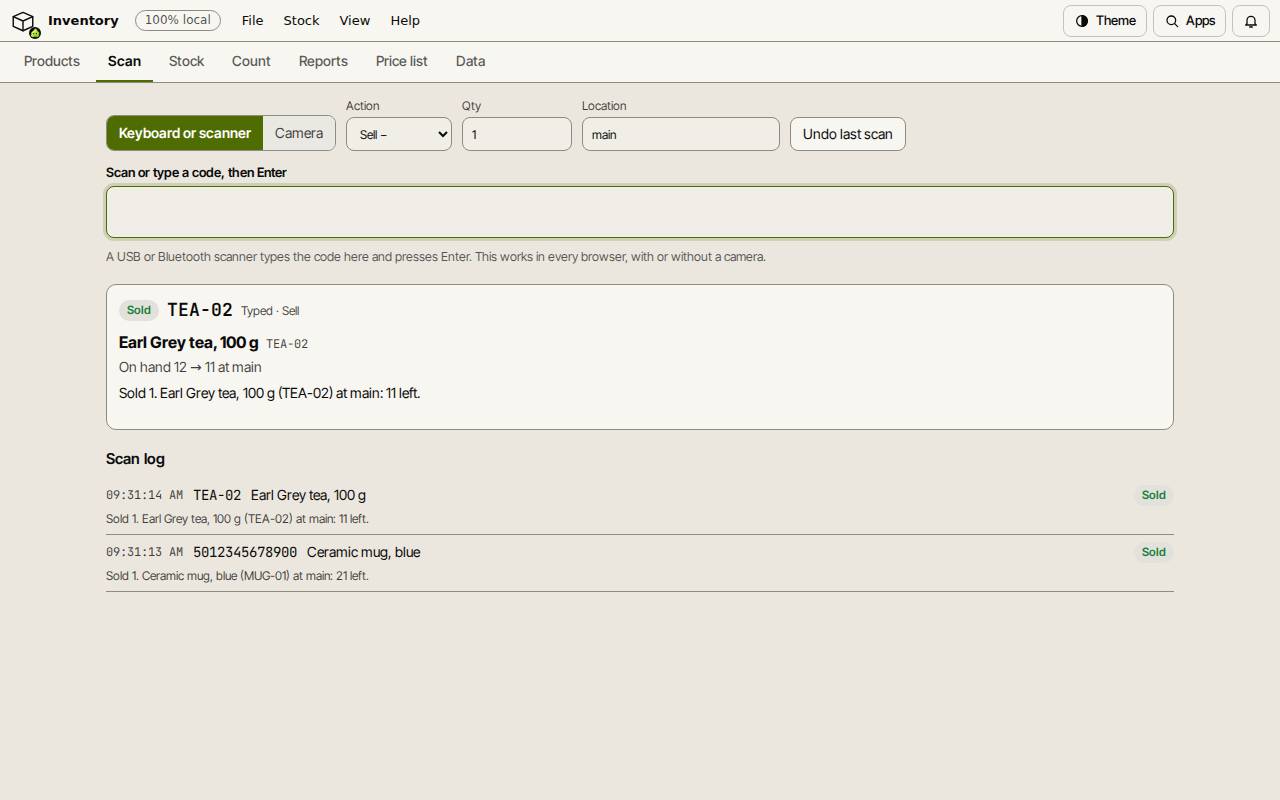
- Abra a aba Leitura e escolha uma Ação: Receber +, Vender −, Contar ou Só consultar.
- Defina a Qtd. e o Local.
- Leia um código de barras com um leitor USB ou Bluetooth, ou digite um SKU ou EAN e pressione Enter. Escolha Câmera para usar a câmera, onde o navegador a suportar.
- Cada leitura mostra o produto e o seu novo estoque. Desfazer última leitura a desfaz.
Veja o que está baixo
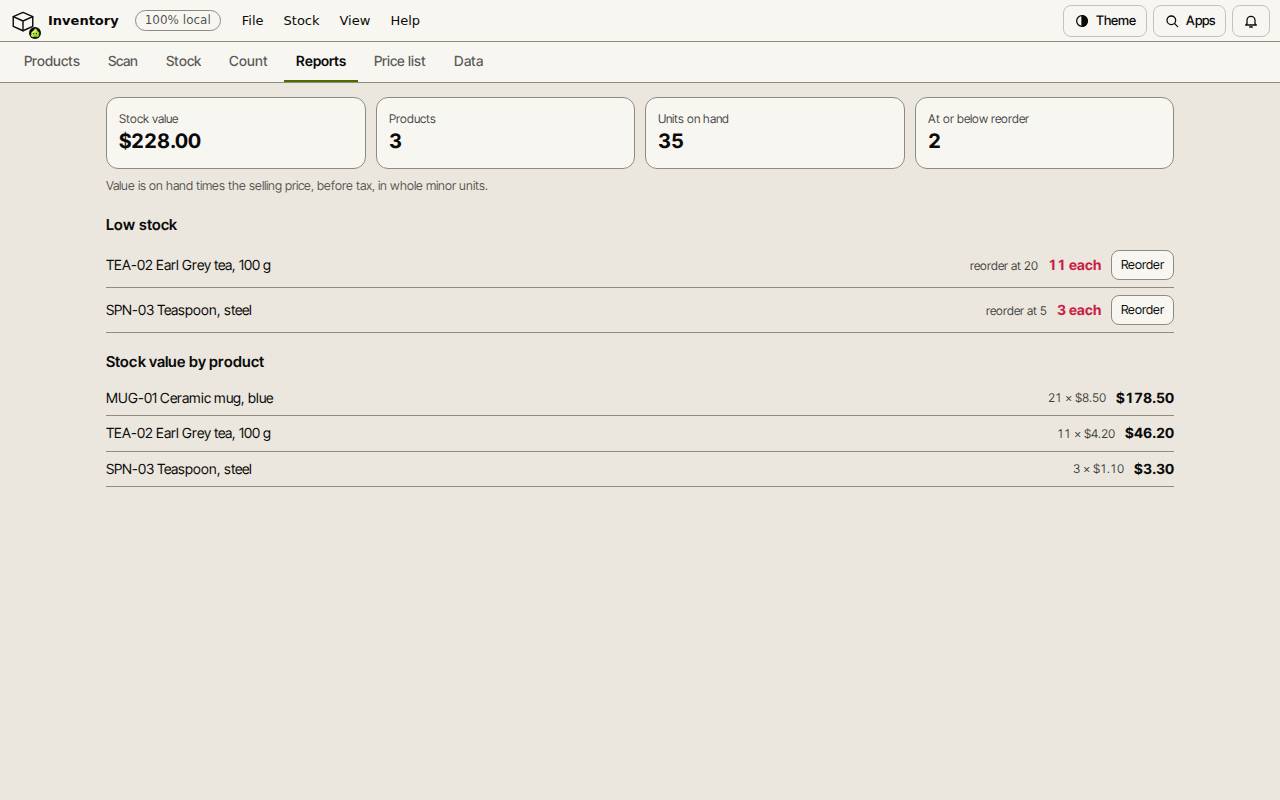
A aba Relatórios mostra o valor do estoque, o número de produtos e de unidades, e a lista Estoque baixo: produtos no nível de reposição ou abaixo dele. Repor inicia um pedido de compra no Slop Purchases para esse produto.
A aba Contagem guia você por uma contagem de estoque e lança as diferenças. A aba Lista de preços imprime os seus preços.
Atalhos de teclado
| Teclas | O que faz |
|---|---|
Enter | Ler o código digitado na caixa de leitura |
Ctrl+K | Pesquisar comandos (Cmd+K no Mac) |