Guia do Slop Image to 3D
Primeiros passos com o Slop Image to 3D
O Slop Image to 3D estima a distância de cada parte de uma imagem e a transforma em uma superfície 3D. Roda no seu navegador.
Abra uma imagem
- Clique em Abrir imagem…, solte uma imagem na área de visualização, ou clique em Do Slop Drive….
- Para uma profundidade real, clique uma vez em Obter mais… e baixe o modelo de profundidade (Depth Anything V2 Small). Sem ele, o app usa o brilho da imagem, e avisa sobre isso.
- O resultado 3D aparece na visualização. Arraste para orbitar, arraste com o botão direito ou com Shift para mover, use a roda para ampliar e dê um clique duplo para enquadrar.
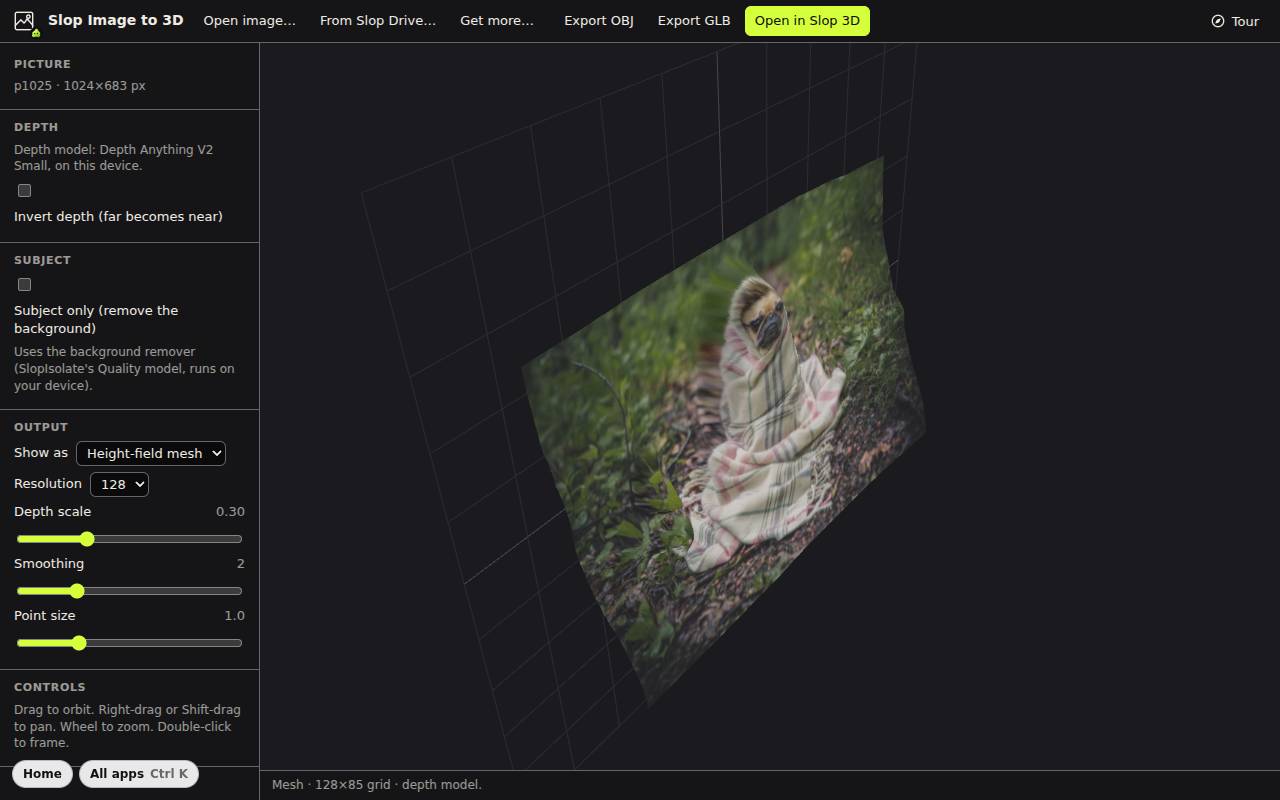
Dê forma ao resultado
Mostrar como escolhe uma Malha de campo de altura, uma Nuvem de pontos ou Splats. Resolução define o quão fina é a grade (de 64 a 256).
Escala de profundidade deixa a forma mais funda ou mais rasa, Suavização alisa a superfície, e Tamanho do ponto serve para pontos e splats.
Inverter profundidade troca o próximo pelo distante. Só o assunto remove o fundo primeiro, com o mesmo modelo do SlopIsolate.
Exporte
Exportar OBJ e Exportar GLB baixam o modelo. Abrir no Slop 3D envia o modelo para o editor 3D, onde você pode colocá-lo em uma cena.
Dica: Isso faz uma superfície vista de frente, não um modelo completo que você pode contornar. A parte de trás fica vazia.