Guia do Slop HTML to PDF
Primeiros passos com o Slop HTML to PDF
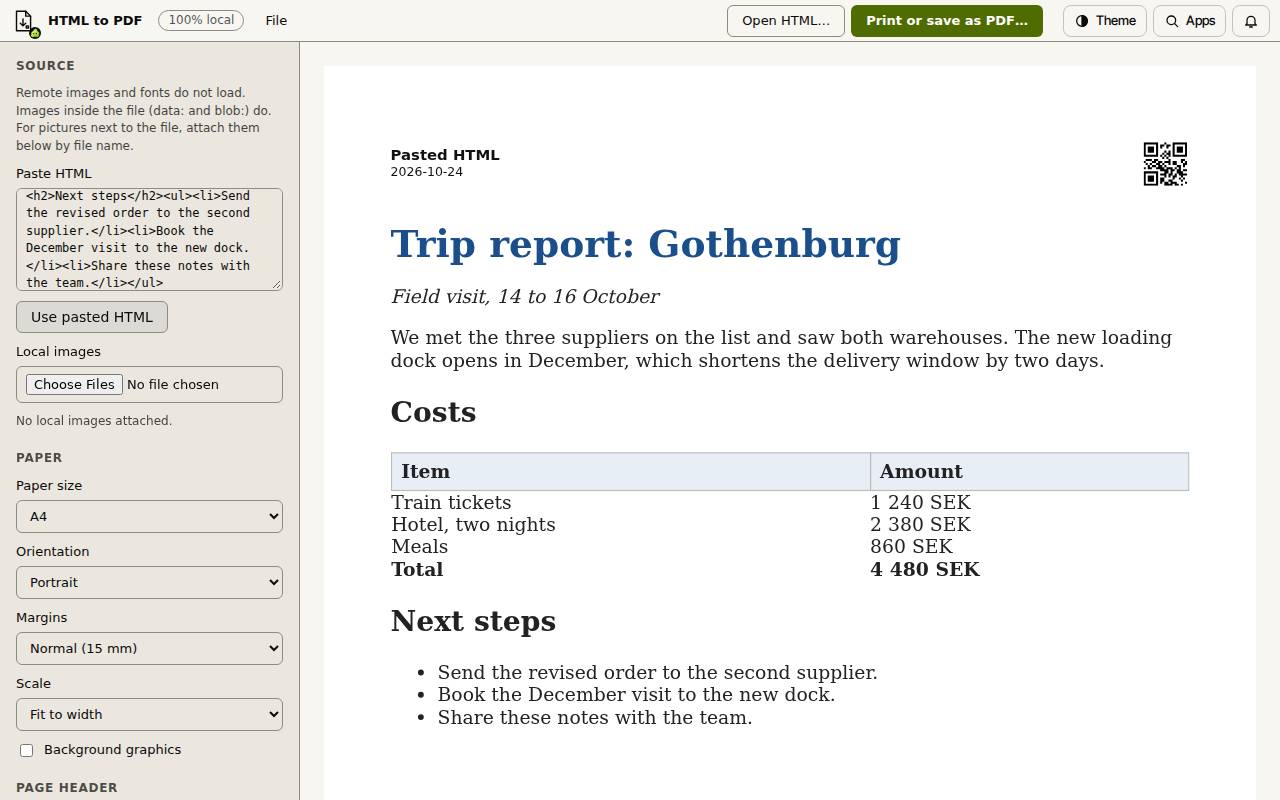
O Slop HTML to PDF transforma um arquivo HTML, ou um HTML que você colar, em uma página impressa ou em um PDF. O arquivo é lido no seu navegador e nunca é enviado.
Abra um arquivo HTML ou cole HTML
A página aparece em uma prévia do tamanho do papel, à direita. Scripts são removidos, e os links ficam como texto simples.
- Solte um arquivo .html ou .htm em qualquer lugar da página.
- Ou escolha Abrir HTML… no topo (também no menu Arquivo) e escolha o arquivo.
- Ou cole o HTML na caixa Colar HTML, em Origem, e depois escolha Usar HTML colado.
Imagens e fontes
Imagens e fontes remotas não carregam, porque o app não carrega nada da rede. Imagens embutidas no arquivo (imagens data: e blob:) aparecem como estão.
Se a página usa imagens salvas ao lado dela, escolha-as em Imagens locais. Cada uma é associada à página pelo nome do arquivo.
Defina o papel
A prévia muda assim que você altera uma opção.
- Em Papel, escolha o Tamanho do papel: A4, Carta, A5 ou Ofício.
- Escolha a Orientação: Retrato ou Paisagem.
- Escolha as Margens: Normal (15 mm), Estreita (6 mm) ou Nenhuma.
- Escolha a Escala: Ajustar à largura mantém imagens e tabelas largas na página; 100 por cento mantém o tamanho original delas.
- Marque Gráficos de fundo para imprimir cores e imagens de fundo.
O cabeçalho da página
Com Mostrar em cada página marcado, cada página ganha um pequeno cabeçalho: o nome do arquivo, a data e um QR code.
Em O QR code mostra, escolha O nome do arquivo, Um URL que eu digito ou Texto personalizado. Um URL que você digitar também é impresso no cabeçalho, ao lado da data. Desmarque Mostrar em cada página para uma página sem cabeçalho.
Imprima ou salve como PDF
- Escolha Imprimir ou salvar como PDF… no topo, ou pressione Ctrl+P (Cmd+P no Mac).
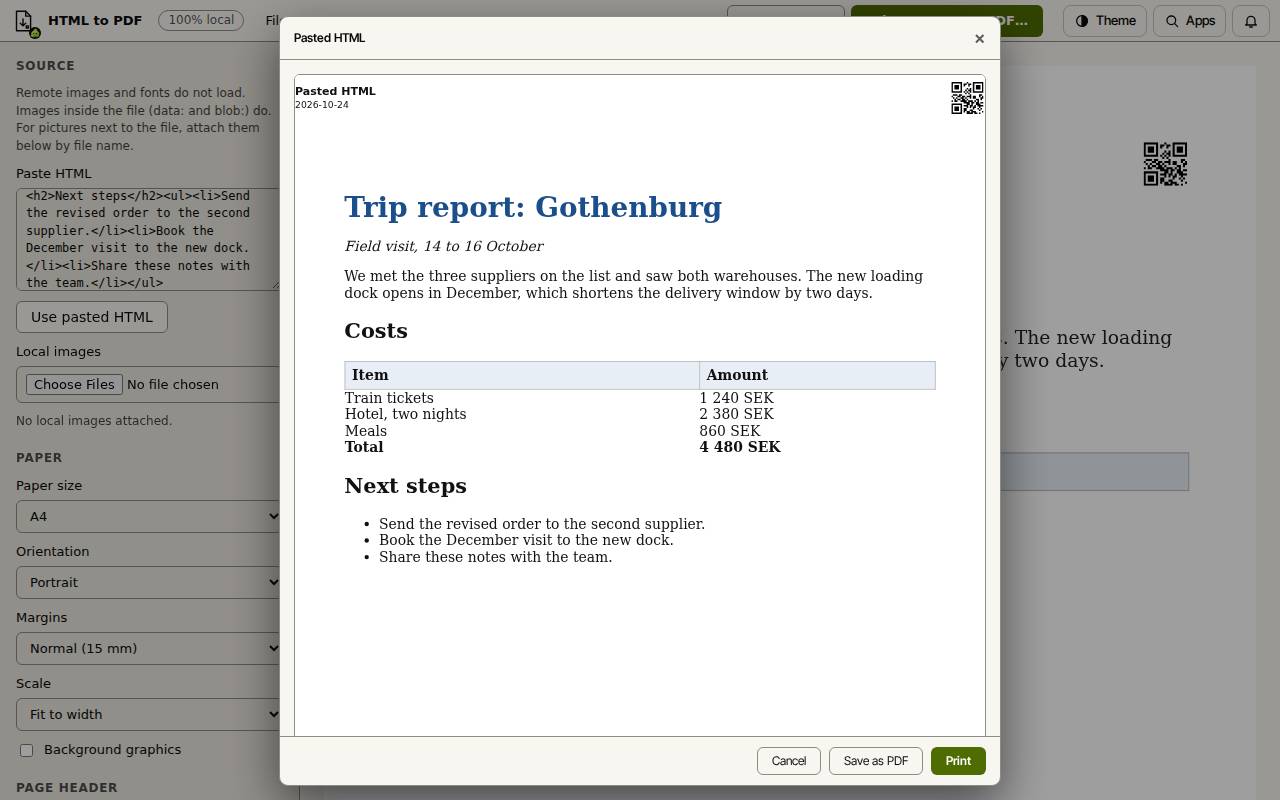
- Confira a prévia na janela de impressão.
- Escolha Salvar como PDF e, na caixa de impressão do navegador, escolha Salvar como PDF como destino. Ou escolha Imprimir para enviar a uma impressora.
Dica: O papel e as margens que você definiu no app são os usados para o PDF.
Atalhos de teclado
| Teclas | O que faz |
|---|---|
Ctrl+P (Cmd+P) | Abrir a janela de impressão |