Guia do Slop Hex
Primeiros passos com o Slop Hex
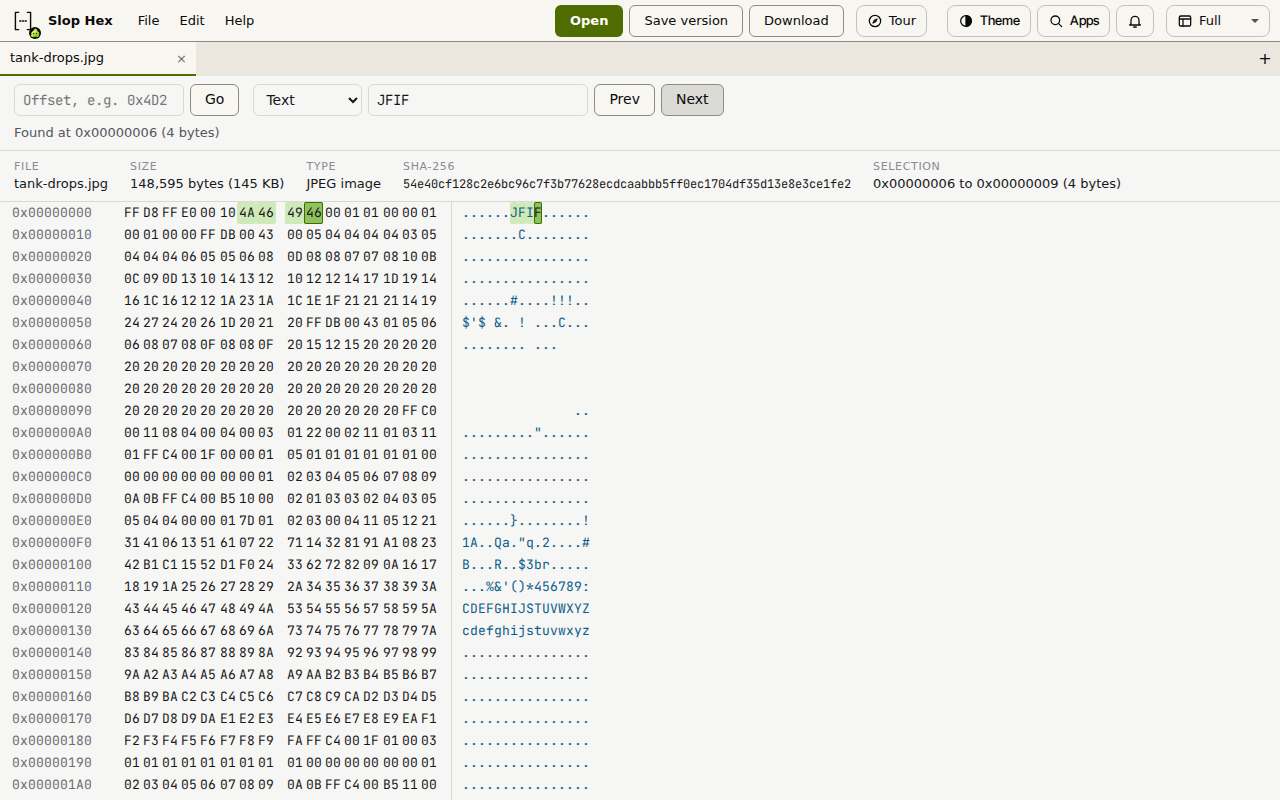
O Slop Hex mostra qualquer arquivo como bytes: deslocamentos à esquerda, 16 bytes por linha em hexadecimal e os mesmos bytes como texto à direita. Você pode encontrar, editar e salvar uma cópia. Nada é enviado.
Abra um arquivo
Arquivos grandes também abrem. O Slop Hex lê as partes que você olha, não o arquivo inteiro de uma vez.
- Clique em Abrir um arquivo, ou em Abrir no topo, e escolha um arquivo deste computador. Você também pode soltar um arquivo em qualquer lugar da página.
- Para abrir um arquivo guardado no Slop Drive, clique em Abrir do Slop Drive, ou escolha Abrir do Drive no menu Arquivo.
- A faixa acima dos bytes mostra o nome do arquivo, o tamanho, o tipo (lido dos primeiros bytes, como imagem JPEG ou PDF) e o hash SHA-256.
Mova-se e encontre bytes
Clique em um byte para selecioná-lo. Arraste, ou Shift + clique, para selecionar mais. Clique em um deslocamento para selecionar a linha inteira. A faixa mostra o início, o fim e o tamanho da seleção.
- Digite um deslocamento na caixa Ir para, em decimal ou em hex, como 0x4D2, e clique em Ir.
- Para pesquisar, escolha Bytes hex ou Texto na lista ao lado, digite o que quer (por exemplo 4D 5A, ou uma palavra) e clique em Próximo.
- Clique em Próximo ou Anterior de novo para a próxima ou a anterior ocorrência. A busca volta ao começo ou ao fim.
Edite um byte
A coluna de texto à direita serve só para leitura. Depois de uma edição, o SHA-256 da faixa é marcado como anterior à edição. Clique em Recalcular para calculá-lo de novo.
- Selecione um byte.
- Digite dois dígitos hexadecimais. O primeiro define a metade alta do byte, o segundo a metade baixa, e a seleção avança.
- Pressione Ctrl+Z para desfazer e Ctrl+Y para refazer.
Salve as suas mudanças
Nada é salvo até você pedir, e o original nunca é sobrescrito.
- Salvar versão (Ctrl+S) grava um arquivo novo no Slop Drive, ao lado do original, com um nome como "nome (v2).ext". Um arquivo aberto deste computador é salvo em uma pasta do Slop Drive que você escolhe.
- Salvar como novo (no menu Arquivo) salva em uma pasta do Slop Drive que você escolher.
- Baixar salva uma cópia neste computador.
Dica: Clique com o botão direito nos bytes para Desfazer, Refazer, Copiar seleção como hex, Ir para o deslocamento e Localizar.
Atalhos de teclado
| Teclas | O que faz |
|---|---|
Ctrl+O | Abrir um arquivo deste computador |
Ctrl+S | Salvar uma versão no Slop Drive |
Ctrl+Alt+S | Baixar |
Ctrl+G | Ir para o deslocamento |
Ctrl+F | Localizar |
F3 / Shift+F3 | Localizar próximo / anterior |
Ctrl+Z | Desfazer |
Ctrl+Y or Ctrl+Shift+Z | Refazer |
Ctrl+C | Copiar a seleção como hex |
Arrows, Page Up, Page Down, Home, End | Mover a seleção |
Ctrl+Home / Ctrl+End | Ir para o início / fim do arquivo |