Guia do Slop Gallery
Primeiros passos com o Slop Gallery
O Slop Gallery é uma biblioteca de fotos que fica no seu navegador. Suas fotos são processadas neste dispositivo e nunca são enviadas.
Importe fotos
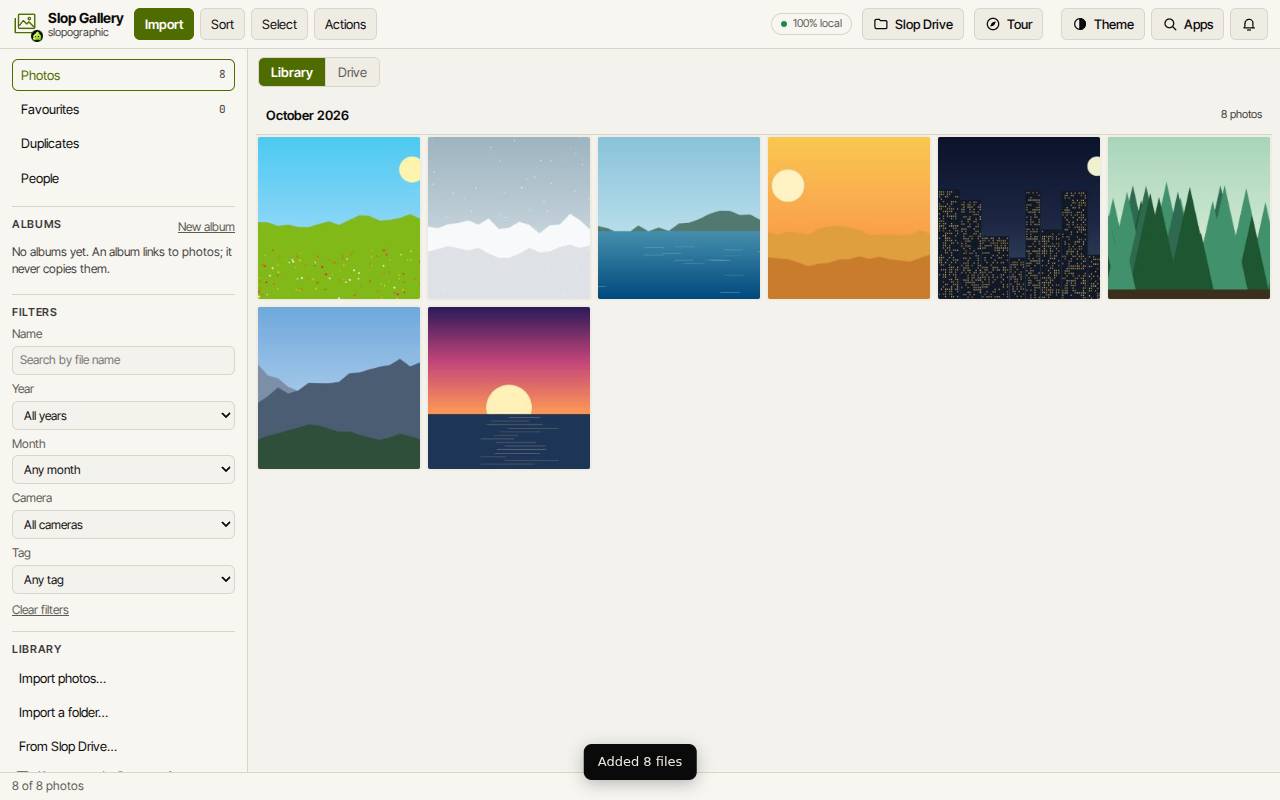
- Clique em Importar (Ctrl+O), ou solte fotos na página. Importar uma pasta… e Do Slop Drive… ficam em Biblioteca, à esquerda.
- Para experimentar, clique em Experimente com 8 fotos de exemplo.
- As fotos aparecem em uma grade, agrupadas por mês, das mais recentes para as mais antigas. Clique em uma foto para vê-la grande; as setas do teclado passam de uma para outra.
Encontre e organize
Em Filtros, pesquise pelo nome do arquivo, ou escolha um ano, mês, câmera ou etiqueta. Limpar filtros mostra tudo de novo.
Favoritos, Duplicatas e Pessoas são visões à esquerda. Encontrar duplicatas… lista as cópias para você removê-las. Novo álbum cria um álbum; ele aponta para as fotos e nunca as copia.
A troca entre Biblioteca e Drive, acima da grade, mostra todos os arquivos do Slop Drive.
Ordene, monte e faça backup
Ordenar abre o baralho de gestos: a seta para cima curte a foto, a seta para baixo descarta, e digitar adiciona uma etiqueta.
Clique em Selecionar, escolha duas ou mais fotos e clique em Criar rolo para transformá-las em um vídeo no SlopCut.
Fazer backup da biblioteca inteira, em Biblioteca, salva tudo em um único arquivo. Restaurar de um backup… a traz de volta em outro dispositivo.