Guia do Slop Expenses
Primeiros passos com o Slop Expenses
O Slop Expenses registra o que a sua empresa gasta. Cada despesa é lançada nos mesmos livros das suas faturas, então o Slop Reports pode mostrar o seu lucro.
Registre uma despesa
- Escolha Nova despesa.
- Preencha a Data, o Fornecedor e a Descrição, e escolha uma Categoria.
- Escolha como foi Pago por: Transferência bancária, Cartão, Dinheiro ou Outro.
- Digite o Valor pago (com imposto) e a Alíquota de imposto %. O imposto a recuperar é calculado para você, e você pode alterá-lo.
- Escolha Lançar despesa.
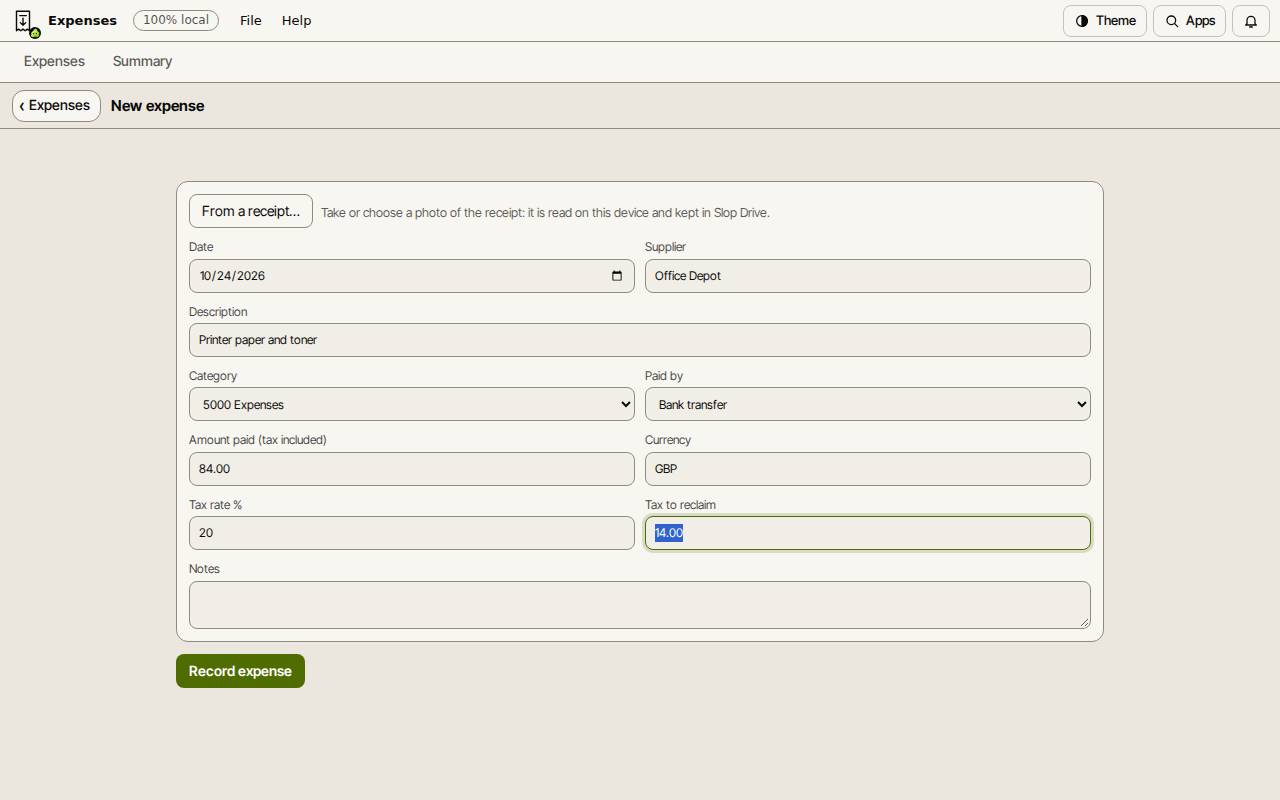
Dica: De um recibo… lê uma foto do recibo neste dispositivo e preenche o fornecedor, a data, o valor e o imposto. Na primeira vez, ele pede para baixar o leitor de texto.
Contas e quilometragem
Para uma conta que você pagará depois, defina Pago por como Ainda não pago: uma conta a pagar, e escolha uma Data de vencimento. Quando pagá-la, abra-a e escolha Marcar como paga….
Quilometragem… registra uma viagem a trabalho: a rota, a distância e o seu valor por quilômetro ou milha. O reembolso é registrado como despesa.
Veja os totais
A lista de Despesas mostra cada despesa com o seu status: Registrada, A pagar ou Anulada. Uma despesa registrada é somente leitura, como os livros. Anular… desfaz uma, e Lançar uma cópia inicia uma nova a partir dela.
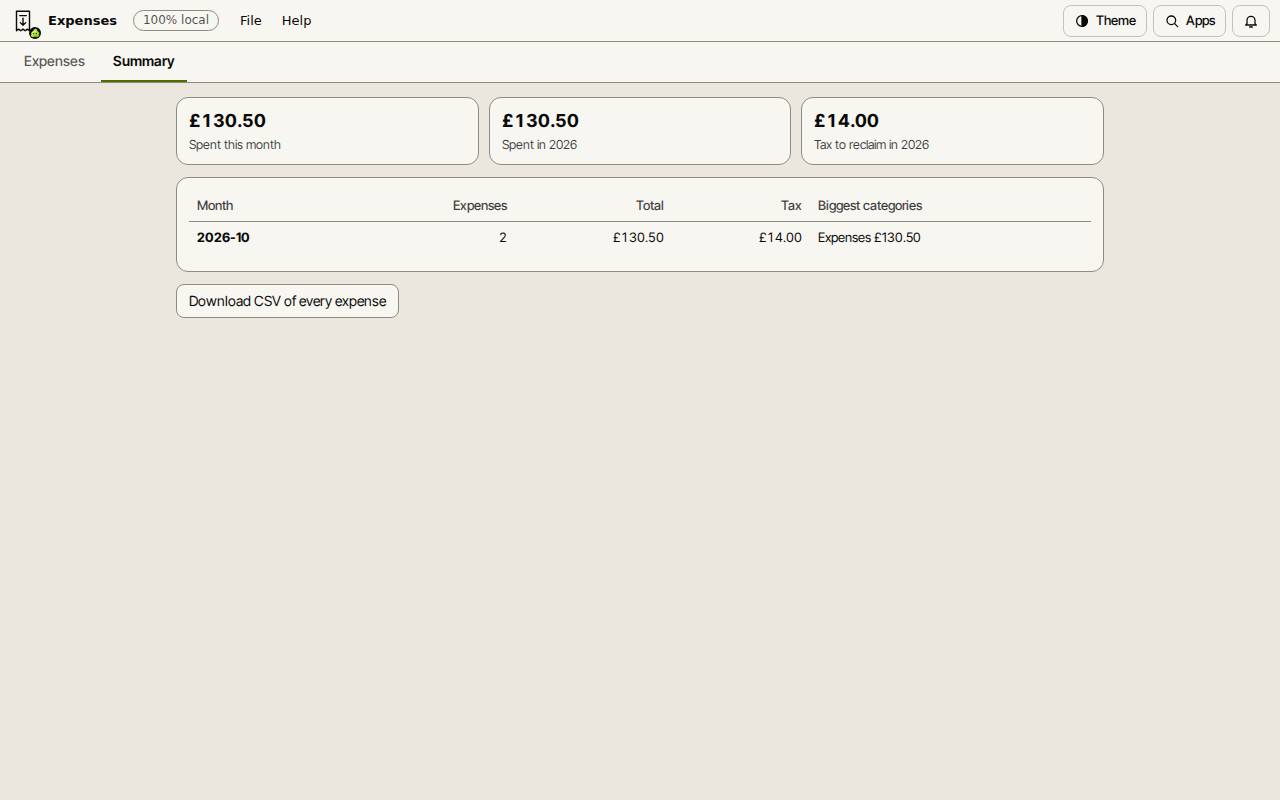
A aba Resumo mostra o que você gastou neste mês e neste ano, o imposto a recuperar e cada mês com as suas maiores categorias. Baixar CSV de todas as despesas dá ao seu contador uma planilha.
Atalhos de teclado
| Teclas | O que faz |
|---|---|
Ctrl+K | Pesquisar comandos (Cmd+K no Mac) |