Guia do Slop Effects
Primeiros passos com o Slop Effects
O Slop Effects cria gráficos em movimento no seu navegador: camadas, quadros-chave e efeitos, renderizados no seu dispositivo. Nada é enviado.
Adicione uma camada
- Clique em Camada no topo e escolha Texto. Sólido, Forma, Nula e imagens ou vídeos do seu computador ou do Slop Drive também estão disponíveis.
- Na aba Camada, à direita, digite as suas palavras em Texto. Ajustar caixa ao texto faz a caixa acompanhar o texto.
- Composição, no topo, define o tamanho, a taxa de quadros, a duração e o fundo.
Anime
A aba Movimento também tem Movimento aleatório: uma oscilação com semente, que você pode repetir usando a mesma semente.
- Abra a aba Movimento. Escolha um predefinido em Entrada (Surgir, Deslizar para cima, Estourar ou Girar) e clique em Entrada. Saída funciona do mesmo jeito, para o fim.
- Para uma animação sua, mova o cabeçote de reprodução e clique no losango ao lado de uma propriedade, como posição ou opacidade, para adicionar um quadro-chave. Mova o cabeçote de novo e mude o valor.
- Os quadros-chave aparecem como losangos na Linha do tempo. Arraste-os para mudar o tempo. O editor de Gráfico mostra as curvas de suavização.
- Pressione Espaço para reproduzir. Repetir, Entrada e Saída, abaixo da prévia, definem o que é reproduzido.
Adicione efeitos
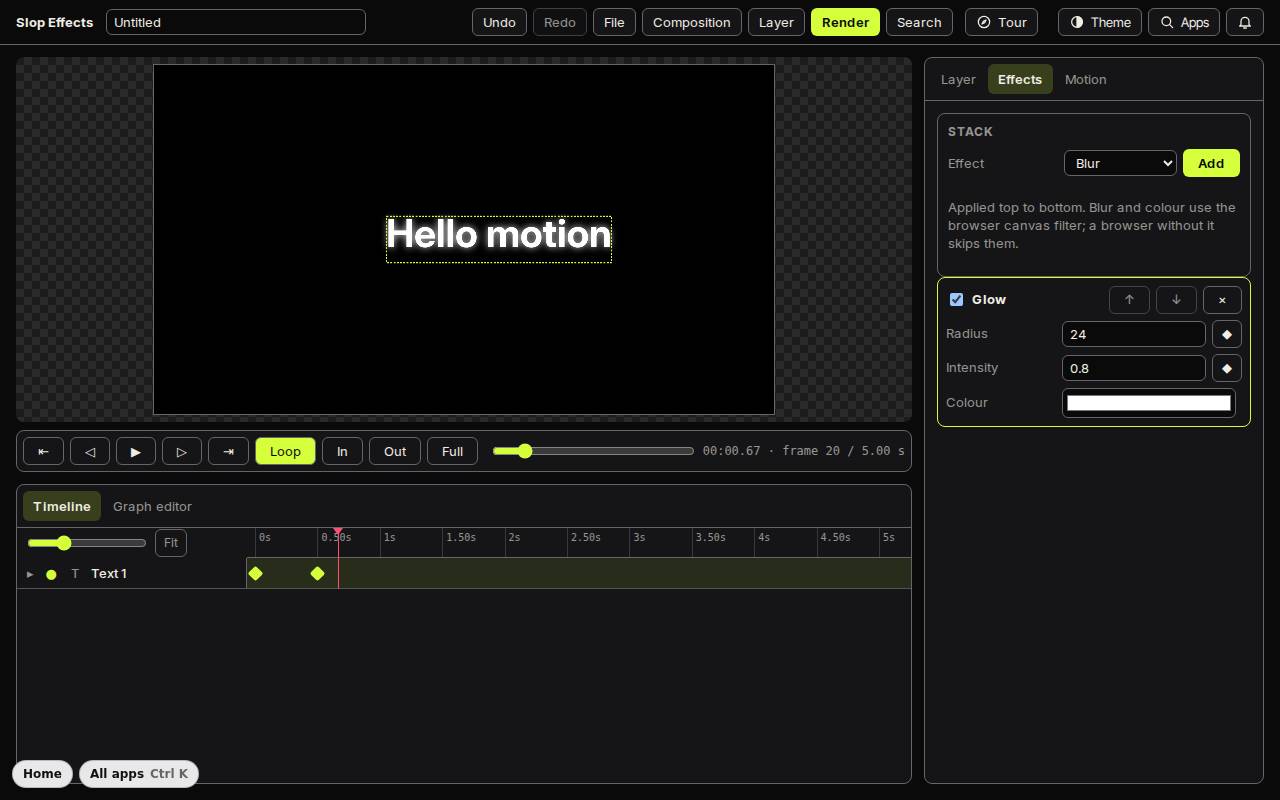
Na aba Efeitos, escolha um efeito e clique em Adicionar. Os efeitos são desfoque, sombra projetada, brilho, cor, granulação, vinheta e falha. Eles são aplicados de cima para baixo, e as setas mudam a ordem. Cada número tem o seu próprio losango, então também pode ser animado.
Renderize
O vídeo é gravado em tempo real, então um clipe de 5 segundos leva cerca de 5 segundos. Salvar no Slop Drive (Ctrl+S) guarda o projeto.
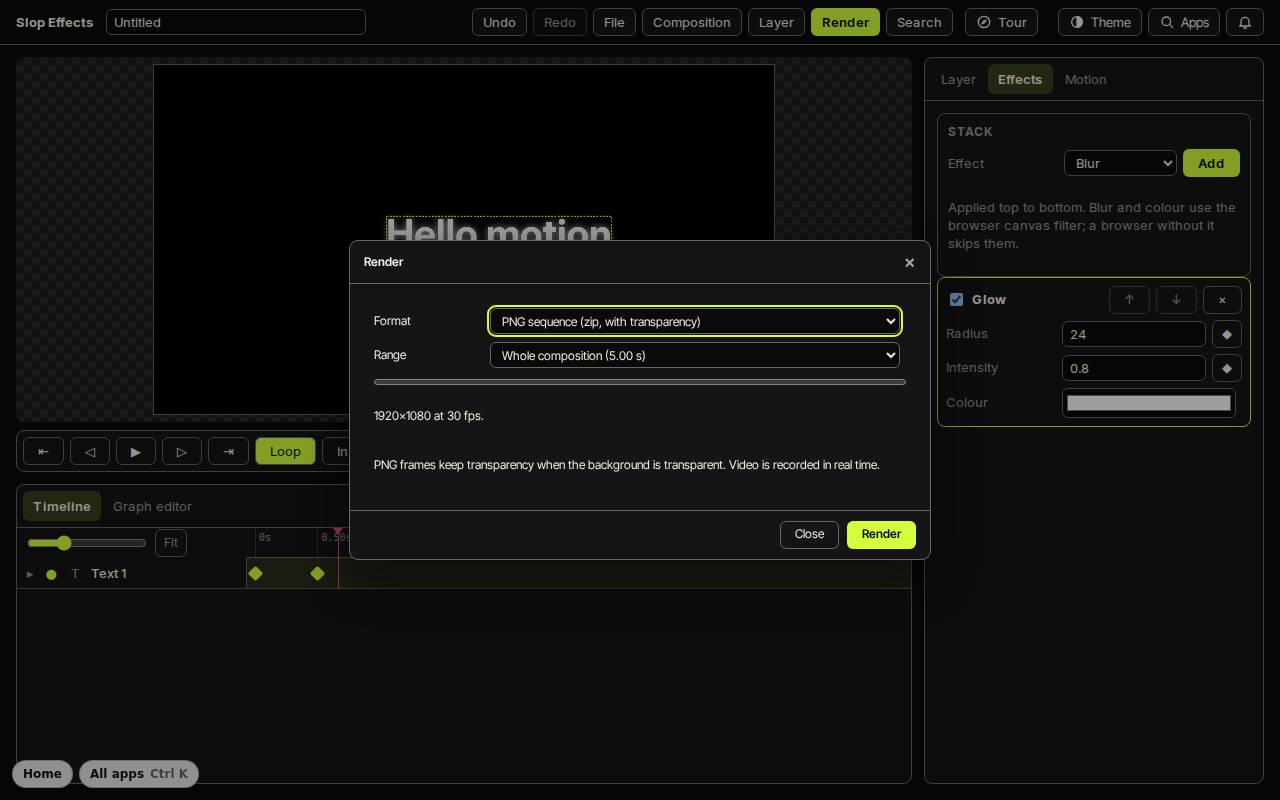
- Clique em Renderizar (Ctrl+E).
- Escolha o Formato: uma sequência PNG (um zip que mantém a transparência), WebM ou MP4, quando o seu navegador conseguir gravá-lo.
- Escolha o Intervalo e clique em Renderizar.
Atalhos de teclado
| Teclas | O que faz |
|---|---|
Space | Reproduzir ou pausar |
Left / Right | Quadro anterior / próximo |
Shift+Left / Shift+Right | Voltar / avançar 10 quadros |
I / O | Definir o início / fim do intervalo de reprodução |
L | Ativar ou desativar a repetição |
Ctrl+Shift+T | Adicionar camada de texto |
Ctrl+Shift+N | Adicionar camada sólida |
Ctrl+D | Duplicar camada |
Ctrl+E | Renderize |
Ctrl+S | Salvar no Slop Drive |