Guia do Slop Docs
Primeiros passos com o Slop Docs
O Slop Docs é um editor de texto no seu navegador. Você escreve em uma página, formata pela barra de ferramentas e salva no Slop Drive, neste dispositivo. Nada é enviado.
Escreva e formate
- Clique no nome, no canto superior esquerdo, e digite um nome para o documento.
- Clique na página e comece a digitar. Enter inicia um novo parágrafo.
- Escolha um estilo de parágrafo na primeira lista da barra: Texto normal, Título, Título 1 a 3, Citação ou Código.
- Use a barra para a fonte, o tamanho, negrito (Ctrl+B), itálico (Ctrl+I), sublinhado (Ctrl+U), alinhamento e listas.
- Tx limpa a formatação do texto selecionado.
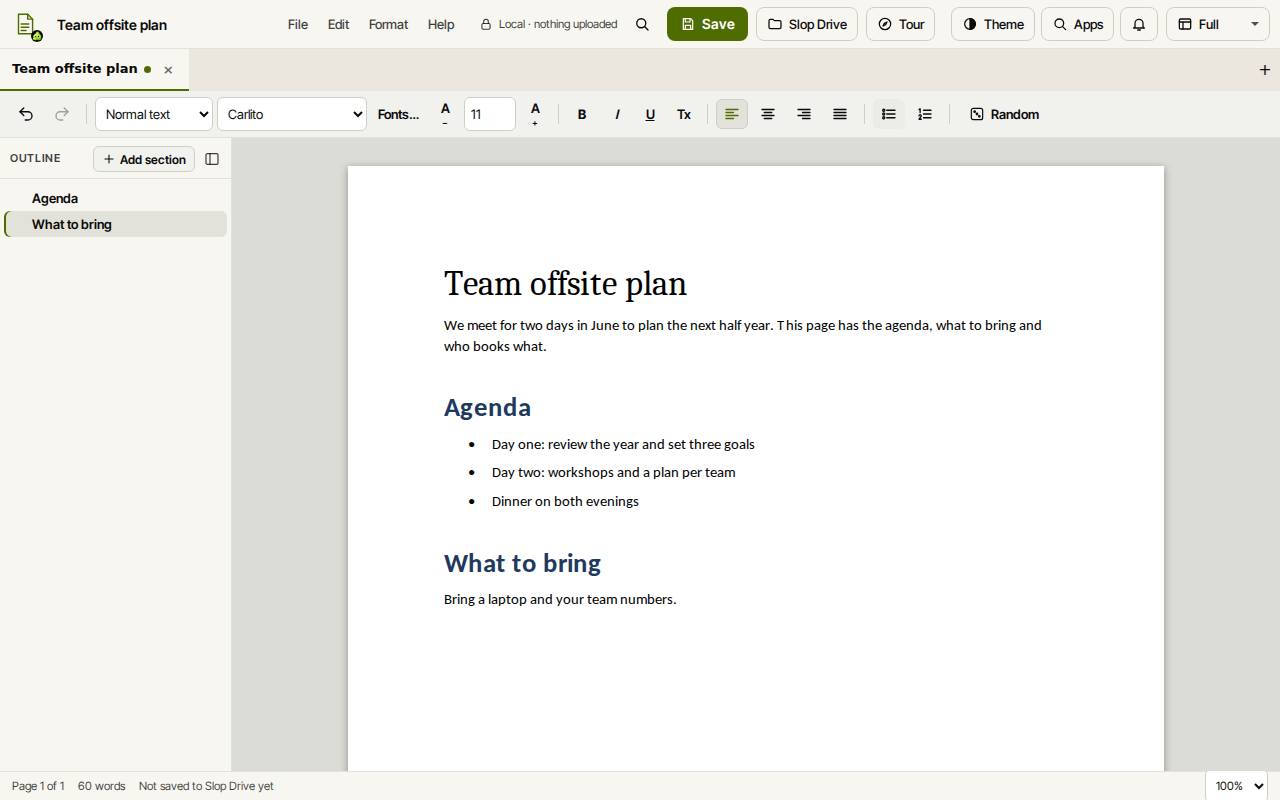
Dica: Aleatório, na barra, abre uma janela de modelos gerados. Usar este modelo inicia um documento novo a partir do que você escolher.
Use o esboço
O Esboço à esquerda lista os seus parágrafos Título 1 a 3. Clique em um para ir até ele.
Um título é dono do texto abaixo dele, até o próximo título do mesmo nível. Alt+Seta para cima e Alt+Seta para baixo movem a seção inteira. Adicionar seção acrescenta um novo título. Ctrl+Shift+O mostra ou oculta o esboço.
Salve e baixe
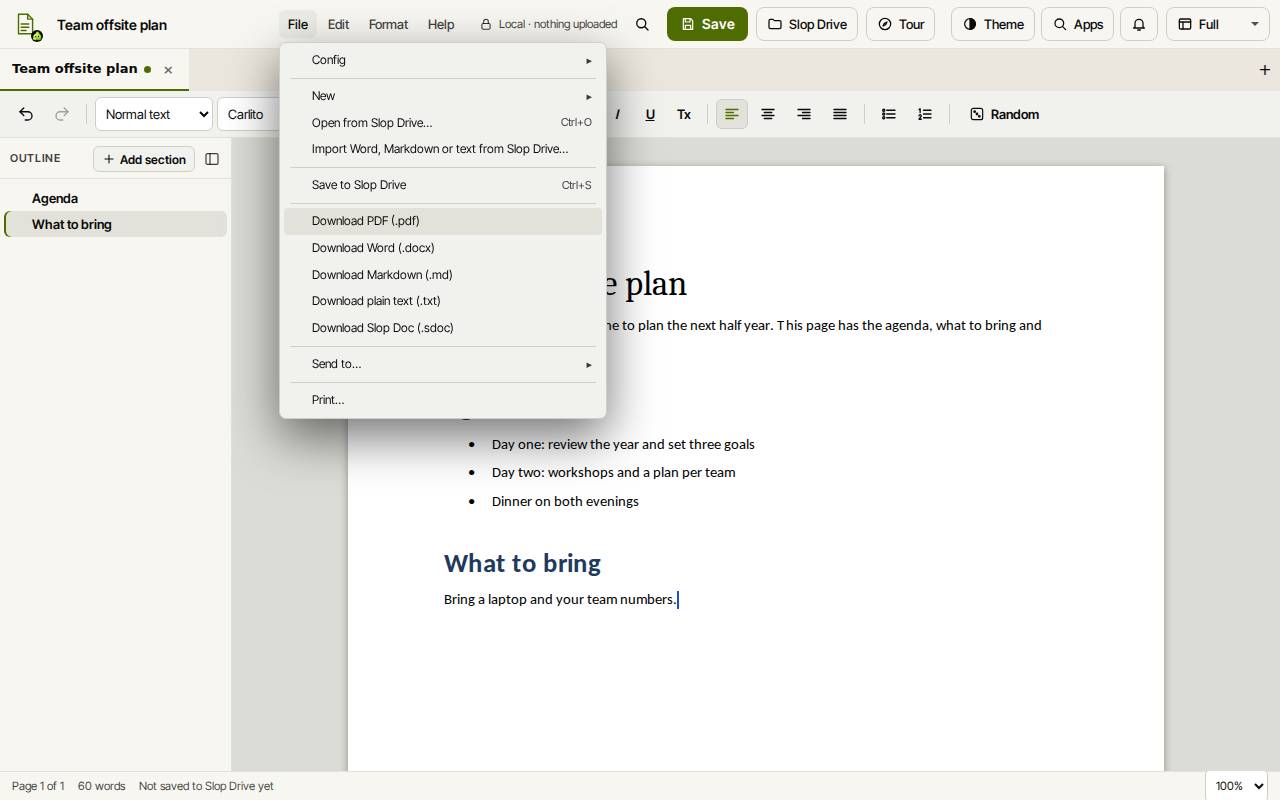
O Slop Docs também guarda um rascunho neste navegador depois de cada mudança, então um documento não salvo volta quando você abre o app de novo. Para abrir um arquivo Word, Markdown ou de texto, coloque-o no Slop Drive e escolha Importar Word, Markdown ou texto do Slop Drive… no menu Arquivo.
- Clique em Salvar (Ctrl+S). Na primeira vez, escolha uma pasta no Slop Drive.
- Para obter um arquivo, abra o menu Arquivo e escolha Baixar PDF (.pdf), Baixar Word (.docx), Baixar Markdown (.md), Baixar texto simples (.txt) ou Baixar Slop Doc (.sdoc).
- Arquivo, Imprimir… imprime o documento.
Dica: Tabelas de arquivos Word importados são exibidas e exportadas, mas ainda não dá para editá-las, e imagens não têm suporte.
Atalhos de teclado
| Teclas | O que faz |
|---|---|
Ctrl+B / Ctrl+I / Ctrl+U | Negrito / itálico / sublinhado |
Ctrl+Alt+1, 2, 3 | Título 1, 2, 3 |
Ctrl+Shift+7 | Lista numerada |
Ctrl+Shift+L | Lista com marcadores |
Ctrl+Space | Limpar formatação |
Ctrl+Shift+. / Ctrl+Shift+, | Texto maior / menor |
Alt+Up / Alt+Down | Mover a seção |
Ctrl+S | Salvar no Slop Drive |
Ctrl+K | Pesquisar comandos |