Guia do Slop Contacts
Primeiros passos com o Slop Contacts
O Slop Contacts é uma agenda de endereços para o seu negócio. Os seus contatos são os mesmos clientes que você vê no Slop CRM, em Pedidos e em Faturas, então você os guarda só uma vez.
Traga os seus contatos
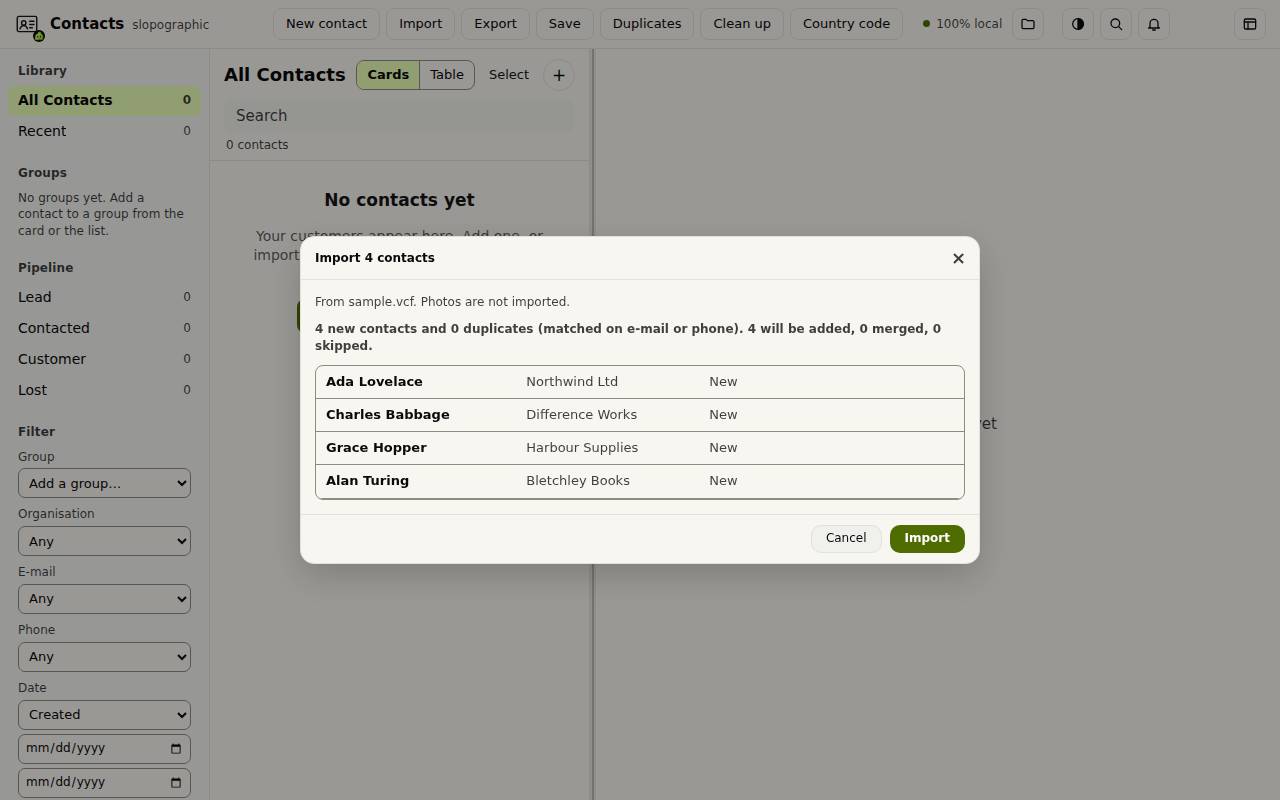
- Escolha Importar e escolha um arquivo vCard (.vcf), CSV ou .scontacts. Você também pode soltar o arquivo na página.
- Confira a prévia. Ela diz quantos contatos são novos e quais coincidem com um que você já tem, por e-mail ou telefone.
- Escolha Importar.
Adicione e edite um contato
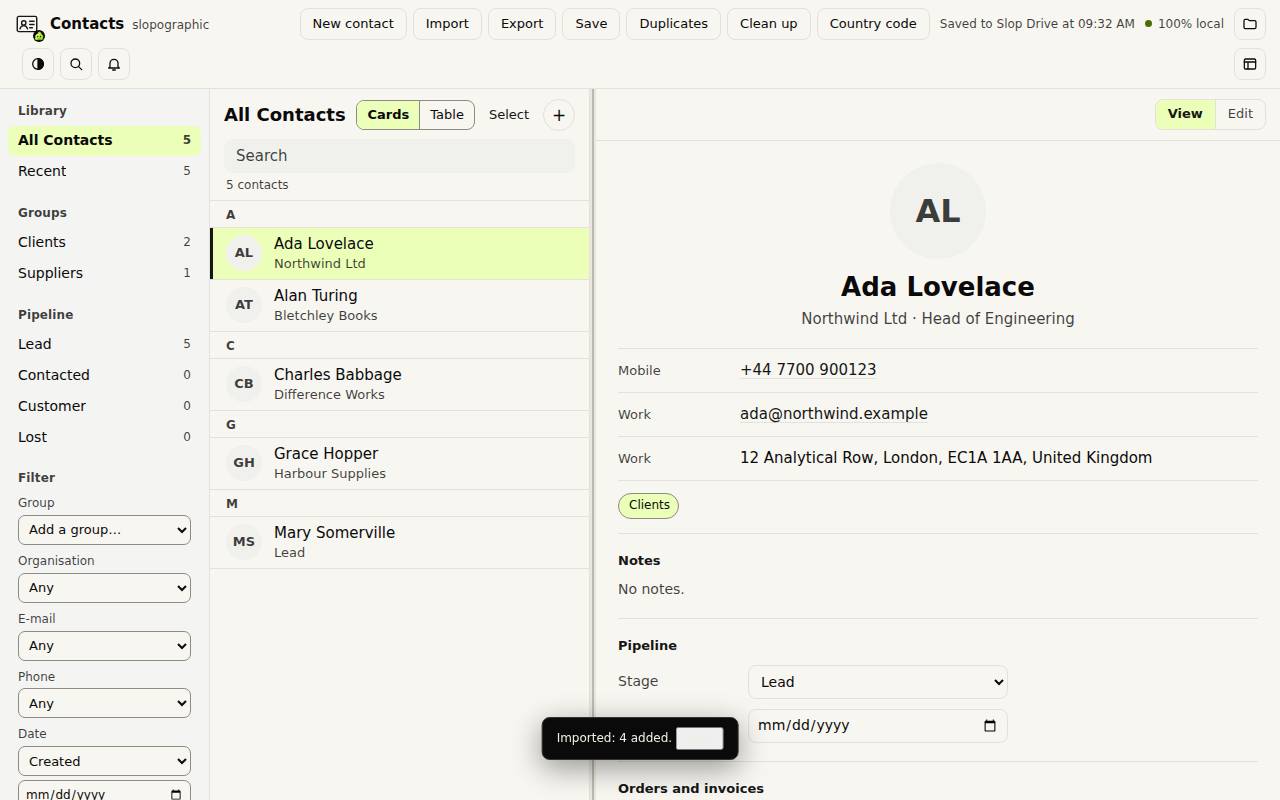
Escolha Novo contato, digite um nome e pressione Enter. O contato abre à direita.
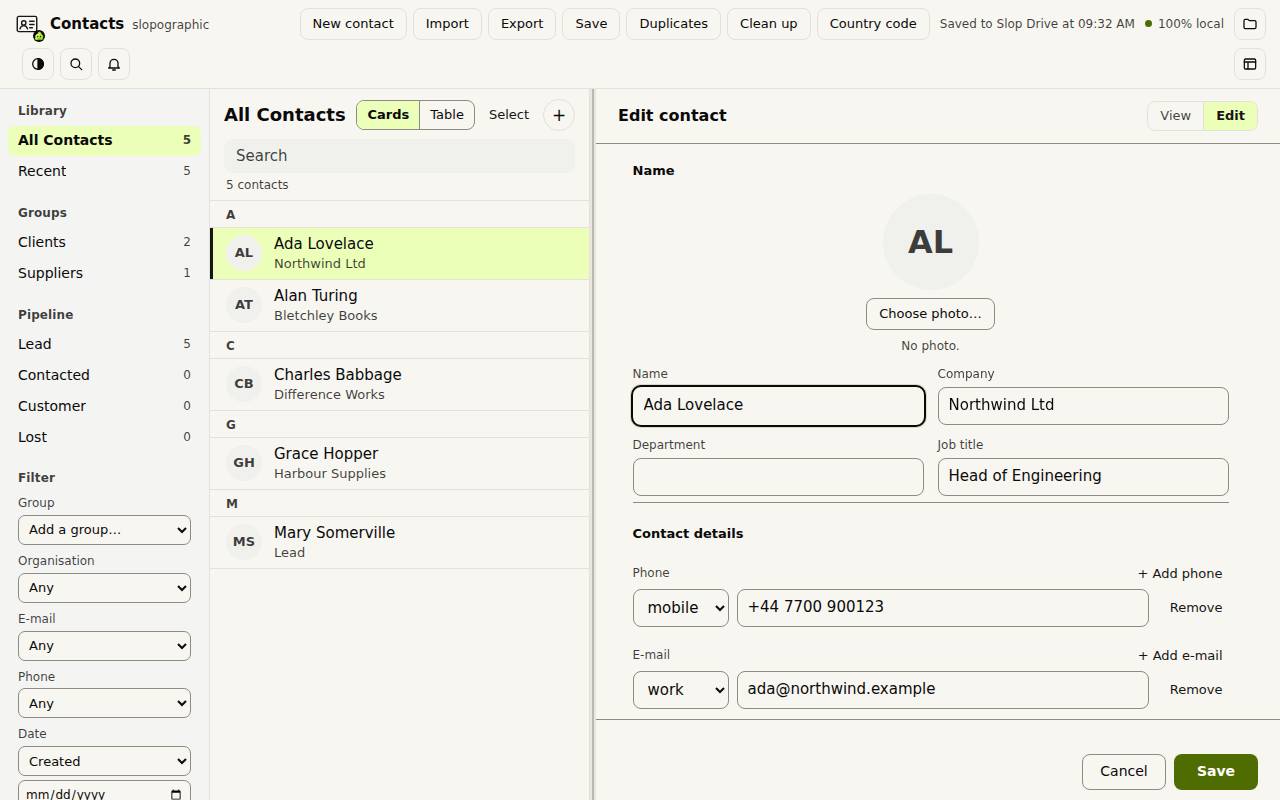
Escolha Editar no cartão para adicionar telefones, e-mails, um endereço, uma foto, observações e grupos. Escolha Salvar quando terminar. O cartão também mostra a etapa do funil e a data de acompanhamento, os pedidos e as faturas deste contato, e as notas de atividade datadas.
Grupos, visões e filtros
A coluna à esquerda lista os seus Grupos e as etapas do funil: Lead, Contatado, Cliente e Perdido. Arraste contatos para um grupo para adicioná-los. O painel Filtro restringe a lista por grupo, organização, e-mail, telefone e data.
Cartões e Tabela trocam a coluna do meio. Na tabela, você pode ordenar por uma coluna e editar uma célula com um clique duplo.
Organize e exporte
Duplicatas encontra contatos que parecem ser a mesma pessoa e os mescla. Limpar corrige problemas comuns, e Código do país define o código usado nos telefones que não o têm.
Exportar salva os seus contatos como vCard, CSV para Google ou Outlook, ou Excel. Tudo fica neste dispositivo.
Atalhos de teclado
| Teclas | O que faz |
|---|---|
Ctrl+F | Pesquisar contatos |
Ctrl+A | Selecionar todos os contatos exibidos |
Delete | Excluir os contatos selecionados (pede confirmação) |
Escape | Sair do modo de edição e depois limpar a seleção |
Ctrl+K | Pesquisar comandos (Cmd+K no Mac) |