Guia do Slop Code
Primeiros passos com o Slop Code
O Slop Code é um editor de código para os arquivos do seu Slop Drive. Ele edita JavaScript, TypeScript, HTML, CSS, JSON, Markdown, Python e texto simples, e roda HTML e JavaScript em uma prévia isolada. Nada é enviado.
Crie ou abra um arquivo
O Explorador mostra as pastas e os arquivos do seu Slop Drive. Os botões Arquivo e Pasta criam itens novos na pasta selecionada. Clique com o botão direito em uma linha para Renomear, Mover para…, Copiar caminho e Excluir. Excluir move o item para a Lixeira do Slop Drive.
- Clique em Novo arquivo… (ou em Novo, no topo).
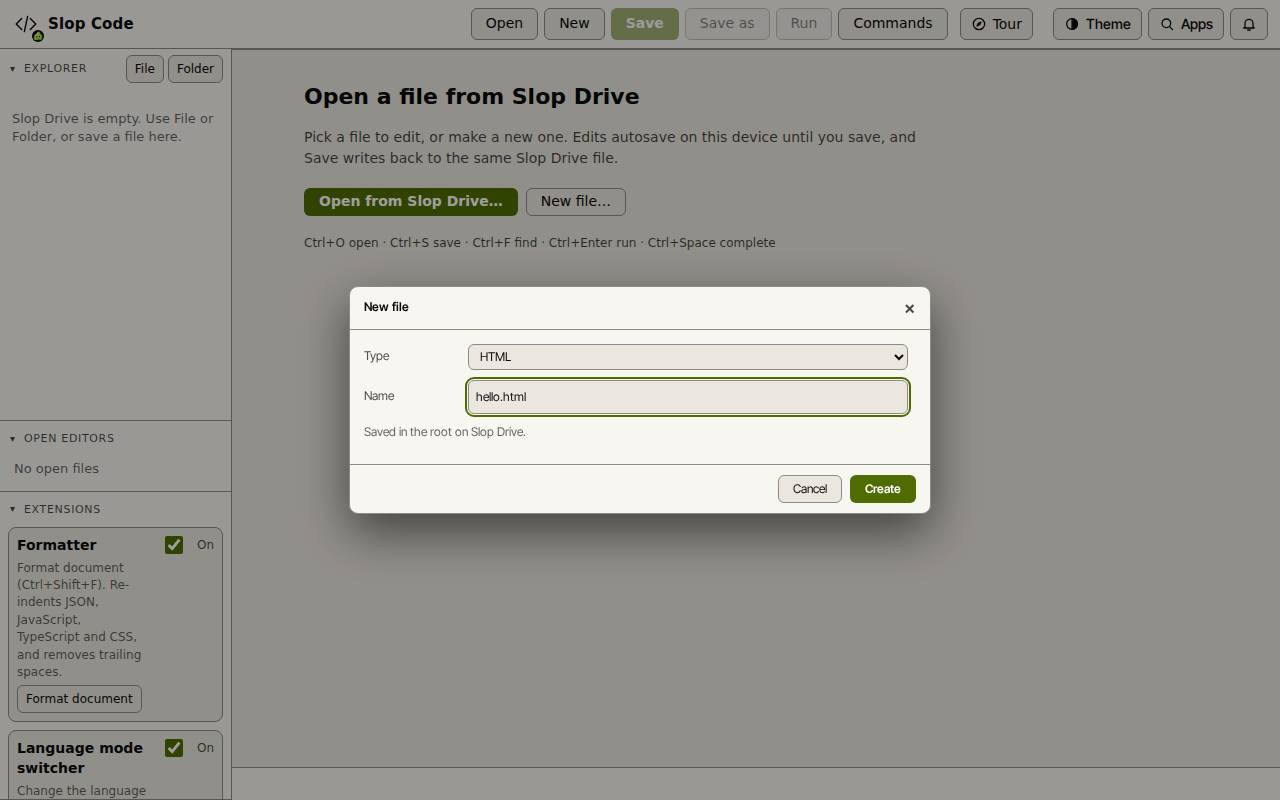
- Escolha um Tipo, como HTML. Ele define a extensão e o destaque de sintaxe.
- Digite um Nome e clique em Criar. O arquivo é criado no Slop Drive e abre em uma aba.
- Para editar um arquivo que você já tem, clique em Abrir do Slop Drive…, ou clique nele no Explorador, à esquerda.
Edite e salve
O editor tem números de linha, dobramento de código, correspondência de parênteses, localizar e substituir, e vários cursores (Ctrl + clique adiciona um). Pressione Ctrl+Espaço para autocompletar e trechos. Enter ou Tab aceitam.
As suas edições ficam guardadas como rascunho neste dispositivo até você salvar. Um ponto marca uma aba com mudanças não salvas.
- Pressione Ctrl+S, ou clique em Salvar, para gravar o arquivo de volta no mesmo arquivo do Slop Drive.
- Clique em Salvar como para salvar uma cópia em uma pasta que você escolher.
Rode uma página
A prévia não tem acesso à rede. CSS, scripts e imagens que a página liga por um caminho relativo são lidos da mesma pasta do Slop Drive.
- Abra um arquivo HTML ou JavaScript.
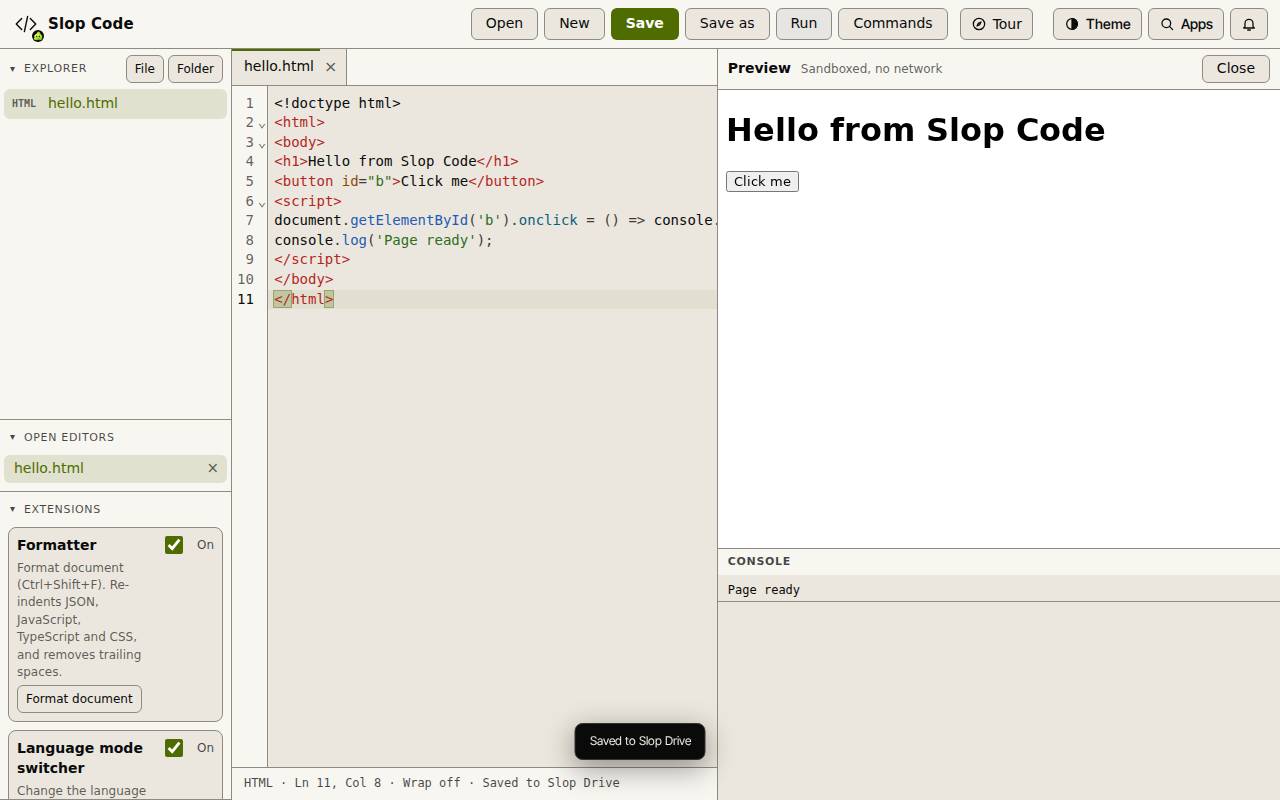
- Clique em Executar, ou pressione Ctrl+Enter.
- A Prévia abre à direita. Mensagens do console e erros aparecem abaixo. Clique em Fechar para escondê-la.
Extensões e outros arquivos
O painel Extensões tem ajudas integradas que você liga e desliga: Formatador (Formatar documento), o seletor de modo de linguagem e Trechos. Nada é baixado.
Um arquivo Markdown tem um botão Visualizar que o mostra renderizado. Imagens, áudio, vídeo e PDFs abrem em uma aba de visualização, somente leitura.
Dica: Ctrl+B mostra ou oculta a barra lateral. Clique em Comandos para pesquisar todos os comandos.
Atalhos de teclado
| Teclas | O que faz |
|---|---|
Ctrl+O | Abrir do Slop Drive |
Ctrl+Alt+N | Novo arquivo |
Ctrl+Alt+Shift+N | Nova pasta |
Ctrl+S | Salvar |
Ctrl+Shift+S | Salvar como |
Ctrl+Alt+W | Fechar aba |
Ctrl+F / Ctrl+H | Localizar / substituir |
Ctrl+Space | Completar |
Ctrl+Shift+F | Formatar documento |
Ctrl+Alt+Z | Alternar quebra de linha |
Ctrl+B | Mostrar ou ocultar o Explorador |
Ctrl+Enter | Prévia de execução |