Guia do SlopClean
Primeiros passos com o SlopClean
O SlopClean mostra o que uma imagem revela, como onde e quando foi tirada e com qual câmera, e remove esses dados. A imagem em si não é recodificada, então a qualidade continua a mesma. Nada é enviado.
Abra imagens
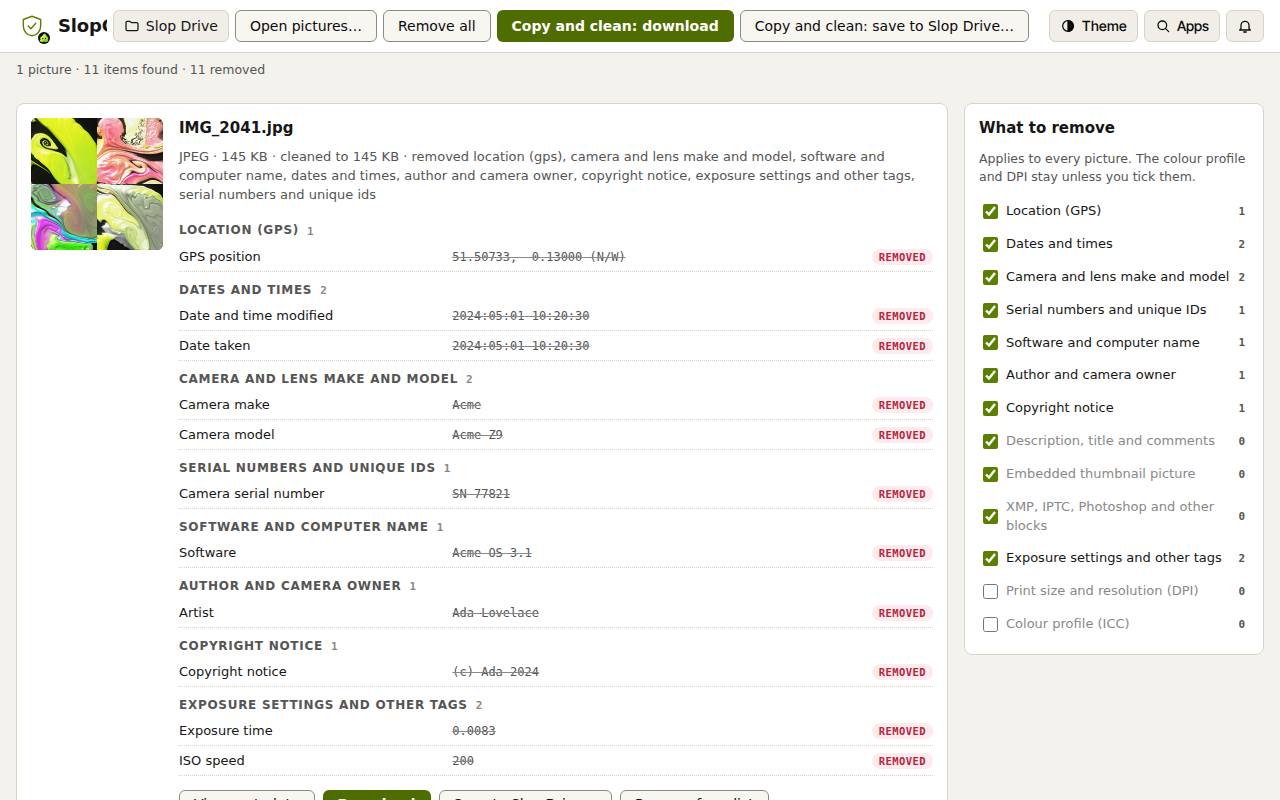
A linha no topo conta as imagens, os itens encontrados e os itens que serão removidos.
- Clique em Abrir imagens… e escolha uma ou mais imagens, ou solte-as na página.
- O SlopClean lê JPEG, PNG, WebP e TIFF. Arquivos HEIC, HEIF, AVIF e RAW não são suportados.
- Cada imagem ganha um cartão com uma linha de resumo e os seus metadados, agrupados por tipo.
Escolha o que remover
O painel O que remover, à direita, vale para todas as imagens. Cada tipo mostra quantos itens foram encontrados.
No começo, todos os tipos vêm marcados, exceto Tamanho de impressão e resolução (DPI) e Perfil de cor (ICC). Desmarque um tipo para mantê-lo. Nos cartões, os itens removidos aparecem riscados.
Remover tudo marca de novo os tipos padrão. O perfil de cor e o DPI continuam como estão.
Veja cada campo
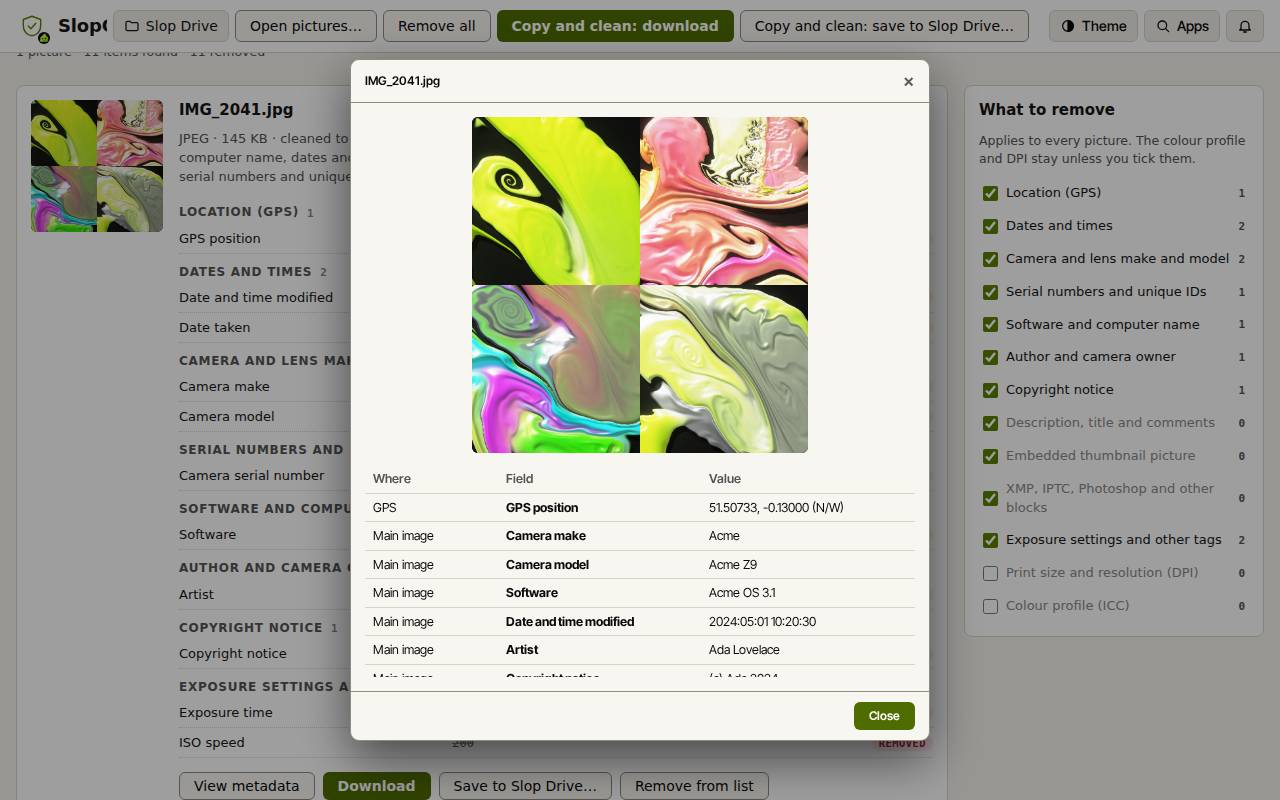
- Clique em Ver metadados em um cartão.
- Uma janela mostra a imagem e uma tabela com cada campo: onde ele está guardado, o nome e o valor.
- Clique em Fechar.
Salve cópias limpas
Os seus originais nunca são alterados. Downloads e salvamentos no Slop Drive são cópias com "(clean)" no nome.
- Clique em Copiar e limpar: baixar. Uma imagem baixa como um único arquivo; várias baixam como um arquivo zip.
- Ou clique em Copiar e limpar: salvar no Slop Drive… e escolha uma pasta.
- Em um cartão, Baixar e Salvar no Slop Drive… fazem o mesmo só para aquela imagem. Remover da lista a tira da página.
Dica: Os metadados não são o que você vê. Rostos, placas de carro e placas de rua continuam na imagem. Recorte-os ou desfoque-os em um editor de imagens antes de compartilhar.
Atalhos de teclado
| Teclas | O que faz |
|---|---|
Ctrl+O | Abra imagens |
Ctrl+S | Baixar as imagens limpas |
Ctrl+Shift+R | Remover tudo (marcar de novo os tipos padrão) |