Guia do Slop Calendar
Primeiros passos com o Slop Calendar
O Slop Calendar guarda os seus eventos neste navegador. Ele também mostra as suas tarefas do Slop To-do e avisa antes de as coisas começarem.
Adicione um evento
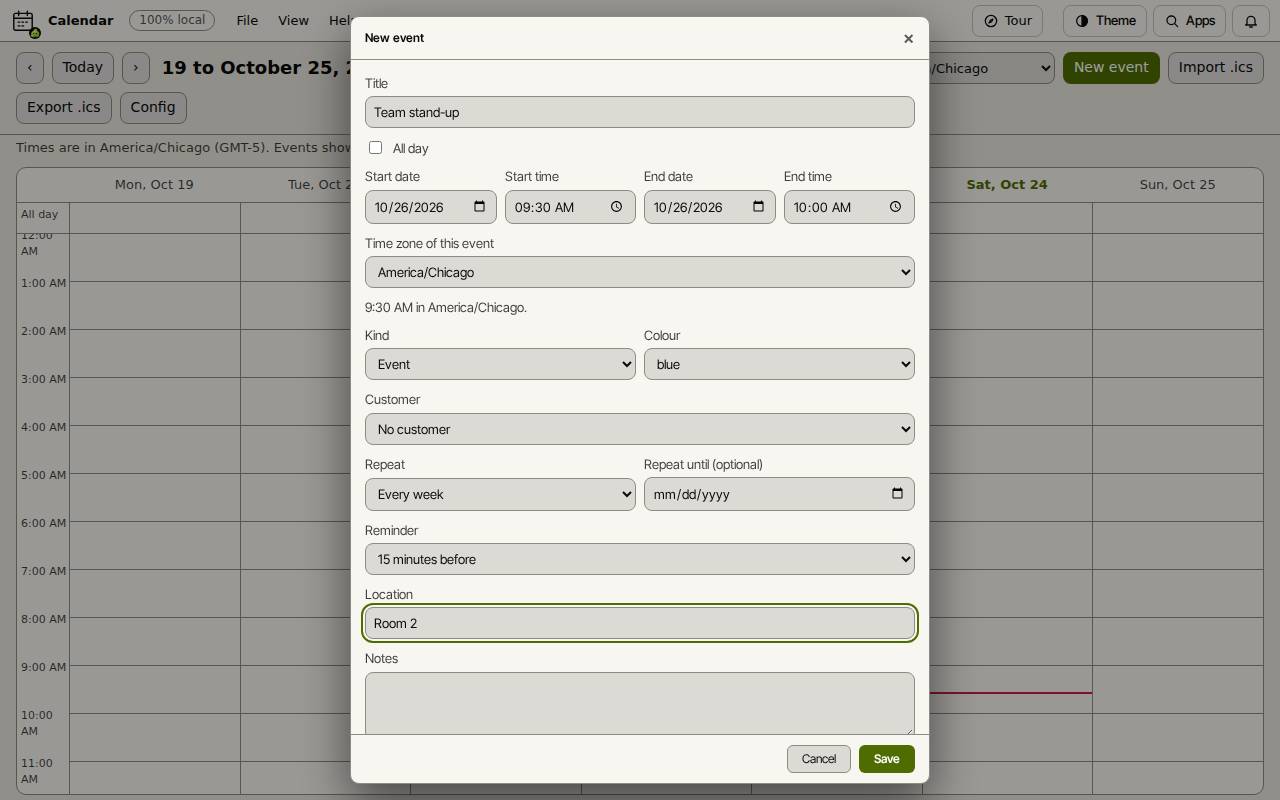
- Escolha Novo evento.
- Digite um Título. Defina a Data de início, a Hora de início, a Data de término e a Hora de término, ou marque Dia inteiro.
- Escolha o Fuso horário deste evento se ele acontecer em outro lugar.
- Escolha uma Repetição (como Toda semana) e um Lembrete (como 15 minutos antes), se quiser. Adicione um Local e Observações.
- Escolha Salvar.
Encontre o seu caminho
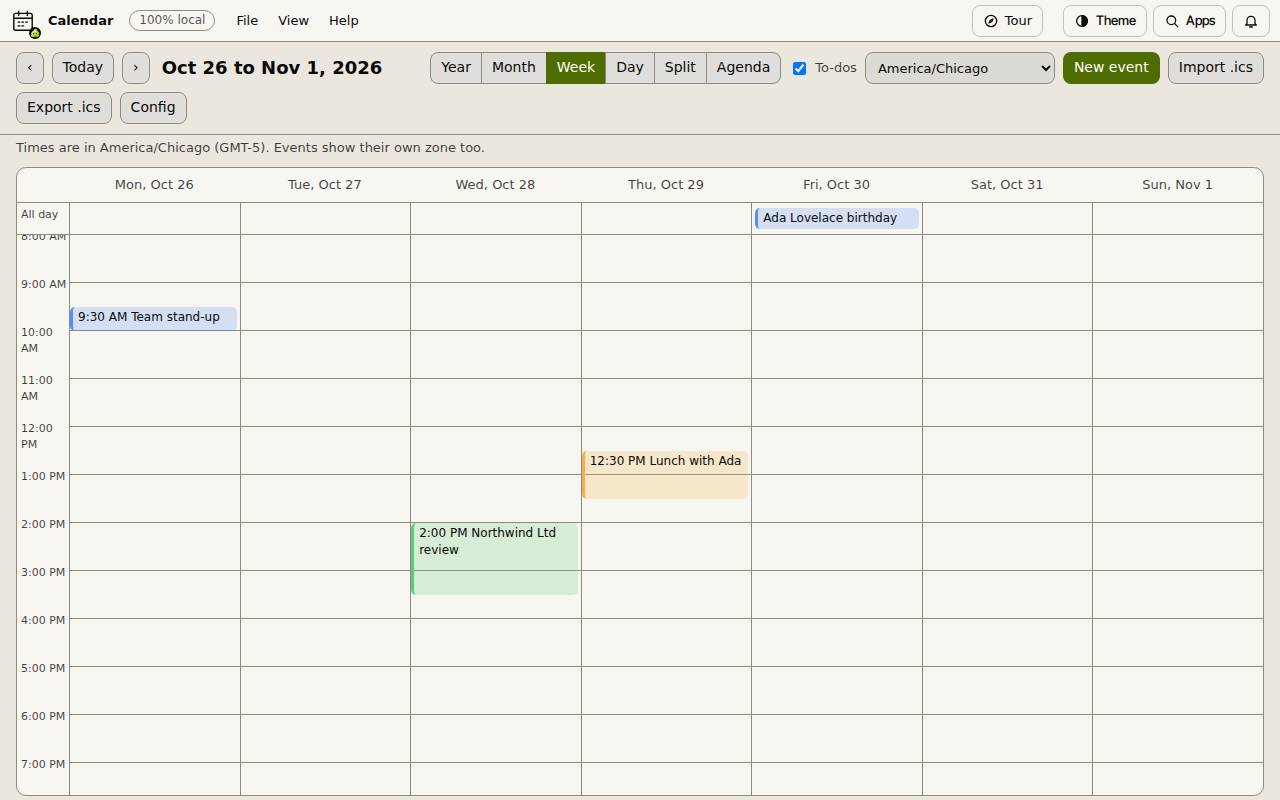
Ano, Mês, Semana, Dia, Dividido e Agenda mudam a visão. As setas vão para o período anterior ou seguinte, e Hoje volta. Arraste um evento para movê-lo.
O menu de fuso escolhe o fuso em que o calendário é mostrado; eventos em outro fuso mostram o deles também. A caixa Tarefas mostra ou oculta as tarefas do Slop To-do.
Traga outro calendário
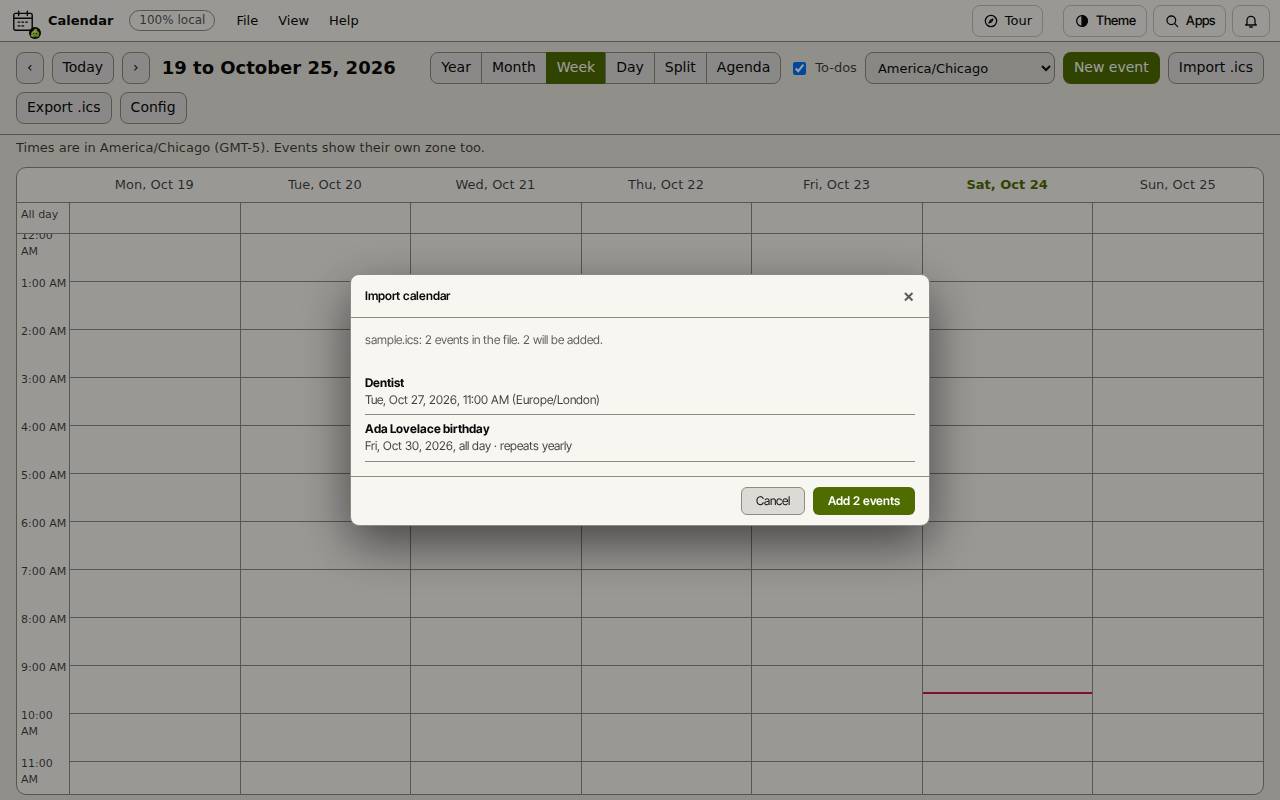
Importar .ics lê um arquivo de calendário do Google Agenda, do Outlook ou do Calendário da Apple. Ele lista os eventos que encontrou e quantos serão adicionados; escolha Adicionar para trazê-los (o botão diz quantos). Exportar .ics salva os seus eventos como arquivo para esses programas.
Atalhos de teclado
| Teclas | O que faz |
|---|---|
N | Novo evento |
T | Ir para hoje |
← / → | Período anterior ou seguinte |
Y / M / W / D | Visão de ano, mês, semana ou dia |
S | Visão dividida |
A | Agenda |
K | Mostrar ou ocultar tarefas |
Ctrl+Z | Desfazer um arrasto |