SlopCut · za darmo, w przeglądarce
Przytnij lub wytnij wideo
Przeciągnij końce klipu, aby go przyciąć, albo podziel go przy głowicy odtwarzania i usuń niechcianą część. SlopCut zamyka lukę za Ciebie i eksportuje nowy plik.
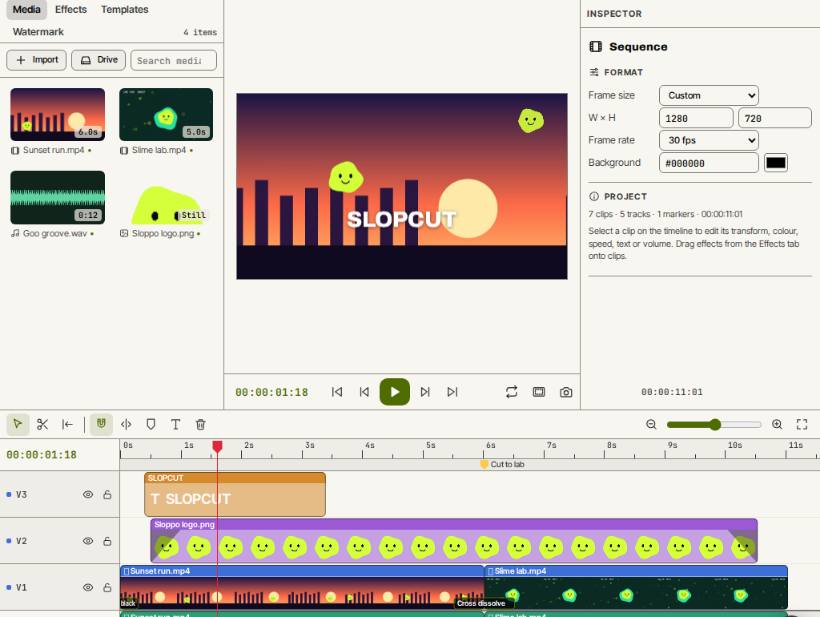
Jak to zrobić
- Otwórz SlopCut i upuść wideo na stronę. Trafi na oś czasu.
- Aby przyciąć, przeciągnij początek lub koniec klipu na osi czasu.
- Aby wyciąć środek, przesuń głowicę na początek złego fragmentu i naciśnij S, aby podzielić, a potem podziel ponownie na jego końcu.
- Zaznacz kawałek między dwoma podziałami i naciśnij Shift+Delete, aby usunąć go z przesunięciem, tak by reszta się zsunęła.
- Naciśnij Eksportuj i zapisz MP4 albo WebM.
Twoje pliki zostają na tym urządzeniu: SlopCut działa w przeglądarce, bez przesyłania, bez konta i bez znaku wodnego.
Pytania
Czy cięcie jest dokładne co do klatki?
Przy plikach MP4 i MOV tak: klatki są dekodowane dokładnie przez WebCodecs. Inne formaty są odczytywane przez przewijanie wideo, co może być mniej dokładne.
Czy mogę wyeksportować tylko część osi czasu?
Tak. Ustaw punkt wejścia klawiszem I i punkt wyjścia klawiszem O, a potem wybierz Od wejścia do wyjścia jako Zakres w Eksporcie.
Czy wideo jest przekodowywane?
Tak. Eksport koduje nowy plik na Twoim urządzeniu, z ustawieniem Jakość od Niska (mały plik) do Maksymalnej.
Czy moje wideo jest przesyłane?
Nie. Klipy są przechowywane w Twojej przeglądarce, a eksport jest kodowany na Twoim urządzeniu, więc materiał nigdy go nie opuszcza.
Więcej z SlopCut
- Połącz wideo w jedno
- Zrób GIF z wideo
- Dodawanie tekstu do wideo
- Zrób wideo z podziałem ekranu
- Darmowa alternatywa dla CapCut, która nigdy nie przesyła materiału
Powiązane aplikacje
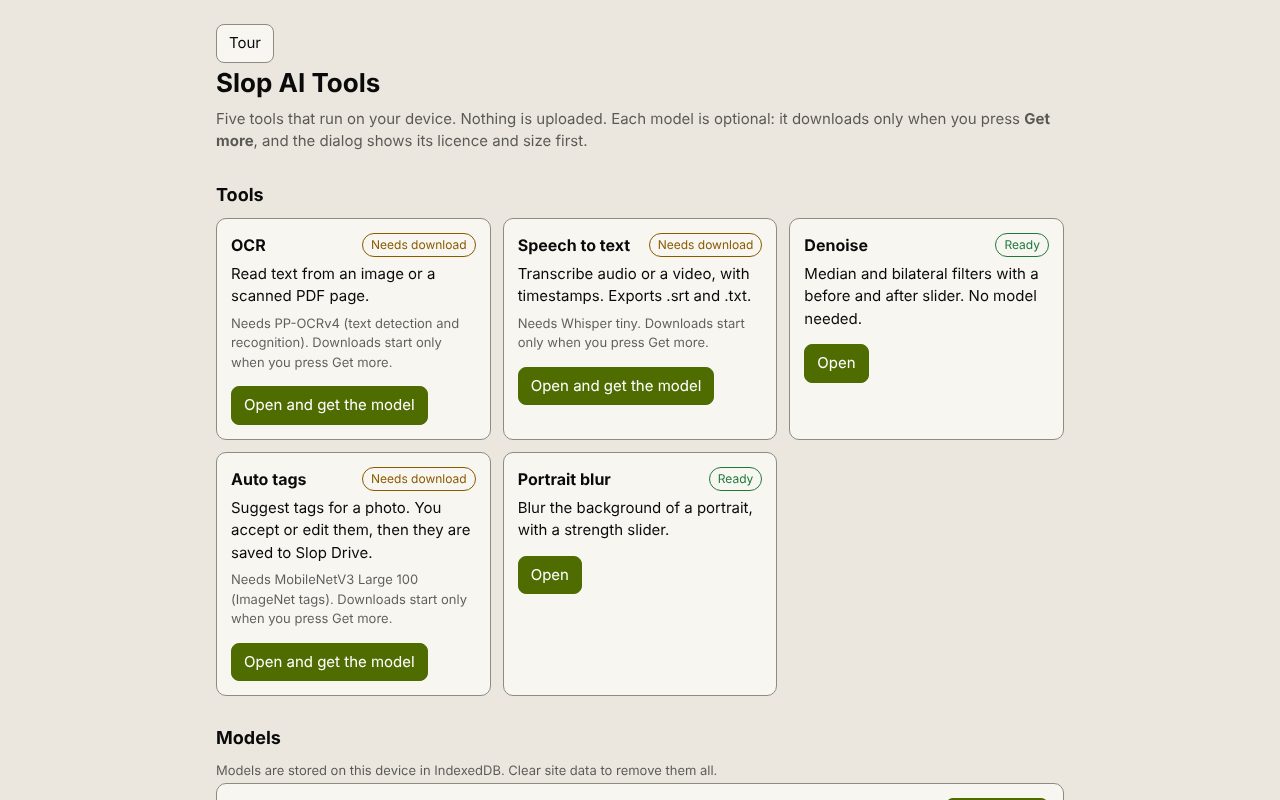 Slop AI Tools
Beta
OCR, mowa na tekst, redukcja szumu, automatyczne tagi i rozmycie portretu. Na Twoim urządzeniu.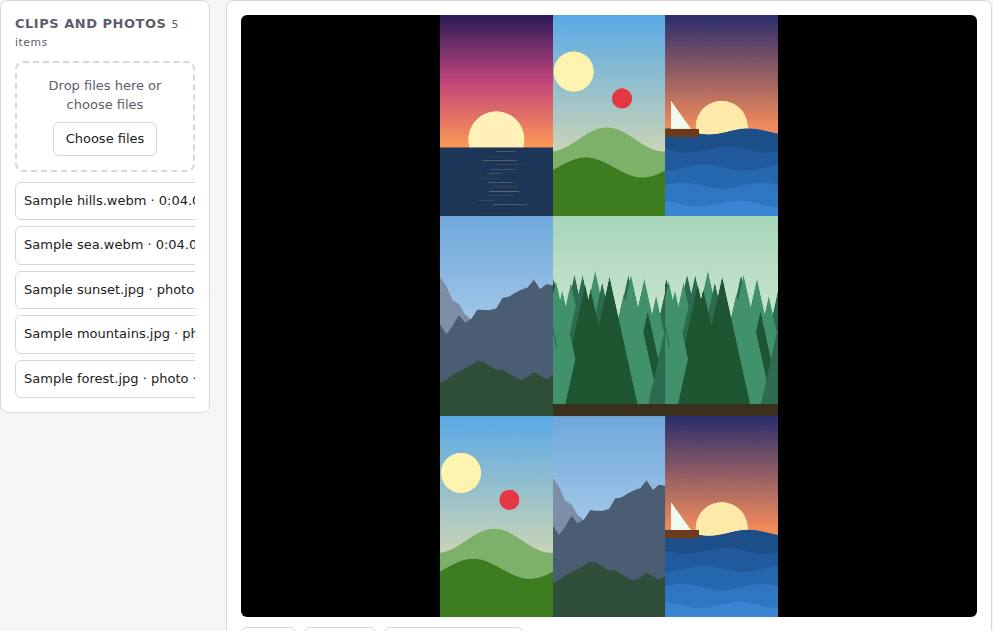 Reel Remix
W przygotowaniu
Klipy i zdjęcia na wejściu, losowy montaż na wyjściu, potem dopracowanie w SlopCut.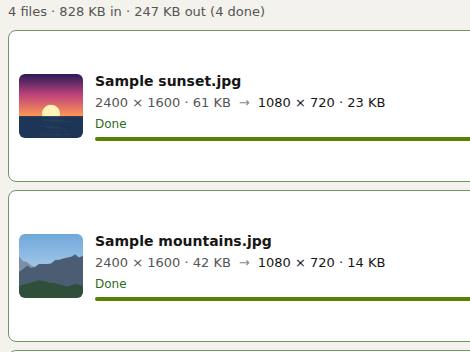 Slop Resize
Beta
Zmieniaj rozmiar zdjęć i wideo do wymiaru, procentu lub limitu pliku. Nic nie jest przesyłane.