Przewodnik: SlopCut
Pierwsze kroki w SlopCut
SlopCut to edytor wideo z panelem mediów, wielościeżkową osią czasu i podglądem na żywo. Twój materiał nigdy nie opuszcza urządzenia.
Wprowadź swoje media
Wybierz Importuj na karcie Media albo upuść wideo, dźwięk i zdjęcia gdziekolwiek na oknie. Dysk przynosi pliki z Slop Drive. Pierwsze zaimportowane klipy trafiają na oś czasu i ustawiają rozmiar sekwencji.
Aby najpierw się rozejrzeć, otwórz wyszukiwanie poleceń Ctrl+K i wybierz Wczytaj przykładowy projekt.
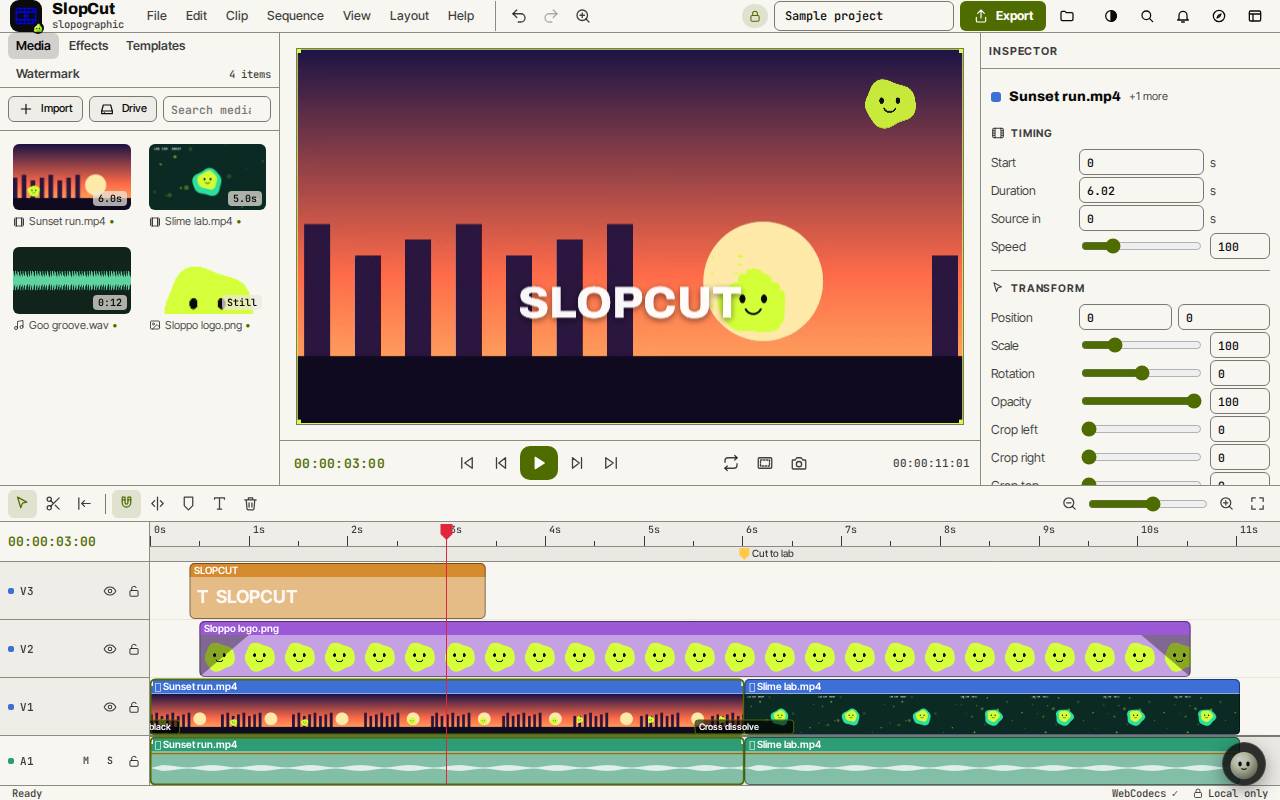
Montuj na osi czasu
Przeciągnij klipy z panelu na ścieżkę, a przeciągnij je, aby je przenieść. Przeciągnij krawędź klipu, aby go przyciąć. S dzieli klip na głowicy odtwarzania. Q i W przycinają początek lub koniec do głowicy i zamykają lukę.
Spacja odtwarza i wstrzymuje, J, K i L przewijają wstecz, zatrzymują i przewijają do przodu, a strzałki przesuwają o klatkę. Zaznacz klip, aby zmienić jego czas, położenie, skalę, kolor i głośność w Inspektorze.
Tytuły, przejścia i efekty
Karta Efekty zawiera przejścia, tytuły, grafiki i wygląd kolorów. Kliknij jeden, aby go zastosować, albo przeciągnij go na oś czasu. Szablony ustawiają podzielone ekrany i siatki.
Eksport
Wybierz Eksportuj. Wybierz rozmiar, np. Telefon 1080×1920 albo Poziomy 1920×1080, liczbę klatek na sekundę i jakość, i wyeksportuj całą sekwencję albo fragment między punktami wejścia i wyjścia. Wideo to MP4 lub WebM; możesz je pobrać albo zapisać w Slop Drive. Plik eksportuje też GIF.
Skróty klawiszowe
| Klawisze | Co robi |
|---|---|
Space | Odtwórz lub wstrzymaj |
J / K / L | Przewiń wstecz, zatrzymaj, przewiń do przodu |
S | Podziel na głowicy odtwarzania |
Shift+S | Podziel wszystkie ścieżki |
Q / W | Przytnij początek lub koniec do głowicy |
Ctrl+I | Importuj media |
Ctrl+E | Eksportuj wideo |
Ctrl+Z | Cofnij |
Ctrl+K | Szukaj poleceń (Cmd+K na Macu) |