Przewodnik: SlopLabel
Pierwsze kroki w SlopLabel
SlopLabel projektuje etykiety z tekstem, kodami kreskowymi i kodami QR, wypełnia je z arkusza i drukuje na arkuszu lub drukarce termicznej. Działa w przeglądarce.
Zacznij etykietę
- Wybierz Plik, Nowy….
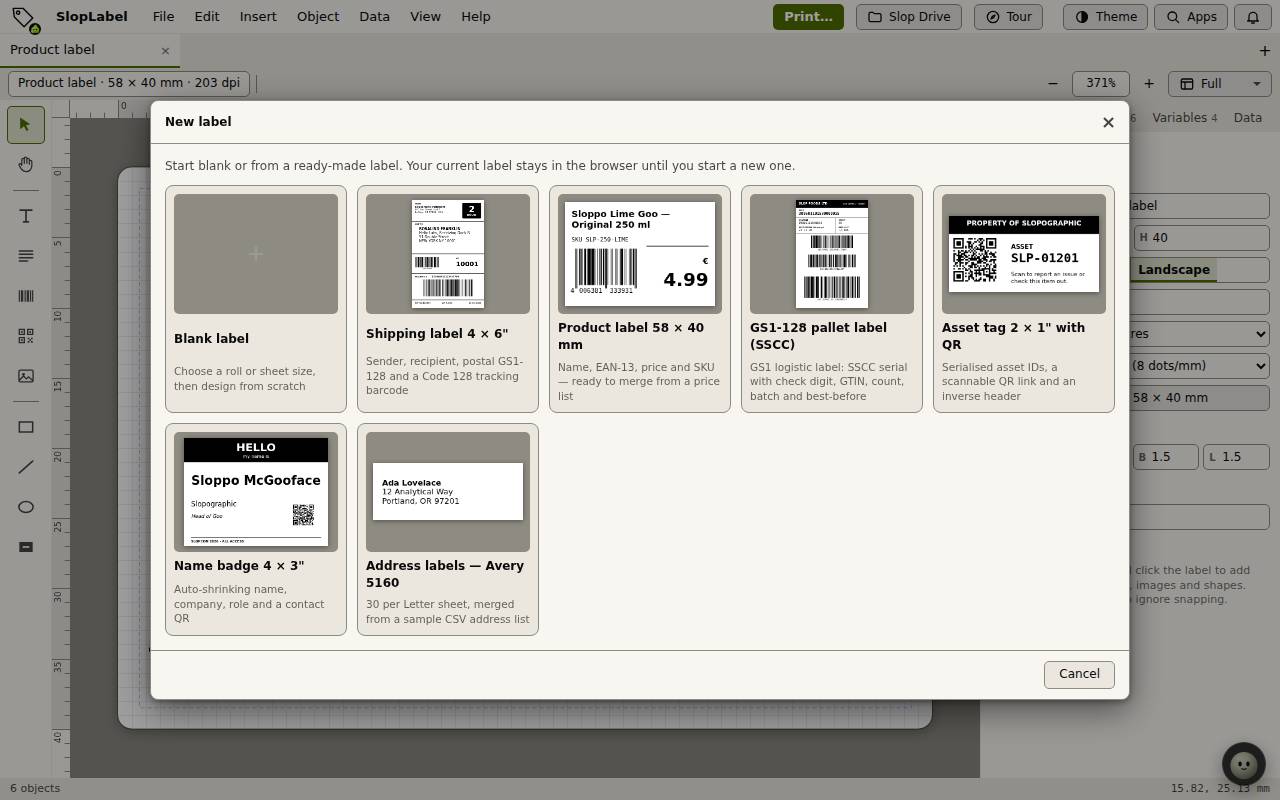
- Wybierz Pusta etykieta i rozmiar rolki lub arkusza albo zacznij od gotowej etykiety: etykiety wysyłkowej, etykiety produktu, etykiety palety GS1-128, znacznika zasobu, identyfikatora imiennego lub etykiet adresowych Avery 5160.
- Etykieta otwiera się na płótnie. Rozmiar i rozdzielczość drukarki pokazują się nad nią.
Dodawaj i edytuj obiekty
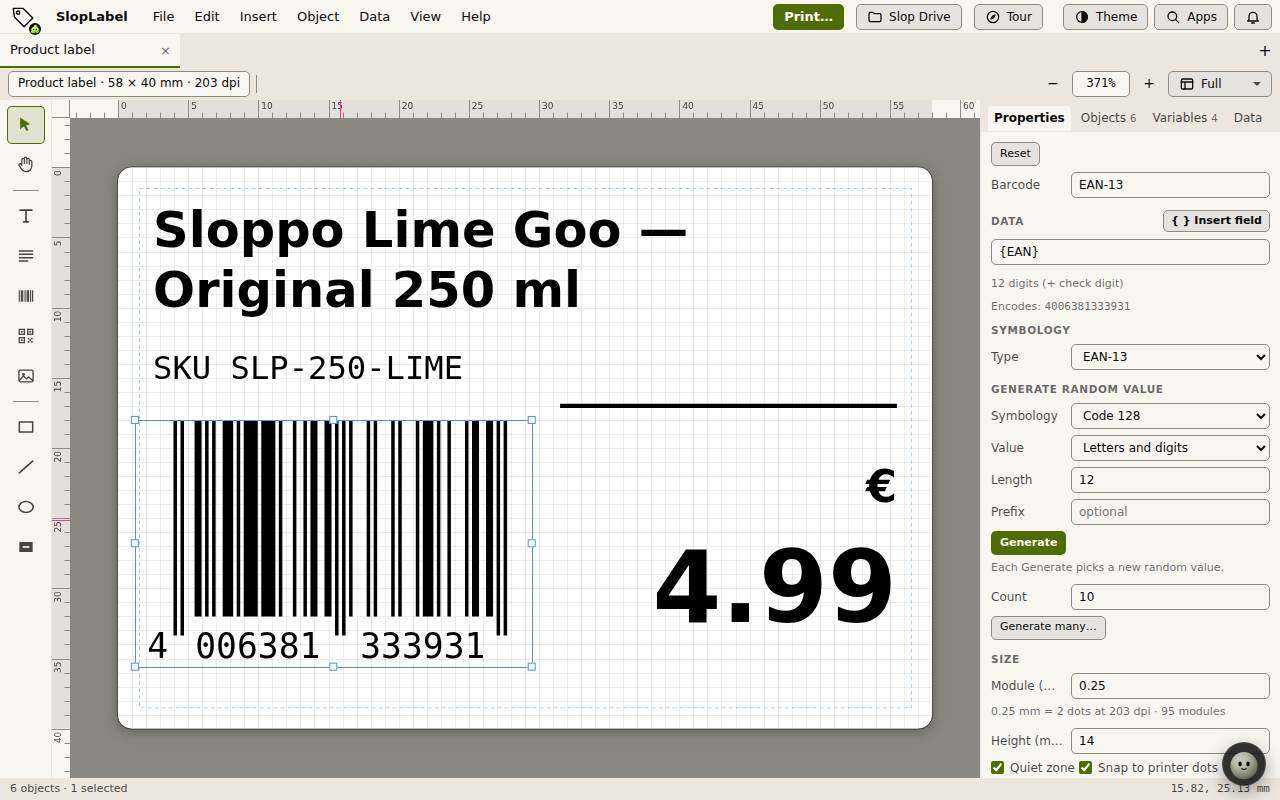
Narzędzia po lewej dodają tekst, akapity, kody kreskowe, kody QR, obrazy, ramki, linie i elipsy. Menu Wstaw ma to samo, plus EAN-13, GS1-128, Data Matrix i ramkę odwróconą.
Kliknij obiekt, aby go zaznaczyć, i przeciągnij na miejsce. Jego ustawienia są na karcie Właściwości po prawej: dla kodu kreskowego dane, typ, rozmiar modułu i wysokość.
Wstaw pole wstawia zmienną lub kolumnę danych do tekstu, zapisaną jak {EAN}. Każda etykieta pokazuje wtedy własną wartość.
Wypełniaj etykiety z arkusza
- Wybierz Dane, Importuj CSV / Excel / JSON… albo Wklej dane….
- Dopasuj kolumny pliku do pól na etykiecie, a potem kliknij Użyj danych.
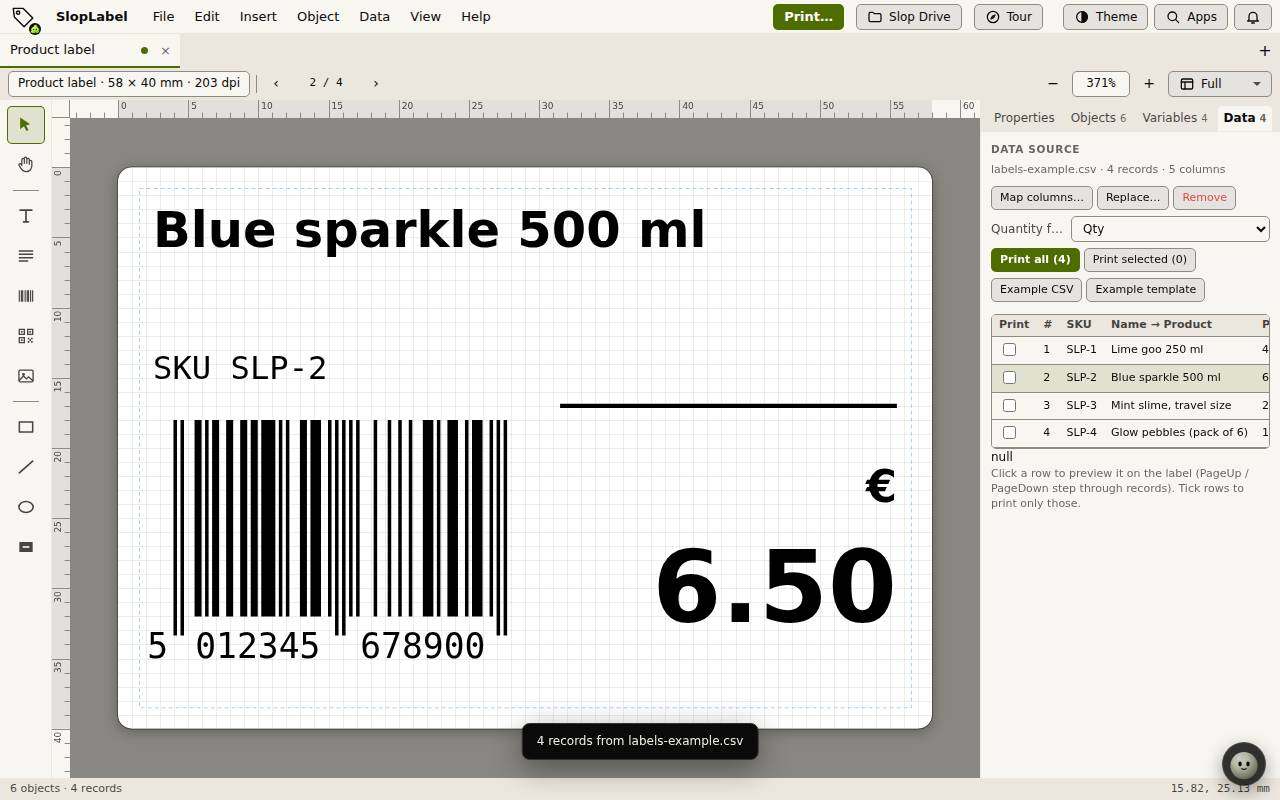
- Otwórz kartę Dane. Kliknij wiersz, aby zobaczyć go na etykiecie; PageUp i PageDown przechodzą przez rekordy.
- Zaznacz wiersze, aby wydrukować tylko je, albo zostaw wszystkie. Kolumna ilości może ustawić, ile sztuk każdej etykiety wydrukować.
Drukuj lub eksportuj
Kliknij Drukuj…. Wybierz rekordy i liczbę kopii, a potem wyjście: Druk przeglądarki, PDF albo języki drukarek ZPL (Zebra), EPL2 i TSPL (TSC).
Plik, Eksportuj ma też PNG i SVG bieżącej etykiety. Zapisz zachowuje projekt; Pobierz projekt (.sloplabel) zapisuje go jako plik.