Przewodnik: PhotoSlop
Pierwsze kroki w PhotoSlop
PhotoSlop to edytor zdjęć z warstwami, działający w przeglądarce. Twoje zdjęcia zostają na urządzeniu: nigdy nie są przesyłane.

Otwórz zdjęcie
Każde otwarte zdjęcie dostaje kartę nad płótnem. Narzędzia są po lewej, opcje bieżącego narzędzia w pasku u góry, a panele (Kolor, Próbki, Pędzle, Znak, Znak wodny, Warstwy, Historia) po prawej.
- Upuść zdjęcie w oknie albo wybierz Plik, Otwórz… (Ctrl+O). Pliki PSD otwierają się z warstwami.
- Przy pierwszej wizycie pusta płótno pokazuje kartę powitalną. Kliknij Wypróbuj z przykładowym zdjęciem, aby dostać obraz do ćwiczeń.
- Plik, Nowy… (Ctrl+N) tworzy puste płótno w wybranym rozmiarze.
Dopasuj kolory
Menu Obraz ma też Rozmiar obrazu…, Rozmiar płótna…, obrót i odbicie. Menu Filtr ma rozmycie, wyostrzanie, szum i więcej.
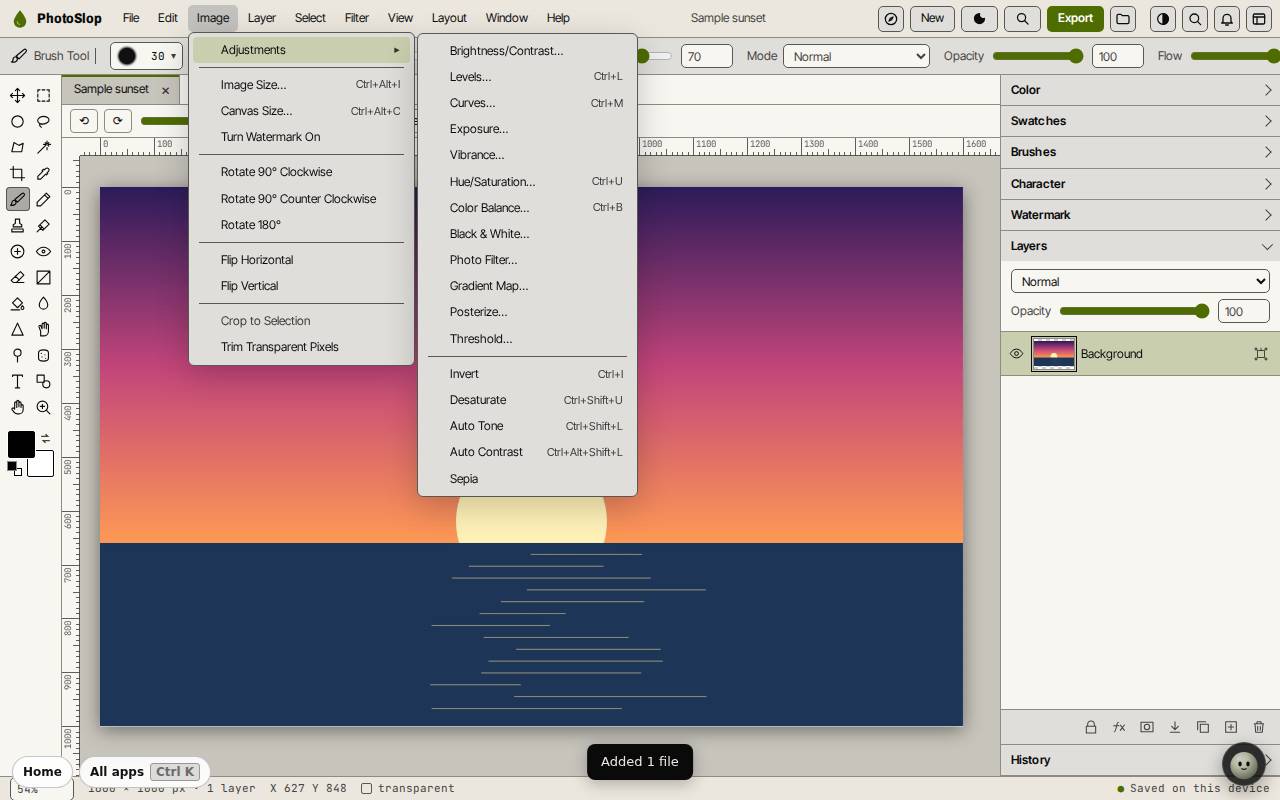
- Otwórz menu Obraz i wskaż Korekty.
- Wybierz jedną, np. Poziomy… (Ctrl+L), Krzywe… (Ctrl+M) lub Barwa/Nasycenie… (Ctrl+U).
- Przesuwaj suwaki i obserwuj podgląd, a potem zatwierdź.
Dodaj tekst
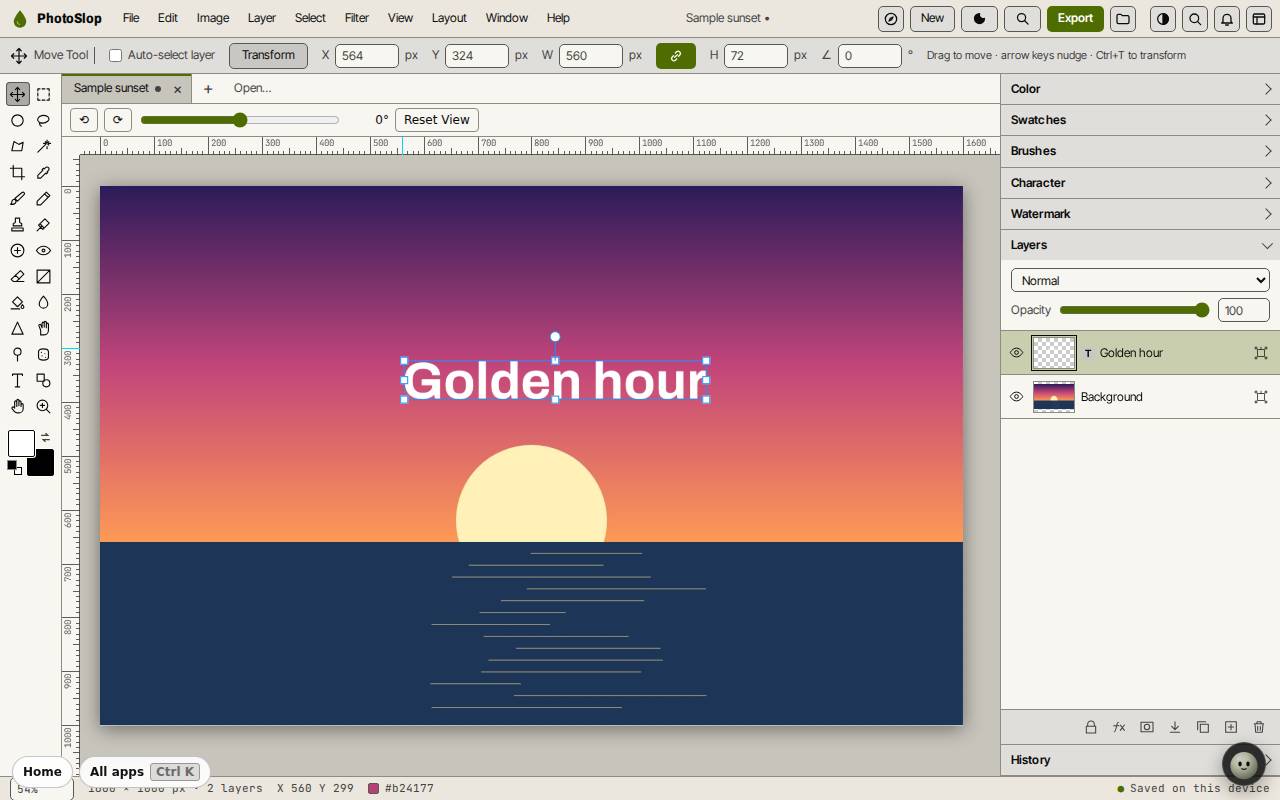
Tekst trafia na osobną warstwę, więc możesz go przesunąć lub zmienić później, bez ruszania zdjęcia. Warstwa, Edytuj tekst zmienia słowa.
- Naciśnij T dla Narzędzia tekstu poziomego albo kliknij T w przyborniku.
- Kliknij na zdjęciu i pisz. Ustaw czcionkę i rozmiar w panelu Znak lub w pasku u góry.
- Naciśnij Ctrl+Enter, aby zakończyć.
- Naciśnij V dla Narzędzia przesuwania i przeciągnij tekst na miejsce.
Zapisz i eksportuj
PhotoSlop zachowuje Twoją pracę na tym urządzeniu w trakcie. Zapisz (Ctrl+S) umieszcza ją w Slop Drive, a Plik, Pobierz jako Photoshop (.psd) zachowuje każdą warstwę w pliku.
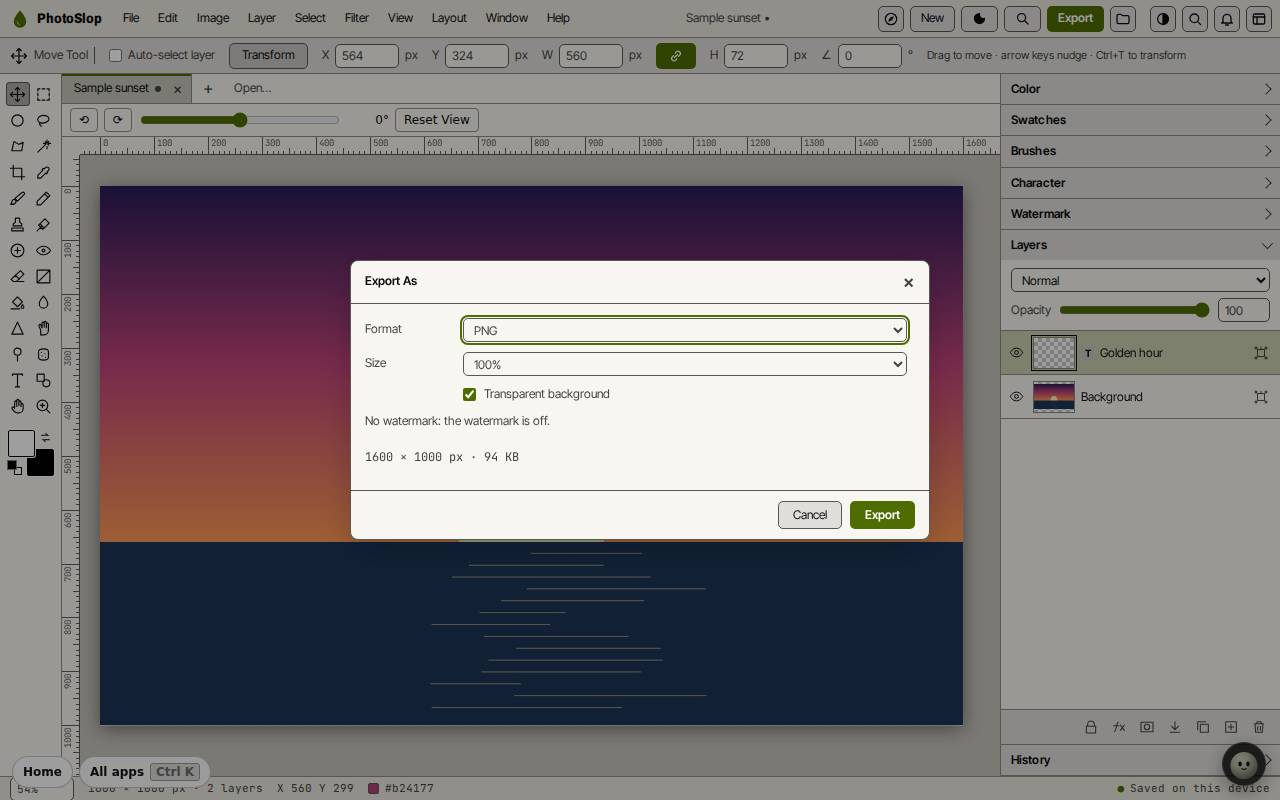
Aby dostać płaski obraz, kliknij Eksportuj u góry (albo Plik, Eksportuj jako…). Wybierz PNG, JPEG lub WebP i rozmiar, a potem kliknij Eksportuj. Szybki eksport jako PNG (Alt+Shift+Ctrl+S) pomija okno.
Skróty klawiszowe
| Klawisze | Co robi |
|---|---|
V | Narzędzie przesuwania |
M | Zaznaczenie |
L | Lasso |
W | Różdżka |
C | Kadrowanie |
B | Pędzel |
E | Gumka |
T | Tekst |
I | Pipeta |
X / D | Zamień kolory / domyślne kolory |
Ctrl+T | Swobodne przekształcanie |
Ctrl+Z / Shift+Ctrl+Z | Cofnij / ponów |
Ctrl+O | Otwórz |
Ctrl+S | Zapisz w Slop Drive |
Alt+Shift+Ctrl+W | Eksportuj jako |