Przewodnik: PhotoSlop
Warstwy, maski i tryby mieszania w PhotoSlop
Warstwy trzymają każdą część obrazu osobno, więc możesz zmienić jedną bez pozostałych. Ten przewodnik omawia panel Warstwy, tryby mieszania i maski.

Panel Warstwy
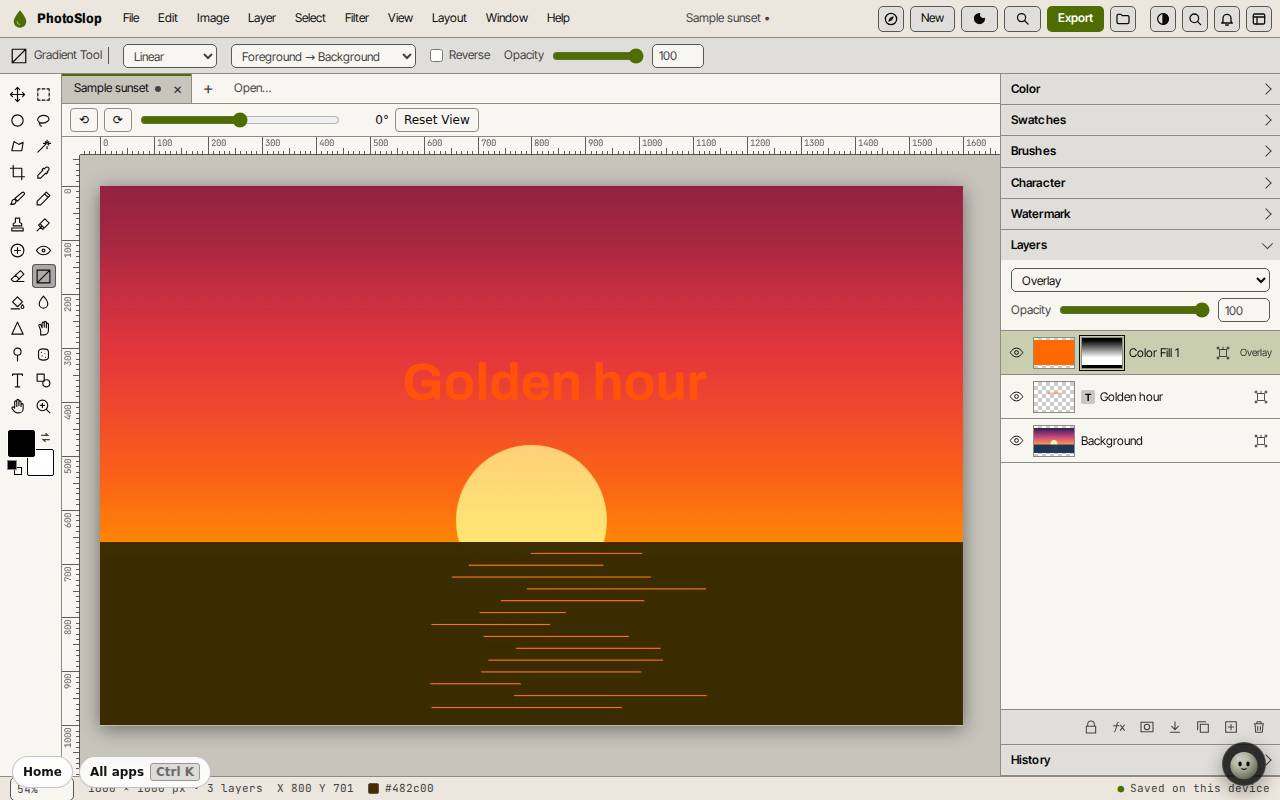
Każda warstwa ma oko, które pokazuje lub ukrywa ją, miniaturę i nazwę. Kliknij warstwę, aby na niej pracować. Przeciągnij warstwę w górę lub w dół, aby zmienić kolejność: warstwy wyżej na liście są rysowane na wierzchu.
Przyciski u dołu panelu to, od lewej do prawej: Zablokuj / odblokuj warstwę, Styl warstwy, Dodaj maskę warstwy, Scal w dół, Duplikuj warstwę, Nowa warstwa i Usuń warstwę.
- Kliknij Nowa warstwa (Shift+Ctrl+N), aby dodać pustą warstwę.
- Maluj na niej Pędzlem (B). Warstwa pod spodem się nie zmienia.
- Kliknij dwukrotnie nazwę, aby ją zmienić.
Tryby mieszania i krycie
Lista u góry panelu ustawia tryb mieszania wybranej warstwy, np. Normalny, Mnożenie, Ekran lub Nakładka. Suwak Krycie sprawia, że warstwa staje się przezroczysta.
Warstwa, Nowa warstwa wypełnienia, Kolor jednolity (pierwszy plan) dodaje warstwę wypełnioną kolorem pierwszego planu. Ustaw ją na Nakładkę lub Miękkie światło, aby zabarwić cały obraz.
Ukryj część warstwy maską
- Zaznacz warstwę i kliknij Dodaj maskę warstwy, a potem wybierz Odkryj wszystko. Warstwa, Maska, Dodaj ma te same wybory.
- Maska pojawia się obok miniatury warstwy. Czerń na masce ukrywa warstwę, biel ją pokazuje.
- Naciśnij D dla czerni i bieli, potem G dla Narzędzia gradientu i przeciągnij po zdjęciu. Warstwa zanika wzdłuż przeciągnięcia.
- Warstwa, Maska ma Odwróć, Zastosuj, Wyłącz i Usuń.
Wskazówka: Maska nigdy nie usuwa pikseli. Pomaluj maskę na biało ponownie, aby przywrócić warstwę.
Scalanie i spłaszczanie
Scal w dół (Ctrl+E) łączy warstwę z tą pod nią. Scal widoczne (Shift+Ctrl+E) łączy wszystkie widoczne warstwy, a Spłaszcz obraz tworzy jedną warstwę.
Pobierz jako Photoshop (.psd) w menu Plik zachowuje warstwy. Eksporty PNG, JPEG i WebP są płaskie.
Skróty klawiszowe
| Klawisze | Co robi |
|---|---|
Shift+Ctrl+N | Nowa warstwa |
Ctrl+J | Warstwa przez kopiowanie |
Ctrl+] / Ctrl+[ | Przenieś w górę / wstecz |
Alt+Ctrl+G | Utwórz maskę przycinającą |
Ctrl+/ | Zablokuj / odblokuj warstwę |
Ctrl+E | Scal w dół |
Shift+Ctrl+E | Scal widoczne |