Przewodnik: Slop PDF
Pierwsze kroki w Slop PDF
Slop PDF edytuje pliki PDF w przeglądarce. Otwierasz plik, pracujesz nad jego stronami i pobierasz nowy PDF. Plik nigdy nie opuszcza urządzenia.

Otwórz PDF
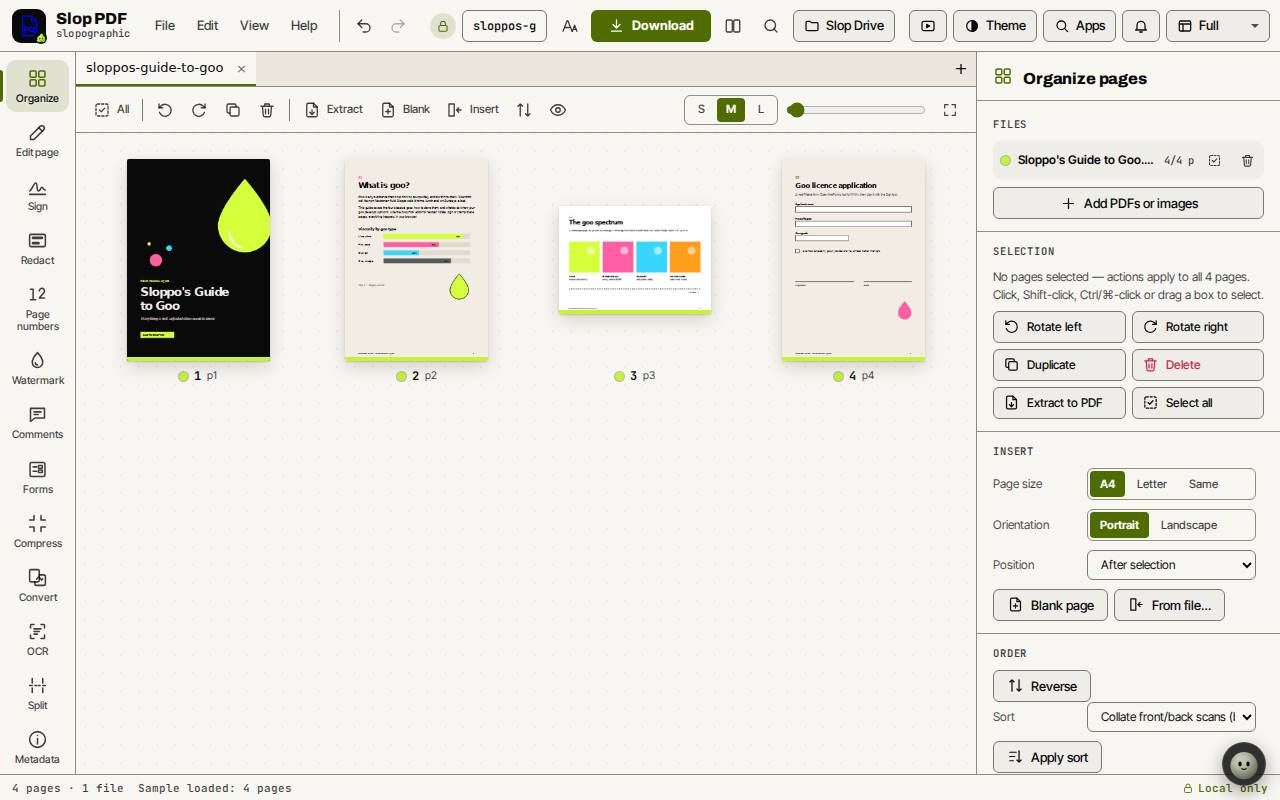
Wszystkie strony pojawiają się jako miniatury w widoku Organizuj. Każdy plik ma własną kolorową kropkę, więc widzisz, skąd pochodzi strona. Przyciski S, M i L oraz suwak nad stronami zmieniają rozmiar miniatur.
- Upuść jeden lub więcej plików PDF na stronę. Obrazy (PNG, JPEG, WebP) też działają: każdy staje się stroną.
- Albo wybierz Otwórz PDF-y lub obrazy… w menu Plik (Ctrl+O, albo Cmd+O na Macu).
- Aby najpierw się rozejrzeć, kliknij Wypróbuj przykład.
Pasek narzędzi
Pasek po lewej zawiera narzędzia: Organizuj, Edytuj stronę, Podpisz, Utajnij, Numery stron, Znak wodny, Komentarze, Formularze, Kompresuj, Konwertuj, OCR, Podziel i Metadane.
Kliknij narzędzie, a jego ustawienia otworzą się w panelu po prawej.
Dodaj tekst, kształty i zakreślenia
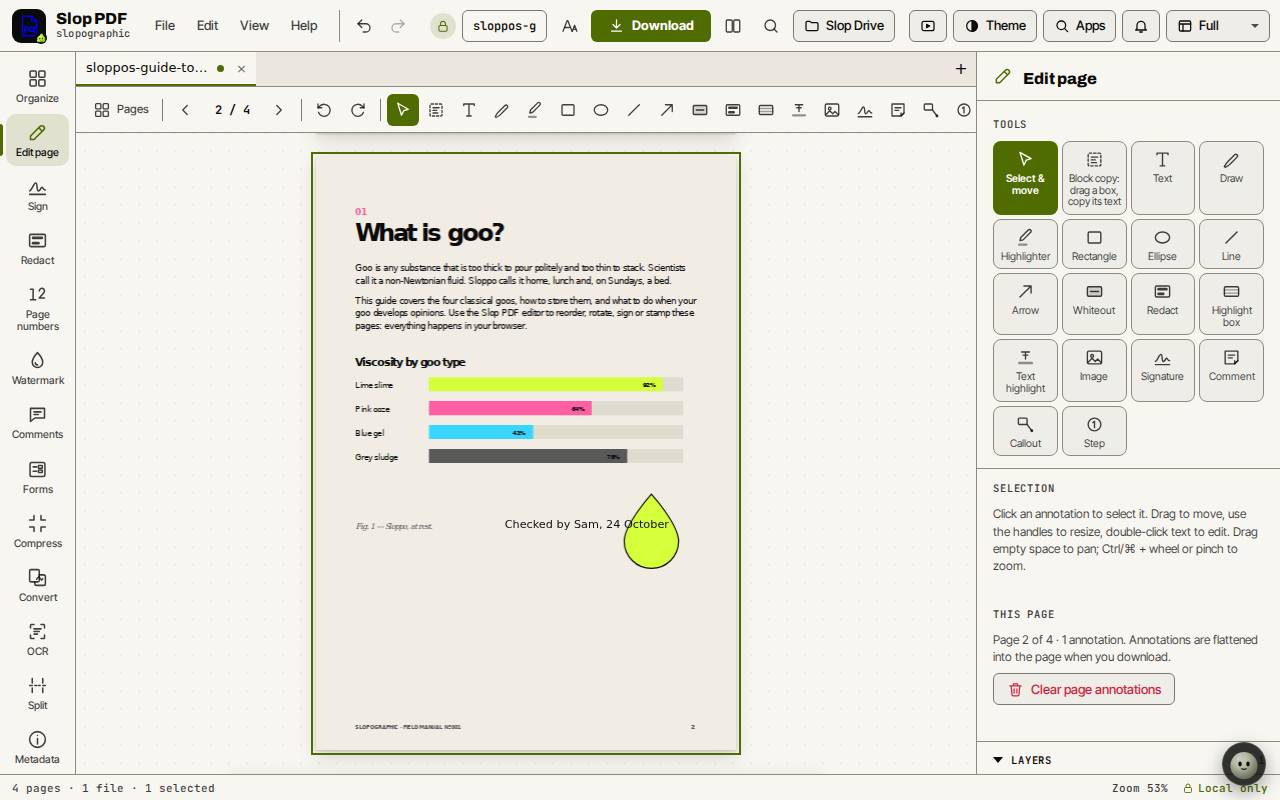
Adnotacje są wpisywane w stronę przy pobieraniu. Wyczyść adnotacje strony w panelu usuwa je wszystkie z bieżącej strony.
- Kliknij dwukrotnie stronę albo kliknij Edytuj stronę na pasku, aby otworzyć widok strony.
- Wybierz narzędzie w panelu lub na pasku nad stroną. Tekst to T, Rysuj to P, Zakreślacz to H, Prostokąt to R, a Strzałka to A.
- Kliknij stronę, aby umieścić tekst, albo przeciągnij, aby narysować kształt.
- Naciśnij V dla Zaznacz i przesuń. Kliknij adnotację, aby ją zaznaczyć, przeciągnij, aby ją przesunąć, a uchwytami zmień rozmiar. Kliknij dwukrotnie tekst, aby go edytować.
- Naciśnij Escape, aby wrócić do wszystkich stron.
Wskazówka: Edytuj tekst w miejscu (Ctrl+E) w menu Edycja pozwala zmienić własny tekst PDF-a, wiersz po wierszu (Wiersze) albo cały akapit naraz (Akapity), a nie tylko dodawać nowy tekst.
Pobierz PDF
Cofnij (Ctrl+Z) i Ponów (Ctrl+Shift+Z) działają dla każdej zmiany, aż zamkniesz plik.
- Wpisz nazwę pliku w polu nazwy u góry, jeśli chcesz inną.
- Kliknij Pobierz. Slop PDF buduje nowy plik, sprawdza go i zapisuje na urządzeniu.
Skróty klawiszowe
| Klawisze | Co robi |
|---|---|
Ctrl+O | Otwórz PDF-y lub obrazy |
Ctrl+S | Zapisz (w Slop Drive lub pobierz) |
Ctrl+Z / Ctrl+Shift+Z | Cofnij / ponów |
Ctrl+F | Szukaj w dokumencie |
Ctrl+K | Szukaj poleceń |
Enter | Otwórz widok strony |
Escape | Wróć do wszystkich stron |
V, T, P, H | Zaznacz, Tekst, Rysuj, Zakreślacz (widok strony) |
PageDown / PageUp | Następna / poprzednia strona |
? | Skróty klawiszowe |