Przewodnik: Slop PDF
Organizowanie, scalanie i dzielenie stron PDF
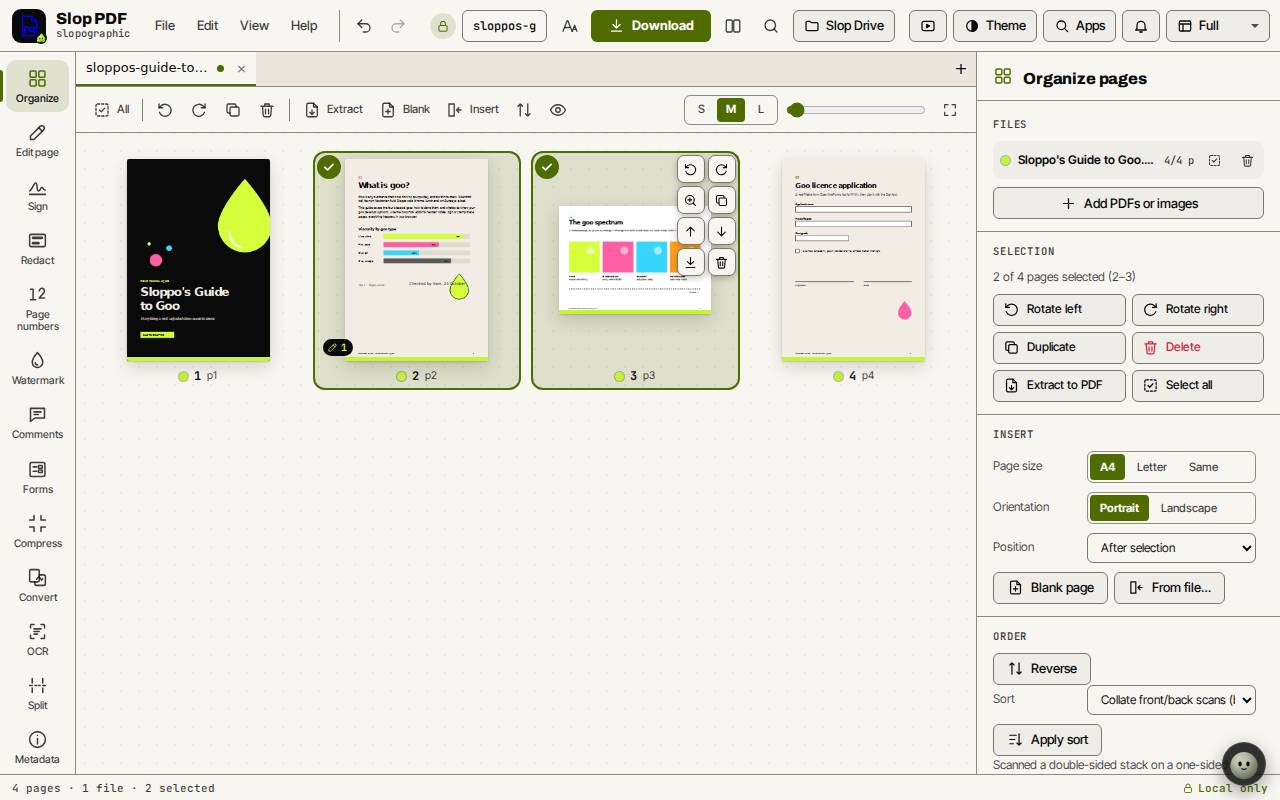
Widok Organizuj pokazuje każdą stronę jako miniaturę. Tutaj przenosisz, obracasz, kopiujesz i usuwasz strony, dodajesz strony z innych plików i dzielisz wynik na części.

Zaznaczaj strony
Kliknij stronę, aby ją zaznaczyć. Shift+klik zaznacza zakres, Ctrl+klik (Cmd+klik na Macu) dodaje jedną stronę, a możesz przeciągnąć ramkę wokół kilku stron. Ctrl+A zaznacza wszystkie.
Część Zaznaczenie w panelu Organizuj strony mówi, co jest zaznaczone. Gdy nic nie jest zaznaczone, jego przyciski działają na wszystkich stronach.
Zmieniaj kolejność, obracaj i usuwaj
- Przeciągnij stronę albo zaznaczenie stron na nowe miejsce w siatce.
- Z klawiatury wybierz stronę i naciśnij Alt oraz klawisz strzałki, aby ją przesunąć.
- Naciśnij R, aby obrócić zaznaczone strony w prawo, albo Shift+R, aby obrócić je w lewo.
- Naciśnij Delete, aby je usunąć. Duplikuj (Ctrl+D) tworzy kopię.
- W sekcji Kolejność Odwróć zmienia kolejność stron na odwrotną. Sortuj z Zastosuj sortowanie potrafi zestawić strony przód i tył ze skanera jednostronnego.
Wskazówka: Każdą zmianę można cofnąć Ctrl+Z.
Scalaj PDF-y i wstawiaj strony
- Kliknij Dodaj PDF-y lub obrazy w panelu albo upuść więcej plików na siatkę. Ich strony zostaną dodane do tego samego dokumentu.
- Przeciągnij strony w żądaną kolejność.
- W sekcji Wstaw wybierz rozmiar strony i orientację, i kliknij Pusta strona, albo kliknij Z pliku…, aby wstawić strony innego pliku.
- Kliknij Pobierz, aby zapisać wszystko jako jeden PDF.
Podziel PDF na części
- Kliknij Podziel na pasku narzędzi.
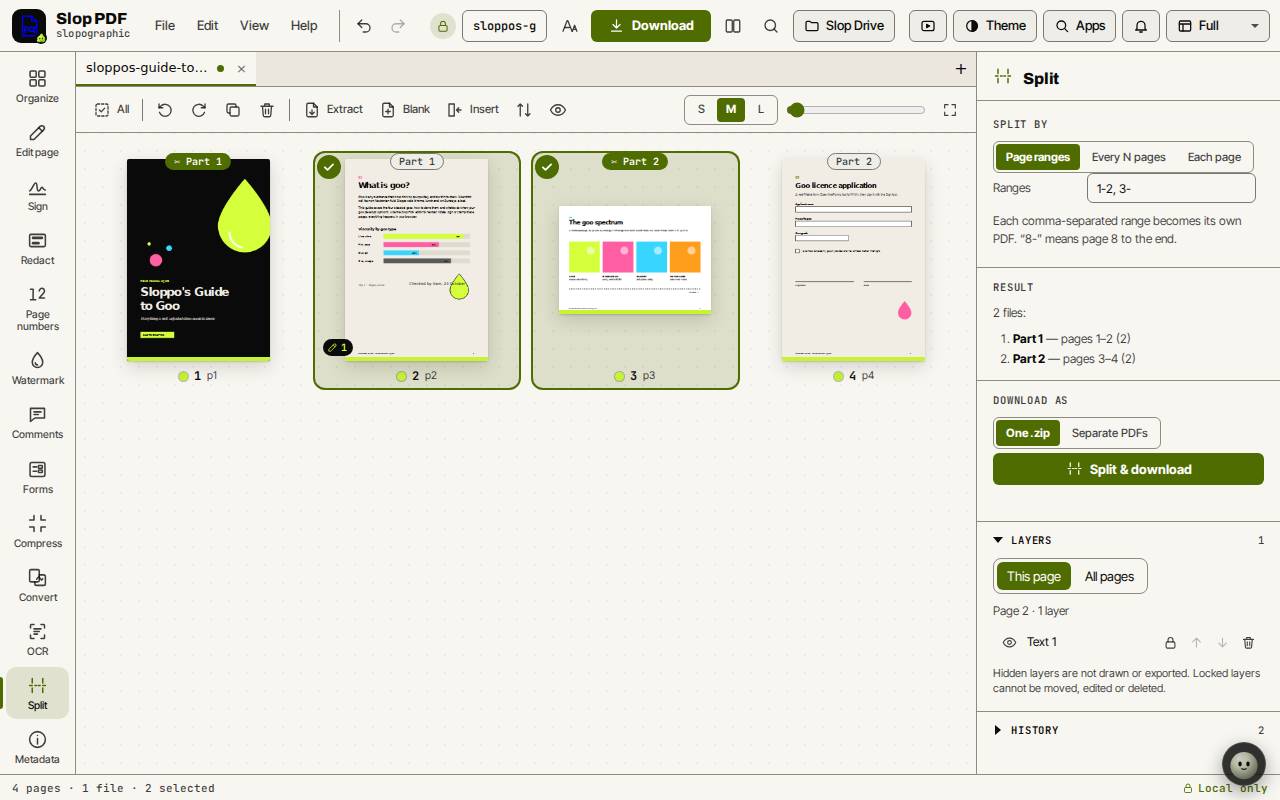
- Wybierz Zakresy stron, Co N stron albo Każda strona.
- Przy zakresach stron wpisz je po przecinku, np. 1-2, 3-. „8-” oznacza stronę 8 do końca.
- W sekcji Wynik sprawdź listę plików. Siatka pokazuje, do której części trafia każda strona.
- Wybierz Jeden .zip albo Osobne PDF-y, a potem kliknij Podziel i pobierz.
Zapisz tylko niektóre strony
Zaznacz strony i kliknij Wyodrębnij do PDF w panelu albo wybierz Pobierz zaznaczone strony w menu Plik. Reszta dokumentu się nie zmienia.
Skróty klawiszowe
| Klawisze | Co robi |
|---|---|
Ctrl+A | Zaznacz wszystkie strony |
R / Shift+R | Obróć w prawo / w lewo |
Delete | Usuń zaznaczone strony |
Ctrl+D | Duplikuj |
Alt+arrow keys | Przesuń aktywną stronę |
Space | Zaznacz aktywną stronę |
Ctrl+Z | Cofnij |