SlopCut · za darmo, w przeglądarce
Zrób wideo z podziałem ekranu
Wybierz układ, np. dwa obok siebie, trzy w rzędzie, siatkę 2×2 lub 3×3 albo obraz w obrazie, a potem upuść klip do każdej komórki. SlopCut nadaje każdej własną ścieżkę i eksportuje jeden film.
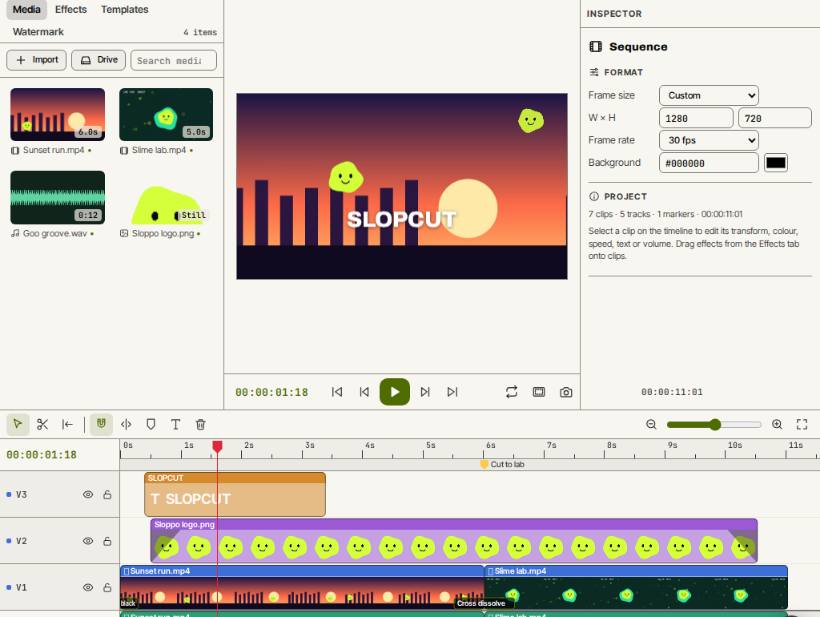
Jak to zrobić
- Otwórz SlopCut, upuść klipy na stronę i otwórz kartę Szablony (Shift+G).
- Wybierz układ: 2×1 dla dwóch kolumn, 1×2 dla dwóch rzędów, 3×1, 2×2, 3×3, Obraz w obrazie albo Własny… do 4×4.
- Przeciągnij klip z pojemnika na multimedia na każdą komórkę w monitorze albo do każdego miejsca w panelu.
- Przeciągnij wypełnione miejsce na inne, aby je zamienić. Każde miejsce to osobna ścieżka, więc możesz przycinać je pojedynczo.
- Naciśnij Eksportuj i wybierz rozmiar, np. Poziomo 1920×1080 albo Telefon 1080×1920.
Twoje pliki zostają na tym urządzeniu: SlopCut działa w przeglądarce, bez przesyłania, bez konta i bez znaku wodnego.
Pytania
Czy klipy są przycinane, by pasować do komórek?
Nie. Każdy klip jest dopasowany do swojej komórki z czarnymi pasami, więc nic nie jest ucięte.
Czy układ może się zmienić w trakcie wideo?
Tak. Na pasie Układ wybierz inny układ i naciśnij Przełącz przy głowicy. Każdy odcinek zachowuje swój układ do następnego przełączenia.
Czyj dźwięk jest odtwarzany?
Każdy klip zachowuje swój połączony dźwięk na własnej ścieżce audio. Wycisz lub przycisz te, których nie chcesz.
Więcej z SlopCut
- Połącz wideo w jedno
- Przytnij lub wytnij wideo
- Zrób GIF z wideo
- Dodawanie tekstu do wideo
- Darmowa alternatywa dla CapCut, która nigdy nie przesyła materiału
Powiązane aplikacje
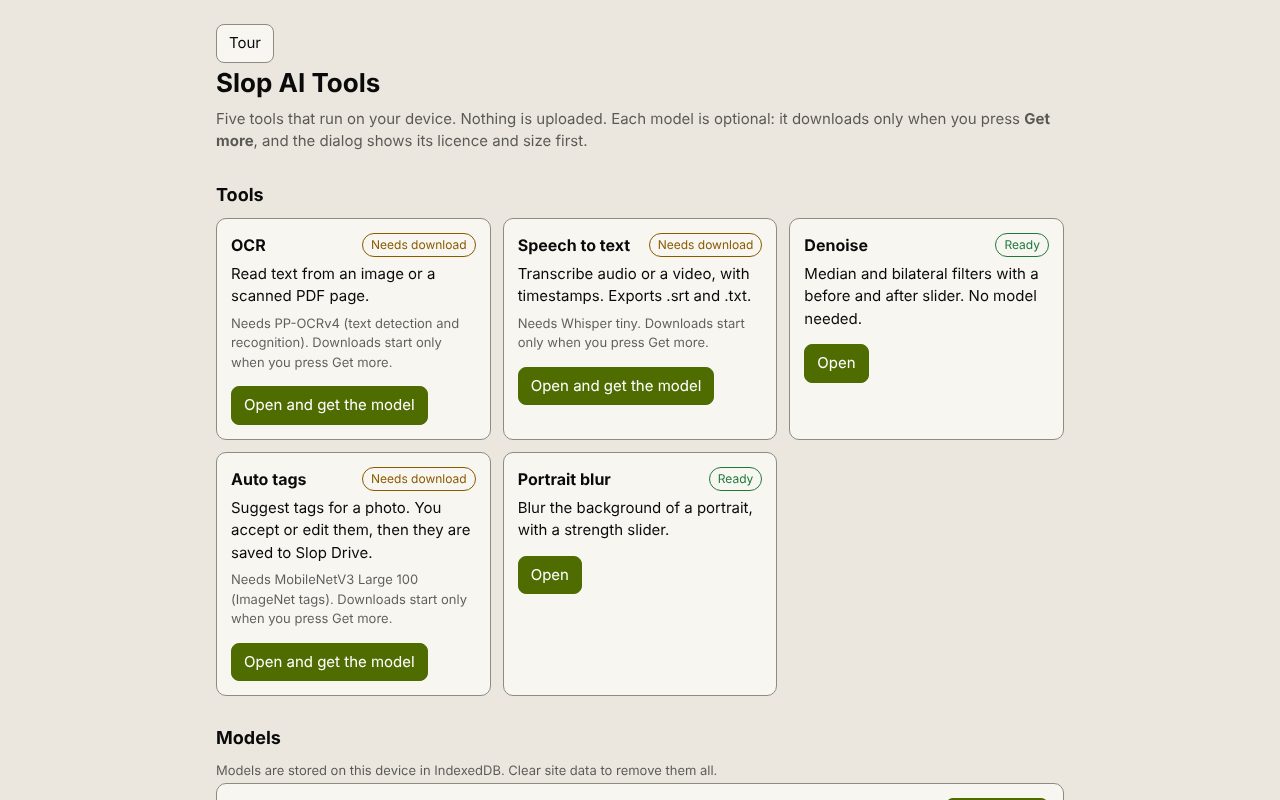 Slop AI Tools
Beta
OCR, mowa na tekst, redukcja szumu, automatyczne tagi i rozmycie portretu. Na Twoim urządzeniu.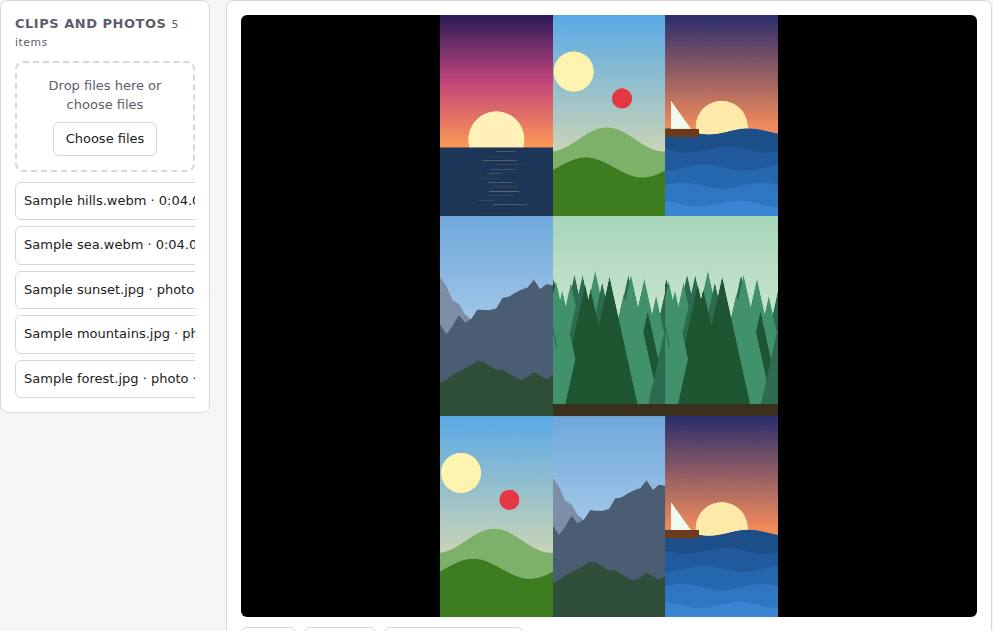 Reel Remix
W przygotowaniu
Klipy i zdjęcia na wejściu, losowy montaż na wyjściu, potem dopracowanie w SlopCut.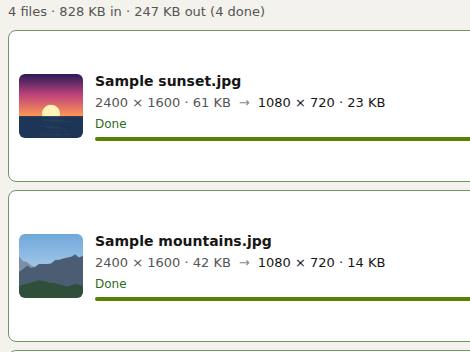 Slop Resize
Beta
Zmieniaj rozmiar zdjęć i wideo do wymiaru, procentu lub limitu pliku. Nic nie jest przesyłane.