Slop CRM ガイド
Slop CRMの使い方
Slop CRMは、顧客、各顧客が販売パイプラインのどの段階にいるか、いつ連絡すべきかを管理します。顧客は、Slop Contacts、見積書、注文、請求書と共有されます。
顧客を追加する
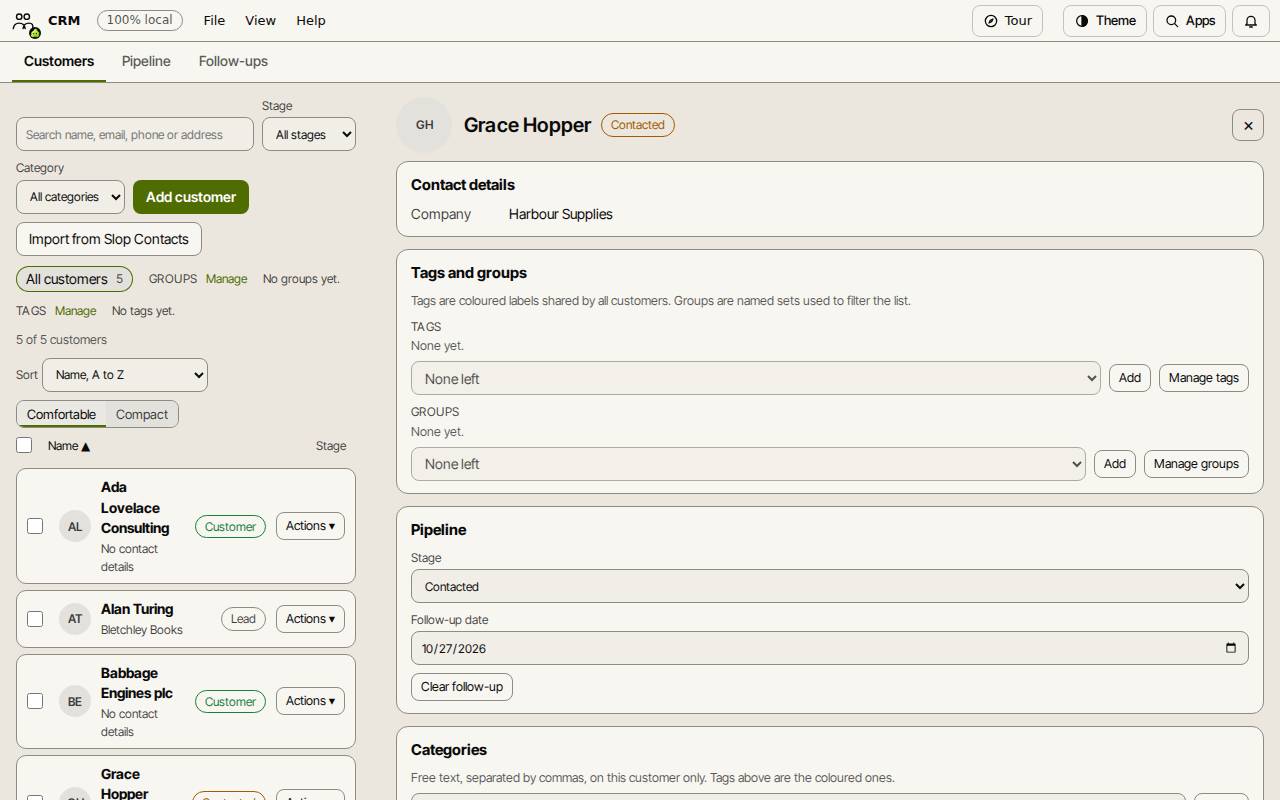
一覧で顧客を選ぶと、右側にその顧客のすべての情報が表示されます。連絡先、タグとグループ、パイプラインの段階、メモ、注文と請求書です。Slop Contactsからの取り込みでは、Slop Driveに保存された連絡先の一覧が読み込まれます。
- 「顧客」タブで「顧客を追加」を選びます。
- 名前と、必要な電話番号、メールアドレス、会社の情報を入力します。
- 「フォローアップ」で「パイプラインの段階」と「フォローアップの日付」を選びます。
- 「保存」を選びます。
パイプラインを進める
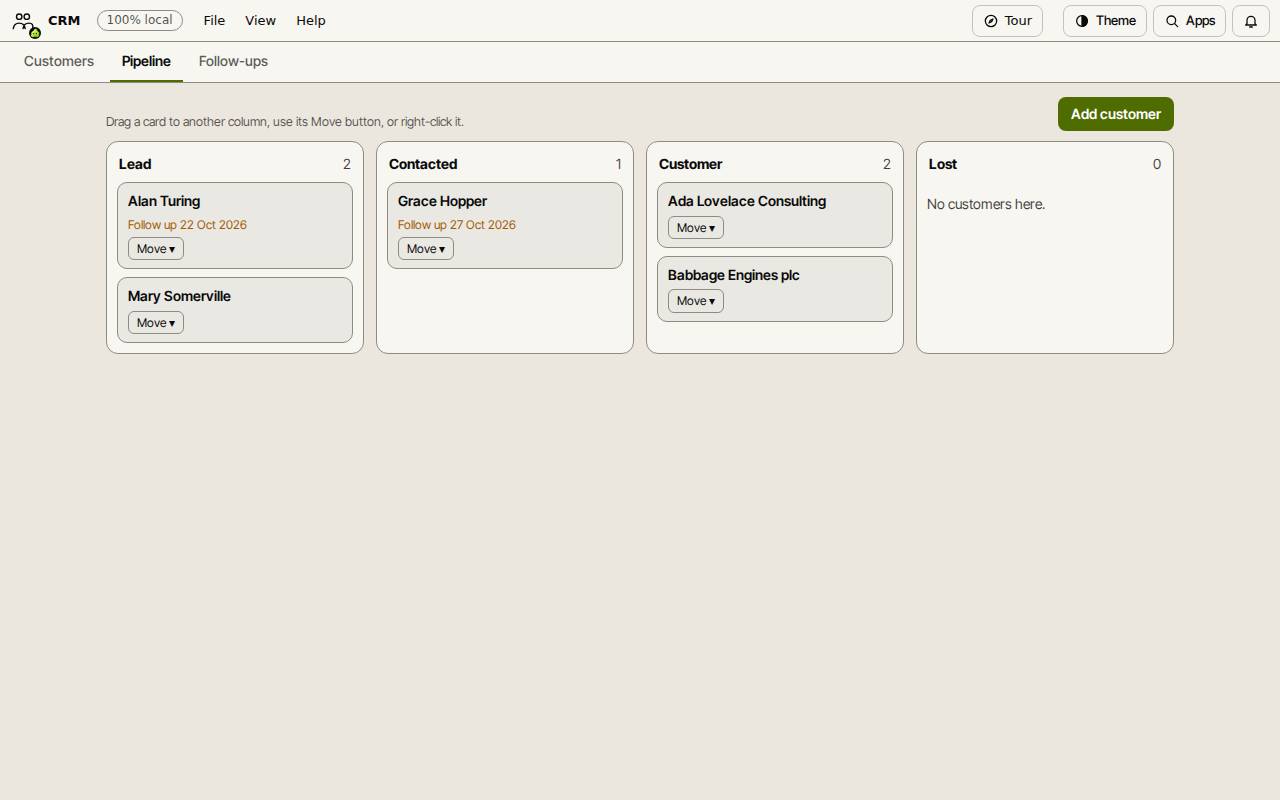
「パイプライン」タブには、段階ごとの列があります。リード、接触済み、顧客、失注です。カードを別の列にドラッグするか、カードの「移動」ボタンを使います。移動するたびに、すぐに保存されます。
期限どおりにフォローアップする
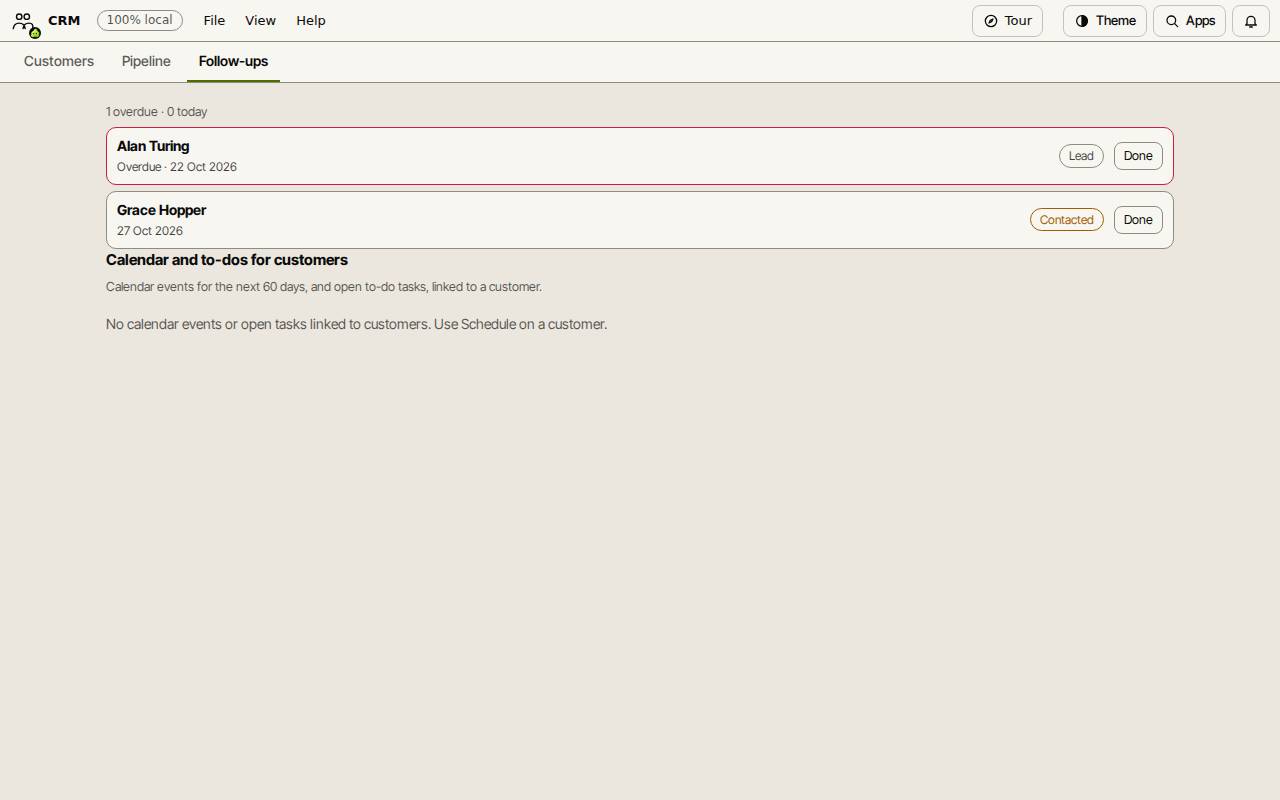
「フォローアップ」タブには、フォローアップの日付がある顧客がすべて一覧されます。期限切れが先、次に今日、その後が後の日付です。連絡が済んだら「完了」を選びます。日付は消えます。
顧客の「予定を設定」を選ぶと、通話や打ち合わせがSlop Calendarに追加され、ここにも表示されます。
タグとグループ
タグは色の付いたラベルで、グループは名前の付いた顧客の集まりです。その横の「管理」で作成、名前の変更、削除ができ、サイドバーで選ぶと一覧を絞り込めます。
キーボード ショートカット
| キー | 機能 |
|---|---|
Ctrl+K | コマンドを検索(Macでは Cmd+K) |