Slop PDF ガイド
Slop PDFの使い方
Slop PDFは、ブラウザーでPDFを編集するツールです。ファイルを開いてページを編集し、新しいPDFをダウンロードします。ファイルが端末の外に出ることはありません。

PDFを開く
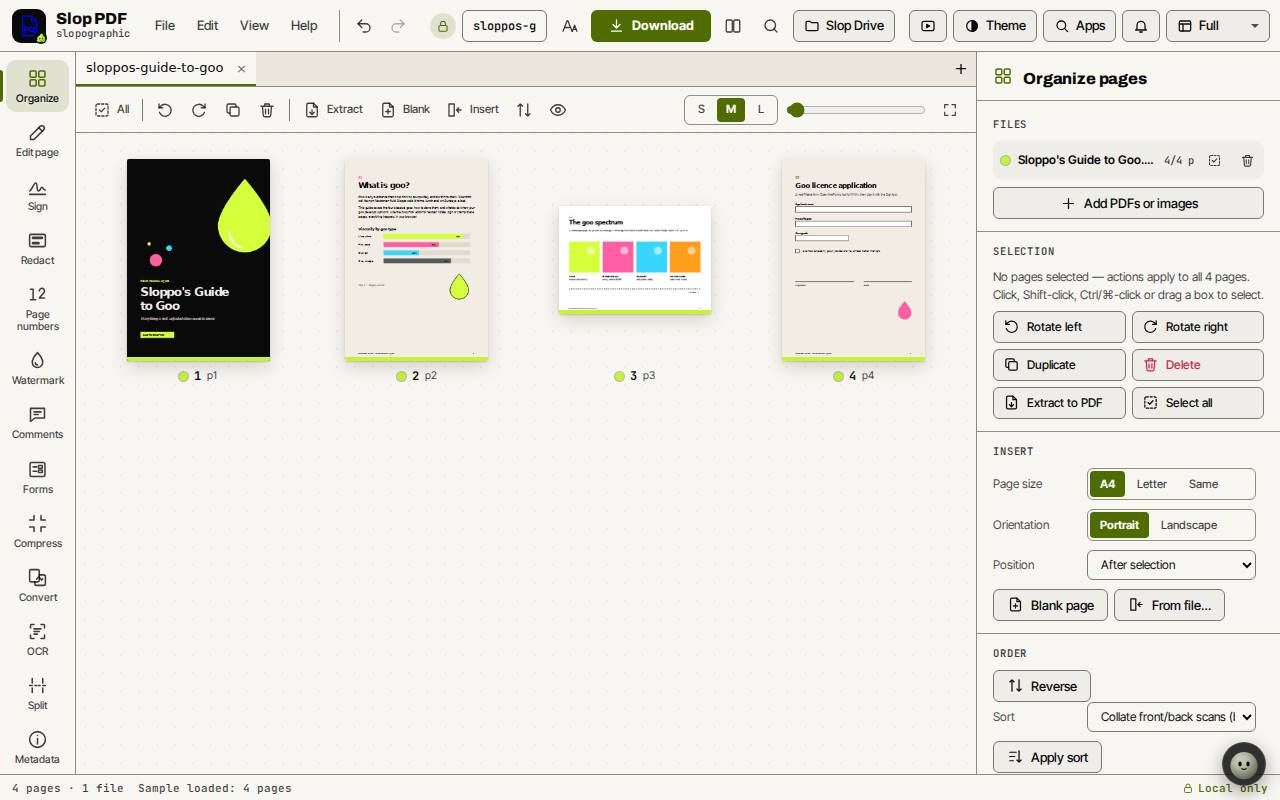
すべてのページは「整理」表示のサムネイルとして表示されます。各ファイルには固有の色の点が付くため、ページの元のファイルが分かります。ページの上のS、M、Lボタンとスライダーで、サムネイルの大きさを変えられます。
- 1つ以上のPDFをページにドロップしてください。PNG、JPEG、WebPの画像も使え、それぞれが1ページになります。
- または、「ファイル」メニューの「PDFまたは画像を開く…」(Ctrl+O、Macでは Cmd+O)を選んでください。
- まず中身を見たい場合は、「サンプルを試す」をクリックします。
ツールバー
左側のツールバーには、整理、ページの編集、署名、墨消し、ページ番号、透かし、コメント、フォーム、圧縮、変換、OCR、分割、メタデータのツールがあります。
ツールをクリックすると、その設定が右側のパネルに開きます。
テキスト、図形、ハイライトを追加する
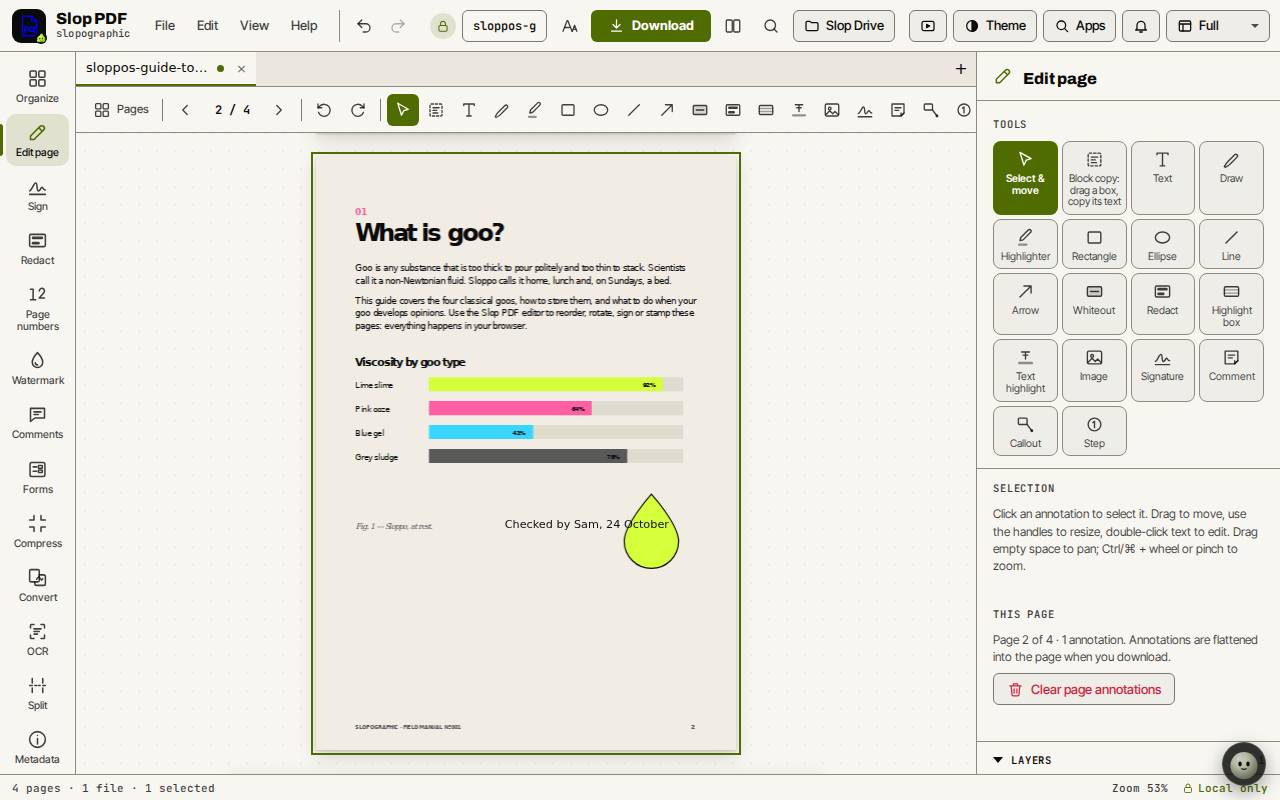
ダウンロードすると、注釈はページに統合されます。パネルの「ページの注釈をすべて消去」を選ぶと、表示中のページのすべての注釈が消えます。
- ページをダブルクリックするか、ツールバーの「ページを編集」をクリックして、ページ表示を開きます。
- パネルまたはページの上のバーでツールを選びます。テキストはT、描画はP、ハイライトはH、長方形はR、矢印はAです。
- ページをクリックするとテキストを配置し、ドラッグすると図形を描けます。
- Vキーで「選択と移動」を選びます。注釈をクリックして選び、ドラッグで移動し、ハンドルで拡大縮小します。テキストをダブルクリックすると編集できます。
- Escキーを押すと、すべてのページの表示に戻ります。
ヒント: 「編集」メニューの「テキストをその場で編集」(Ctrl+E)では、新しいテキストを追加するだけでなく、PDFそのもののテキストを1行ずつ(行)または段落単位(段落)で変えられます。
PDFをダウンロードする
「元に戻す」(Ctrl+Z)と「やり直し」(Ctrl+Shift+Z)は、ファイルを閉じるまで、すべての変更に使えます。
- 別の名前にしたい場合は、上部の名前の欄にファイル名を入力します。
- 「ダウンロード」をクリックします。Slop PDFが新しいファイルを作成し、確認して、端末に保存します。
キーボード ショートカット
| キー | 機能 |
|---|---|
Ctrl+O | PDFまたは画像を開く |
Ctrl+S | 保存(Slop Driveまたはダウンロード) |
Ctrl+Z / Ctrl+Shift+Z | 元に戻す/やり直し |
Ctrl+F | 文書内を検索 |
Ctrl+K | コマンドを検索 |
Enter | ページ表示を開く |
Escape | すべてのページに戻る |
V, T, P, H | 選択、テキスト、描画、ハイライト(ページ表示) |
PageDown / PageUp | 次のページ/前のページ |
? | キーボードショートカット |