PhotoSlop ガイド
PhotoSlopの使い方
PhotoSlopは、レイヤーに対応したブラウザーの写真編集ソフトです。写真はあなたの端末に残り、アップロードされることはありません。

写真を開く
開いた画像はそれぞれ、キャンバスの上にタブとして表示されます。ツールは左側にあり、現在のツールのオプションは上部のバーにあります。パネル(カラー、スウォッチ、ブラシ、文字、透かし、レイヤー、履歴)は右側にあります。
- 写真をウィンドウにドロップするか、「ファイル」→「開く…」(Ctrl+O)を選んでください。PSDファイルは、レイヤーを保ったまま開きます。
- 初めてアクセスすると、空のキャンバスに案内カードが表示されます。「サンプル写真で試す」をクリックすると、練習用の画像が使えます。
- 「ファイル」→「新規…」(Ctrl+N)で、選んだサイズの空のキャンバスを作れます。
色を調整する
「イメージ」メニューには、「画像サイズ…」、「キャンバスサイズ…」、回転、反転もあります。「フィルター」メニューには、ぼかし、シャープ化、ノイズなどがあります。
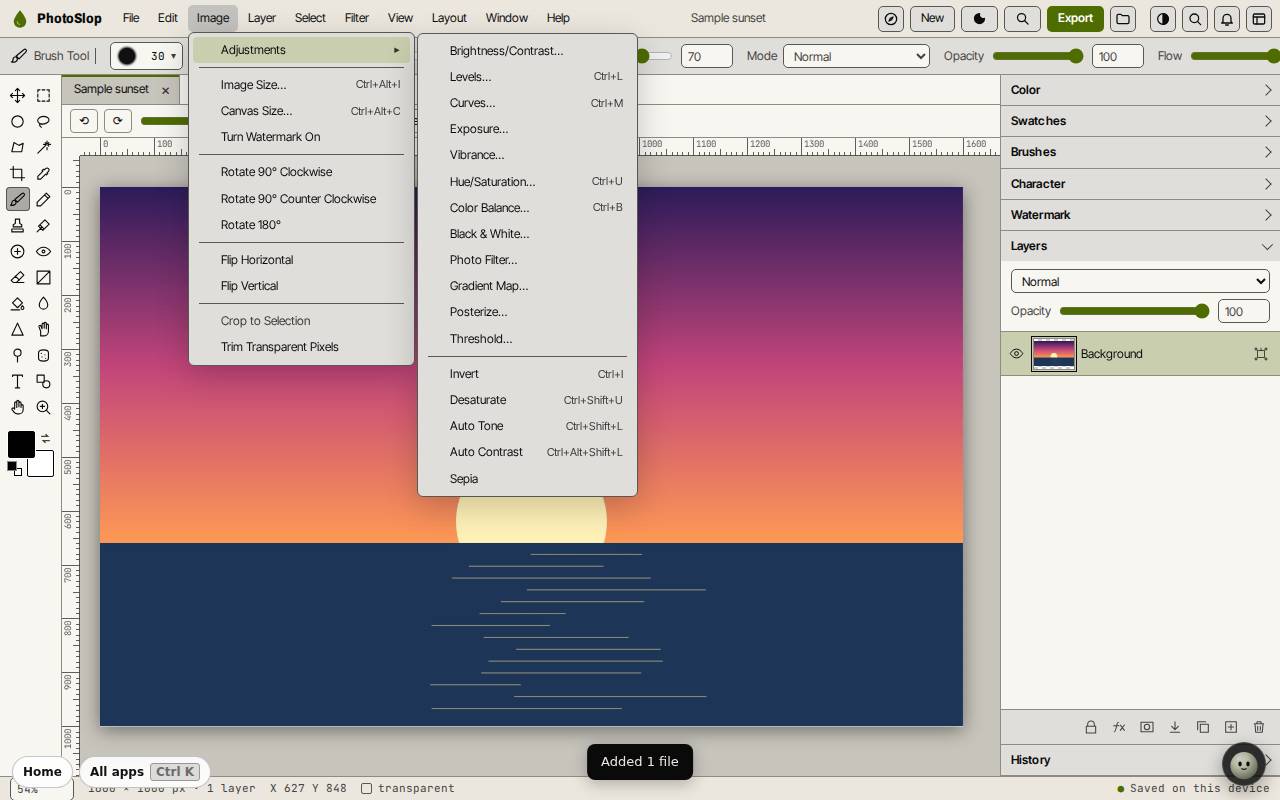
- 「イメージ」メニューを開き、「色調補正」にカーソルを合わせます。
- 「レベル補正…」(Ctrl+L)、「トーンカーブ…」(Ctrl+M)、「色相・彩度…」(Ctrl+U)などから選んでください。
- スライダーを動かしてプレビューを確認し、確定します。
テキストを追加する
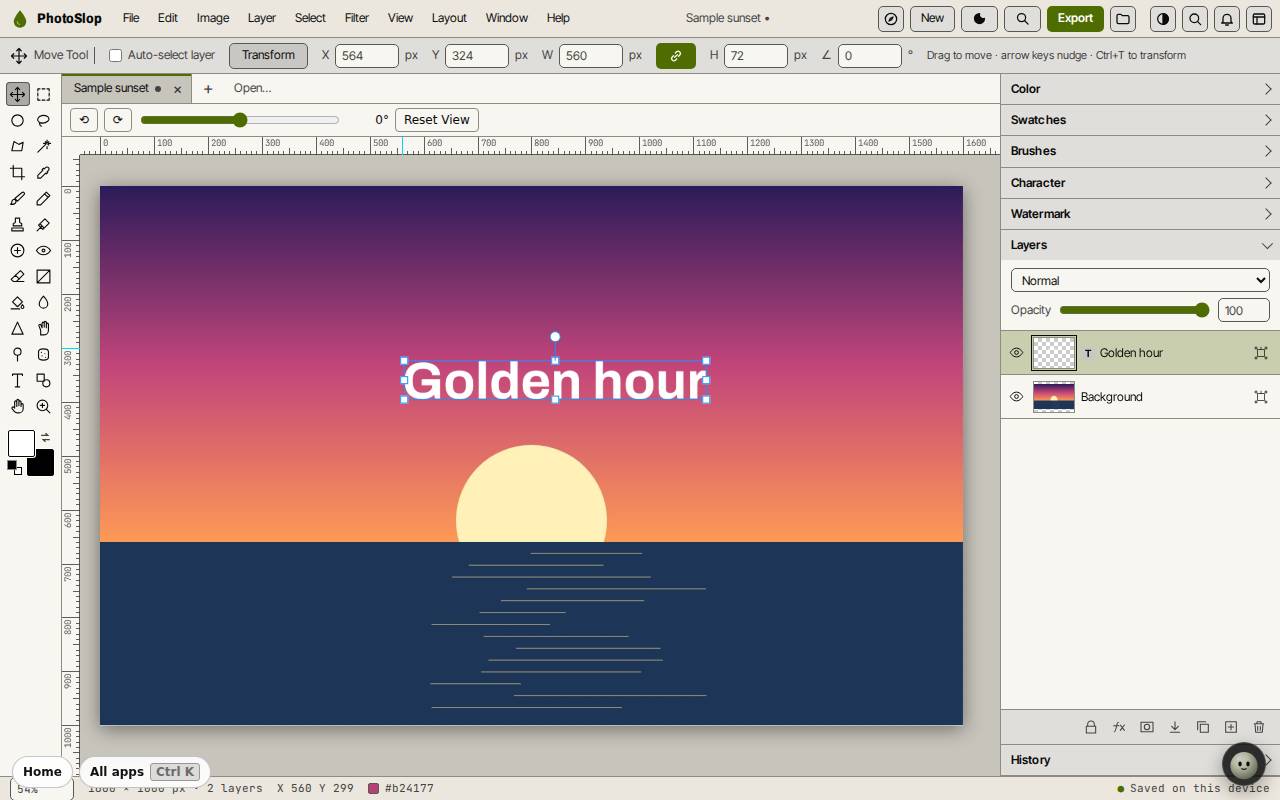
テキストは独立したレイヤーになるため、写真に触れずに後から移動や変更ができます。「レイヤー」→「テキストを編集」で文字を変えられます。
- Tキーで「横書き文字ツール」を選ぶか、ツールボックスのTをクリックします。
- 画像の上をクリックして入力します。フォントとサイズは「文字」パネルか、上部のバーで設定します。
- Ctrl+Enterで入力を終えます。
- Vキーで「移動ツール」を選び、テキストをドラッグして配置します。
保存して書き出す
PhotoSlopは、作業中の内容をこの端末に保存し続けます。「保存」(Ctrl+S)はSlop Driveに保存し、「ファイル」→「Photoshop形式(.psd)でダウンロード」は、すべてのレイヤーを1つのファイルに残します。
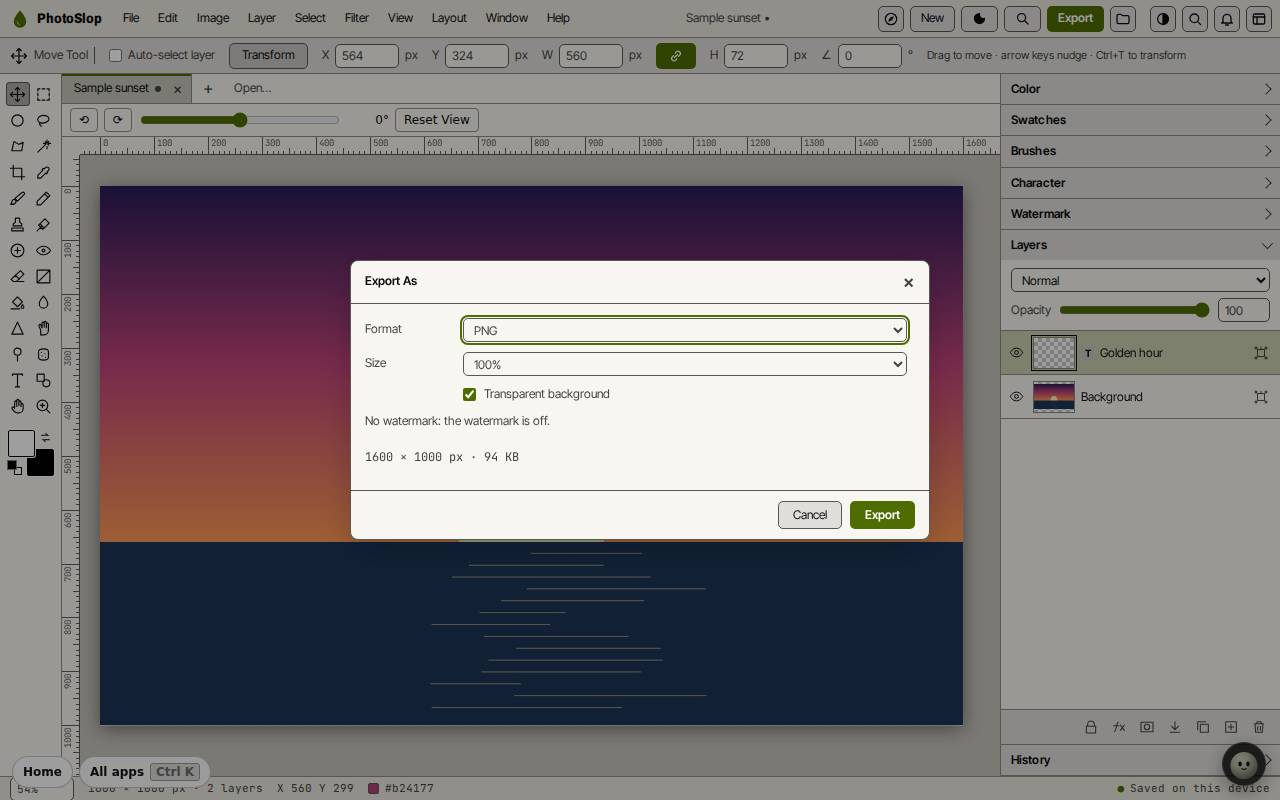
1枚の画像にするには、上部の「書き出し」(または「ファイル」→「名前を付けて書き出す…」)をクリックします。PNG、JPEG、WebPと大きさを選んで「書き出し」をクリックしてください。「PNGでクイック書き出し」(Alt+Shift+Ctrl+S)は、ダイアログを飛ばします。
キーボード ショートカット
| キー | 機能 |
|---|---|
V | 移動ツール |
M | 範囲選択 |
L | 投げなわ |
W | 自動選択 |
C | トリミング |
B | ブラシ |
E | 消しゴム |
T | 文字 |
I | スポイト |
X / D | 描画色と背景色の入れ替え/初期値に戻す |
Ctrl+T | 自由変形 |
Ctrl+Z / Shift+Ctrl+Z | 元に戻す/やり直し |
Ctrl+O | 開く |
Ctrl+S | Slop Driveに保存 |
Alt+Shift+Ctrl+W | 名前を付けて書き出す |