PhotoSlop · 無料、ブラウザーで
写真のしみ、斑点、ほこりを取り除く
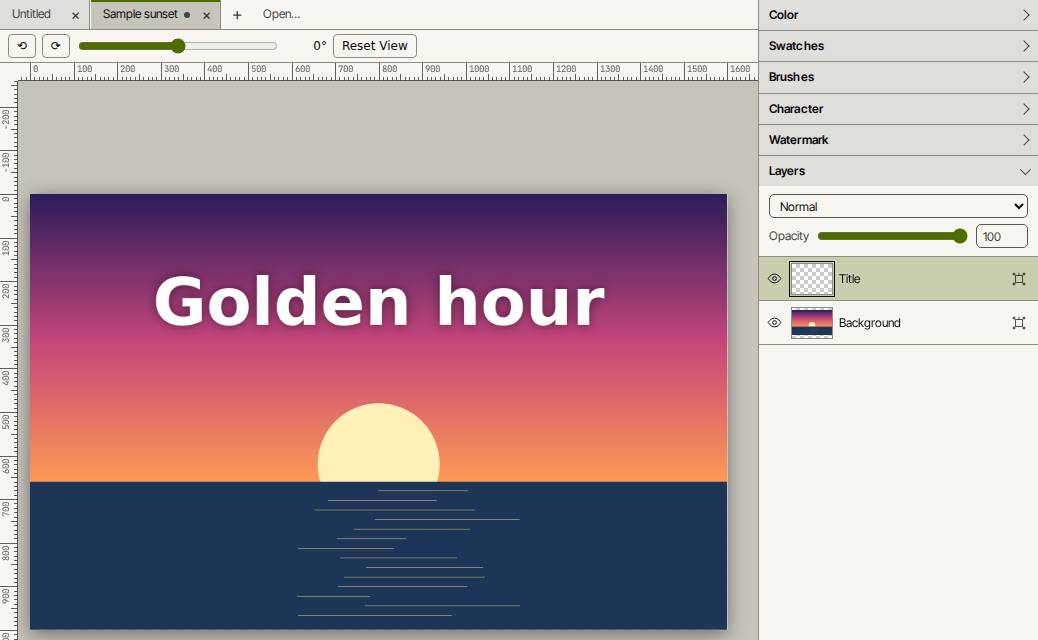
しみ、センサーのほこり、小さな汚れの上をなぞると、PhotoSlop が周囲のピクセルと馴染ませて消します。写真編集ソフトでおなじみの修復ツールで、ポートレート、商品写真、スキャンに使えます。

手順
- 「ファイル > 開く…」で写真を開くか、ページにドロップします。
- 「スポット修復ブラシ(J)」を選び、しみより少し大きいブラシのサイズに設定します。
- 各しみをクリックするか、上をなぞります。ブラシは、周囲のきれいな部分からテクスチャーを取り込みます。
- 大きな範囲には「修復ブラシ」か「コピースタンプ(S)」を使います。先に Alt キーを押しながらクリックして(Mac では Option キー)、きれいな部分を指定してからなぞります。
- 「ファイル > 書き出し…」で、JPEG、PNG、WebP として書き出します。
赤目には、専用の「赤目ツール」と「赤目補正」フィルターがあります。どの操作も取り消せ、「履歴」パネルでさらに前の状態に戻れます。
ファイルはこのデバイスに保存されたままです:PhotoSlop はブラウザーで動作し、アップロードもアカウントも透かしも必要ありません。
よくある質問
スポット修復ブラシと修復ブラシの違いは何ですか?
スポット修復ブラシは、しみの周囲から複製元を自動で選びます。修復ブラシは、Alt キーを押しながらクリックして指定した複製元を使うため、大きい範囲や模様のある範囲に向いています。
物や人物も消せますか?
コピースタンプと修復ブラシを使えば、手作業ですべてお使いのデバイス上で消せます。ご自身の OpenAI、Gemini、または OpenRouter のキーがあれば、対象を選んで「レイヤー > AI で編集…」で消去を依頼することもできます。変わるのは選択した範囲だけで、画像はそのプロバイダーに送られます。
元の写真は変更されますか?
いいえ。ブラウザーでコピーを編集し、結果をダウンロードします。パソコン上のファイルは元のままです。
写真はアップロードされますか?
いいえ。写真はお使いのブラウザーで開かれ、編集され、サーバーに送られることはありません。「AI で編集…」だけは、「編集」を押したあとに、使用しているキーの AI プロバイダーへコピーを送ります。
PhotoSlop でほかにできること
関連するアプリ
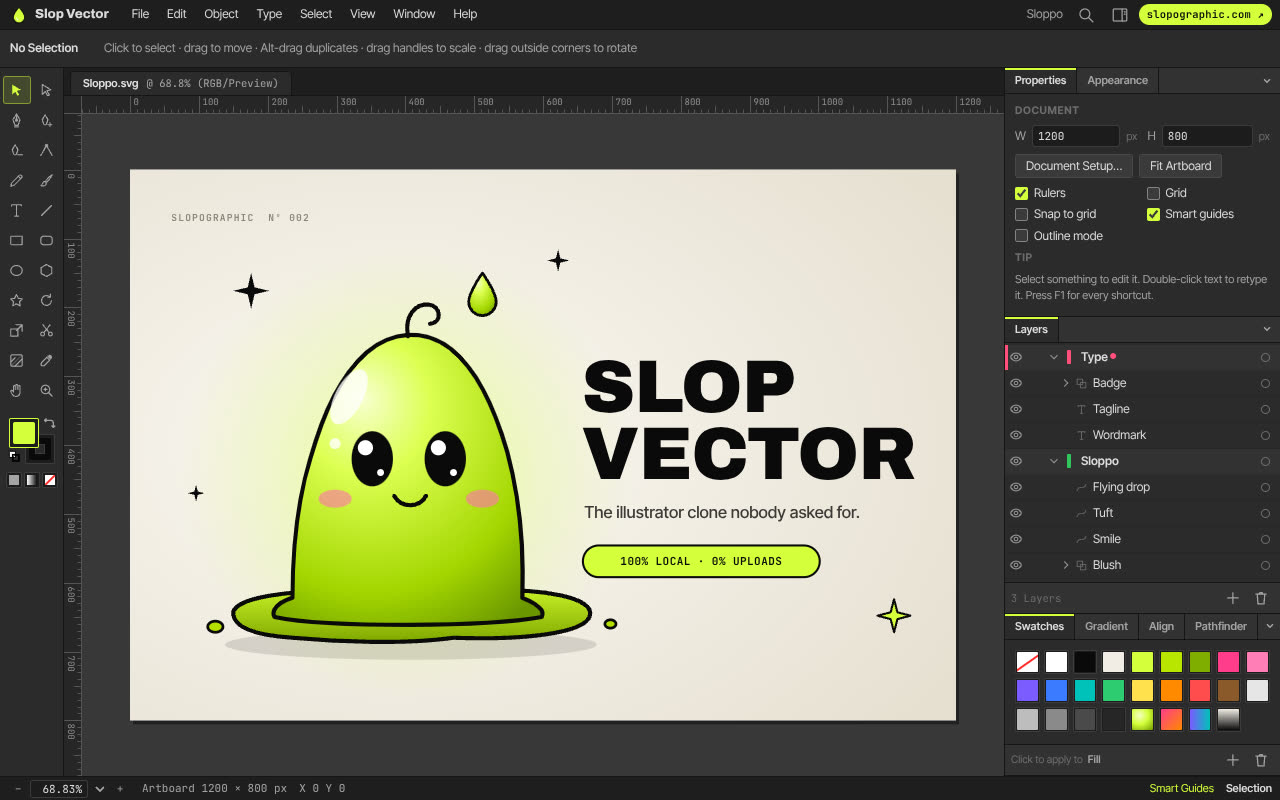 SlopVector
公開中
Illustratorを、ブラウザー向けに作り直しました。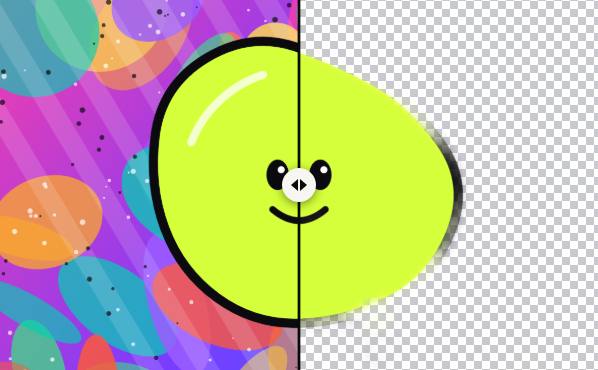 SlopIsolate
ベータ
端末上で動くAIで、背景を除去します。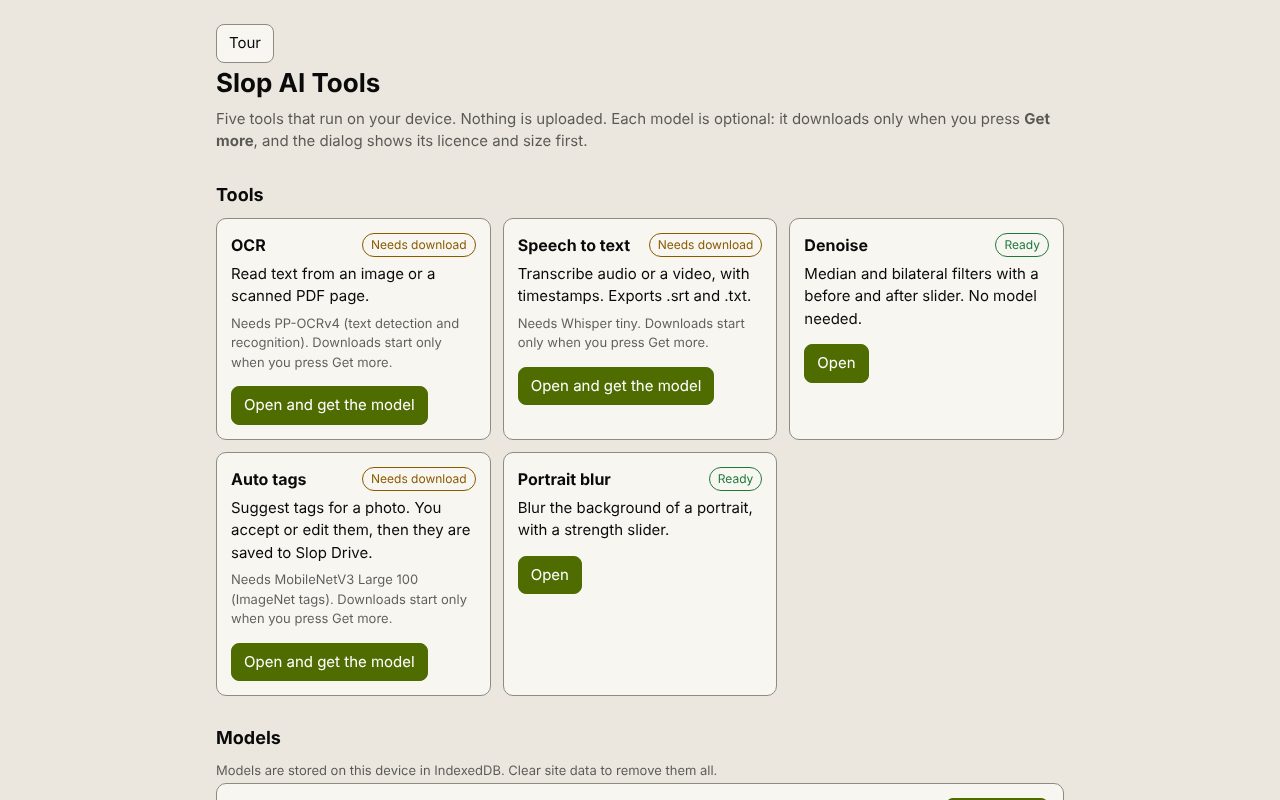 Slop AI Tools
ベータ
OCR、音声の文字起こし、ノイズ除去、自動タグ、ポートレートのぼかし。端末上で動きます。