SlopVector ガイド
SlopVectorの使い方
SlopVectorは、ロゴ、アイコン、イラスト向けのブラウザーのベクター編集ソフトです。図形はどのサイズでもくっきりしたままです。アップロードはありません。
画面の見方
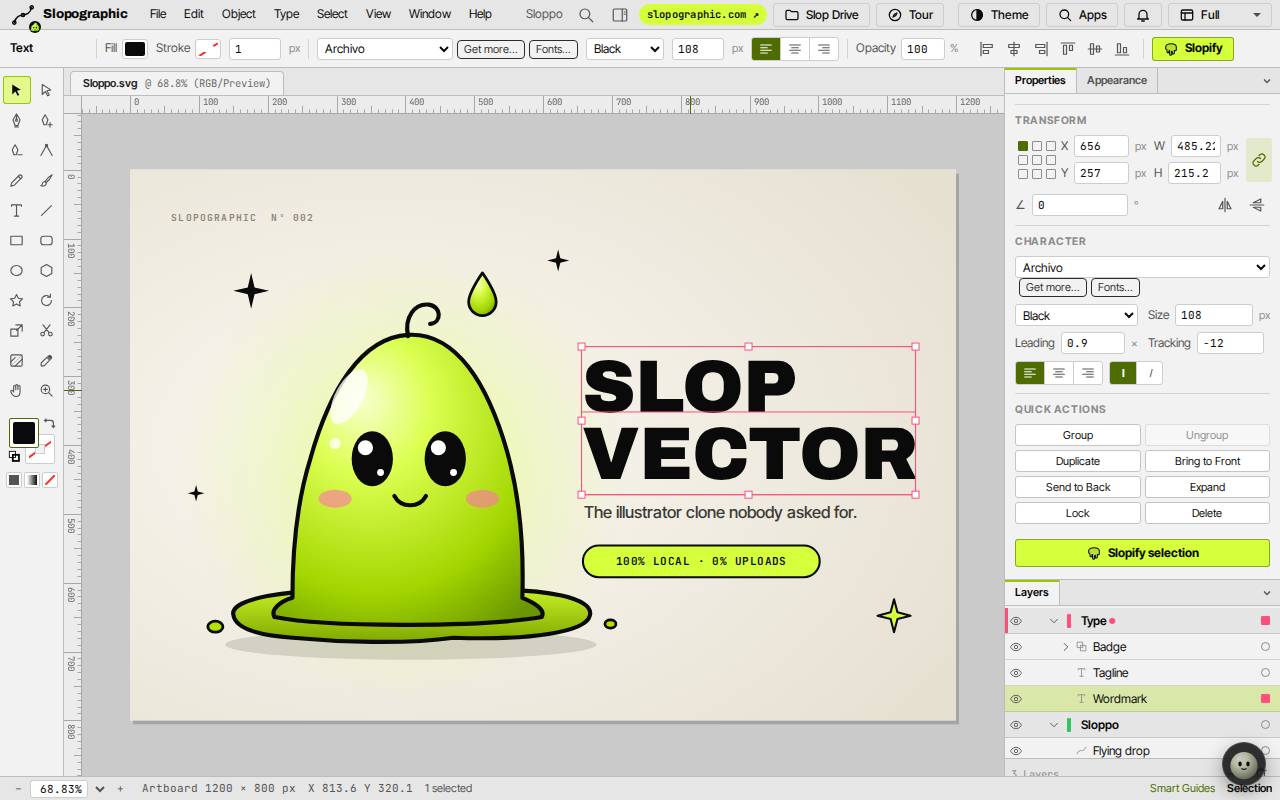
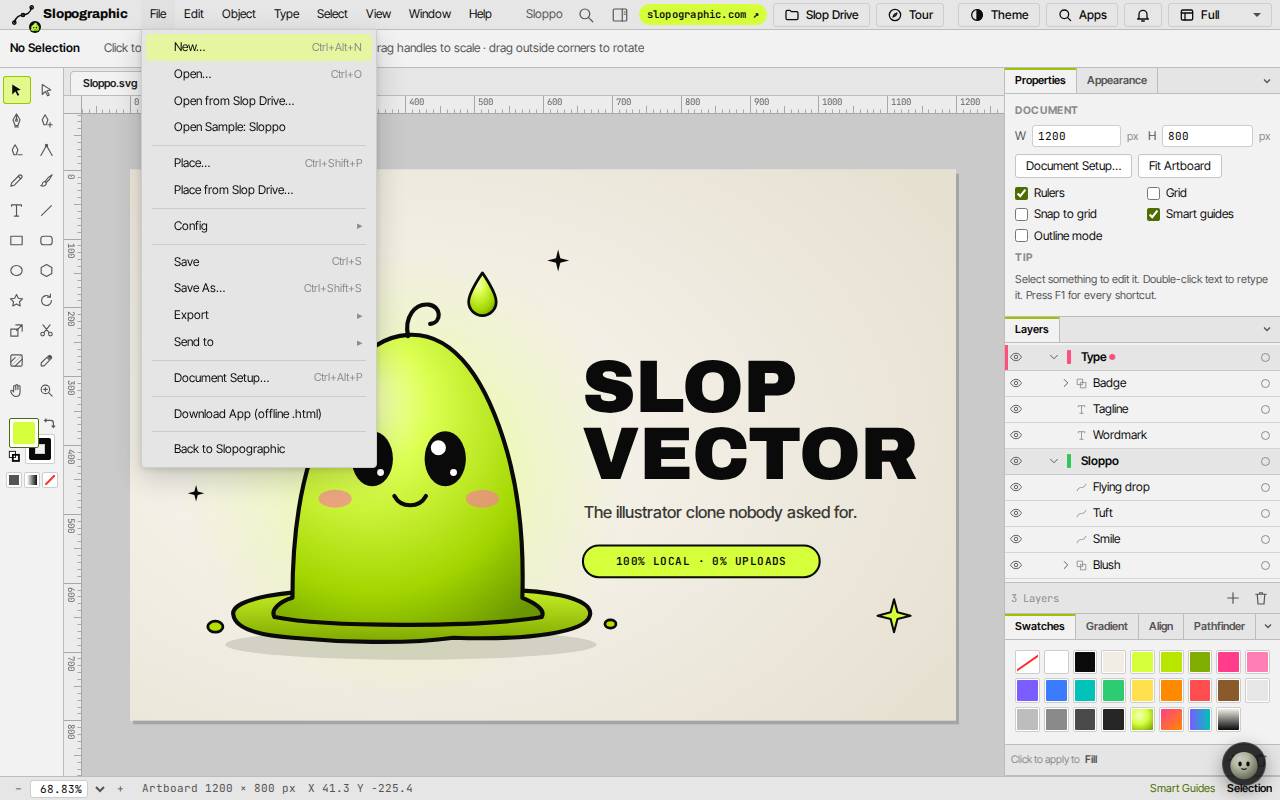
初めて開くと、SlopVectorはSloppoのサンプルの絵を表示します。「ファイル」→「サンプルを開く:Sloppo」で再び開けます。「ファイル」→「新規…」(Ctrl+Alt+N)では、空のアートボードが始まります。
ツールは左側にあります。上部のバーには、ツールや選んだオブジェクトのオプションが表示されます。右側のパネルは、プロパティ、外観、レイヤー、スウォッチ、グラデーション、整列、パスファインダーです。
図形とパスを描く
- Mキーで長方形ツール、Lキーで楕円、Shift+Sで星形を選び、アートボードの上でドラッグします。
- Pキーでペンを選びます。クリックして角の点を追加し、ドラッグして曲線を追加します。Enterキーで完了します。
- Tキーで文字ツールを選び、クリックして文字を入力します。
- ツールボックス下部の塗りまたは線のチップを2回クリックするとカラーピッカーが開きます。スウォッチパネルの見本をクリックしても構いません。
選んで変更する
- Vキーで選択ツールを選び、オブジェクトをクリックします。ドラッグすると移動し、ハンドルをドラッグすると拡大縮小し、角のすぐ外側をドラッグすると回転します。
- プロパティパネルには、位置とサイズが表示されます。文字の場合は、フォント、サイズ、字間も表示されます。
- Aキーでダイレクト選択を選ぶと、パスの個々の点を動かせます。
- 図形を組み合わせるには、それらを選んでからパスファインダーパネルの「合体」「前面オブジェクトで型抜き」「交差」「除外」をクリックします。
保存して書き出す
「保存」(Ctrl+S)は、絵をSlop Driveに保存します。「名前を付けて保存…」(Ctrl+Shift+S)は、新しい名前でコピーを保存します。
「ファイル」→「書き出し」には、「SVGとして書き出し…」「PNGとして書き出し…」(Ctrl+Shift+E)、「JPGとして書き出し…」「PDFとして書き出し…」「.ai(PDF互換)として書き出し…」があります。
キーボード ショートカット
| キー | 機能 |
|---|---|
V / A | 選択/ダイレクト選択 |
P | ペン |
T | 文字 |
M / L | 長方形/楕円 |
I | スポイト |
X | 塗りと線を入れ替え |
D | 初期の塗りと線 |
Ctrl+G / Ctrl+Shift+G | グループ化/グループ解除 |
Ctrl+D | 複製 |
Ctrl+Z / Ctrl+Shift+Z | 元に戻す/やり直し |
F1 | キーボードショートカット |