SlopLabel ガイド
SlopLabelの使い方
SlopLabelは、テキスト、バーコード、QRコードを使ってラベルをデザインし、表計算ソフトのデータで埋めて、シートやサーマルプリンターに印刷します。ブラウザーで動きます。
ラベルを作る
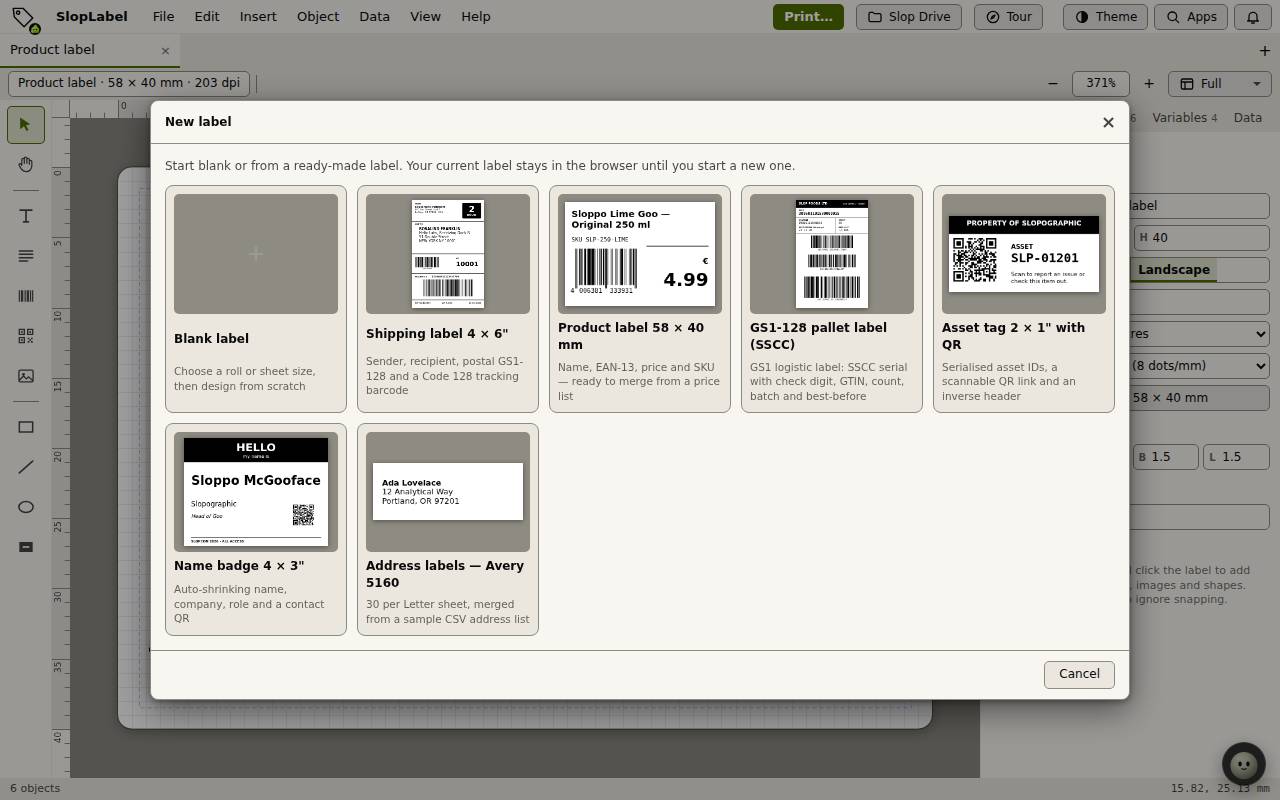
- 「ファイル」→「新規…」を選びます。
- 「空白のラベル」を選び、ロールまたはシートのサイズを決めます。既製のラベルから始めることもできます。配送ラベル、商品ラベル、GS1-128のパレットラベル、資産タグ、名札、Avery 5160の宛名ラベルがあります。
- キャンバスにラベルが開きます。サイズとプリンターの解像度が上に表示されます。
オブジェクトを追加して編集する
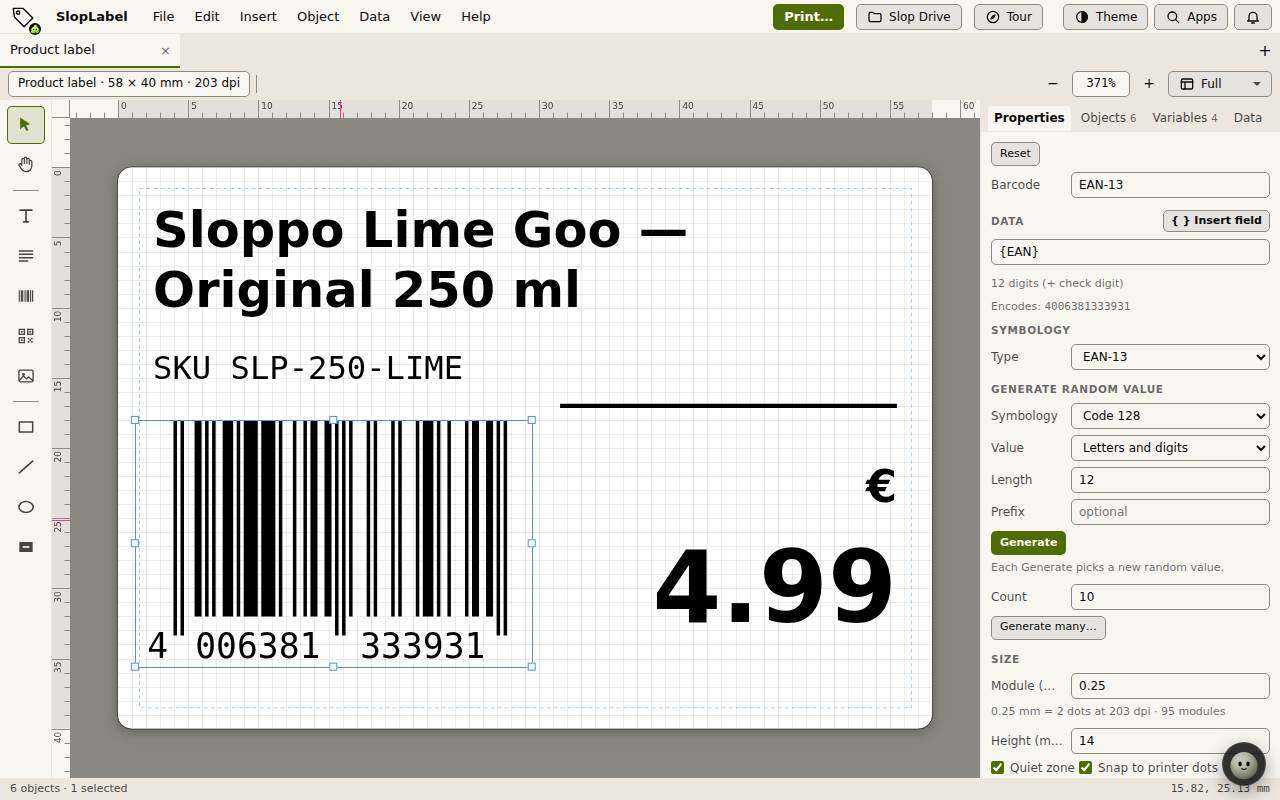
左側のツールで、テキスト、段落、バーコード、QRコード、画像、ボックス、線、楕円を追加できます。「挿入」メニューには同じものがあり、さらにEAN-13、GS1-128、Data Matrix、反転ボックスもあります。
オブジェクトをクリックして選び、ドラッグして配置します。設定は右側の「プロパティ」タブにあります。バーコードの場合は、データ、種類、モジュールのサイズ、高さを設定します。
「フィールドを挿入」は、変数やデータの列を{EAN}のような形でテキストに入れます。すると、各ラベルに、それぞれの値が表示されます。
表計算ソフトのデータでラベルを埋める
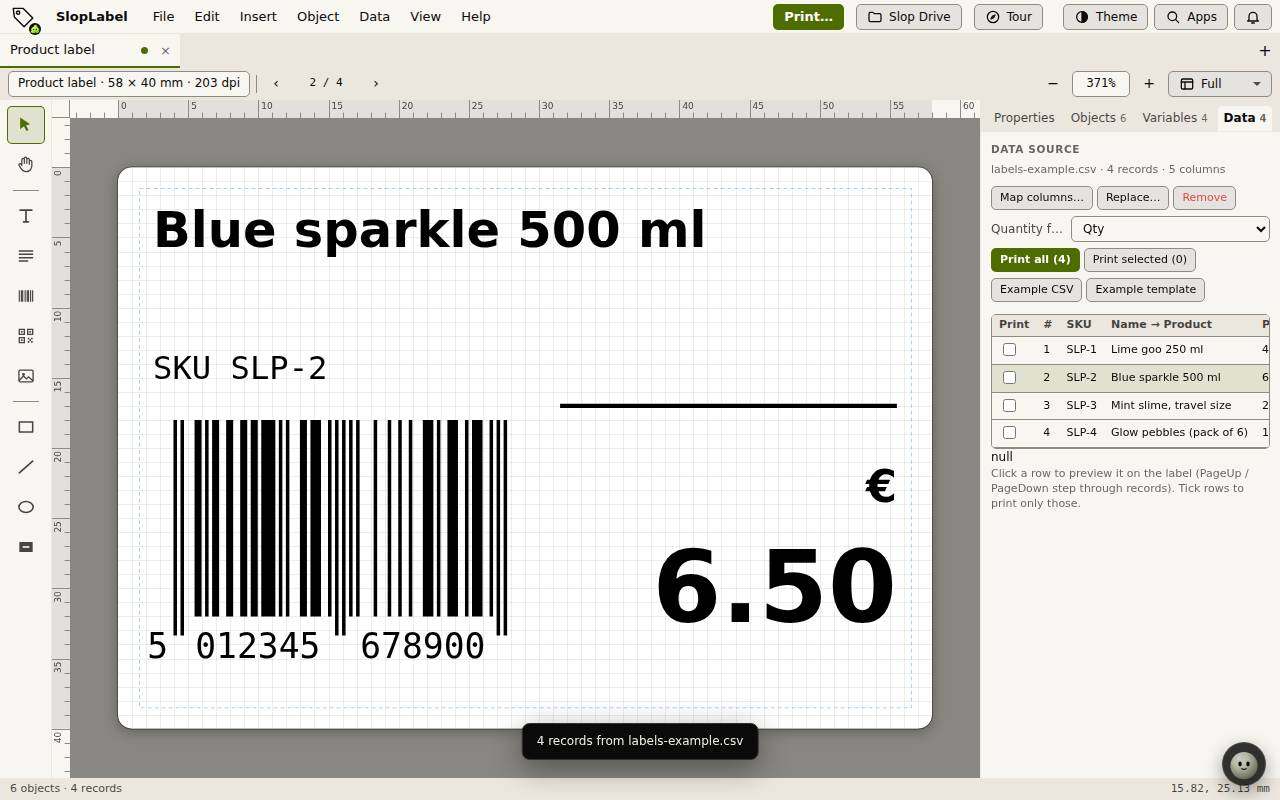
- 「データ」→「CSV / Excel / JSONを読み込む…」、または「データを貼り付け…」を選びます。
- ファイルの列をラベルのフィールドに対応させ、「データを使う」をクリックします。
- 「データ」タブを開きます。行をクリックすると、その内容がラベルに表示されます。PageUpとPageDownで、レコードを前後に移動できます。
- 印刷したい行にチェックを入れると、その行だけを印刷できます。チェックを入れなければ、すべてが対象です。数量の列を使うと、各ラベルの印刷枚数を決められます。
印刷または書き出す
「印刷…」をクリックします。レコードと部数を選び、出力先を選びます。ブラウザーの印刷、PDF、またはプリンターの言語であるZPL(Zebra)、EPL2、TSPL(TSC)があります。
「ファイル」→「書き出し」には、現在のラベルのPNGとSVGもあります。「保存」はプロジェクトを保存し、「プロジェクトをダウンロード(.sloplabel)」はファイルとして保存します。