PhotoSlop ガイド
PhotoSlopのレイヤー、マスク、合成モード
レイヤーは、画像の各部分を分けて保持するため、1つを変えても他には影響しません。このガイドでは、レイヤーパネル、合成モード、マスクを扱います。

レイヤーパネル
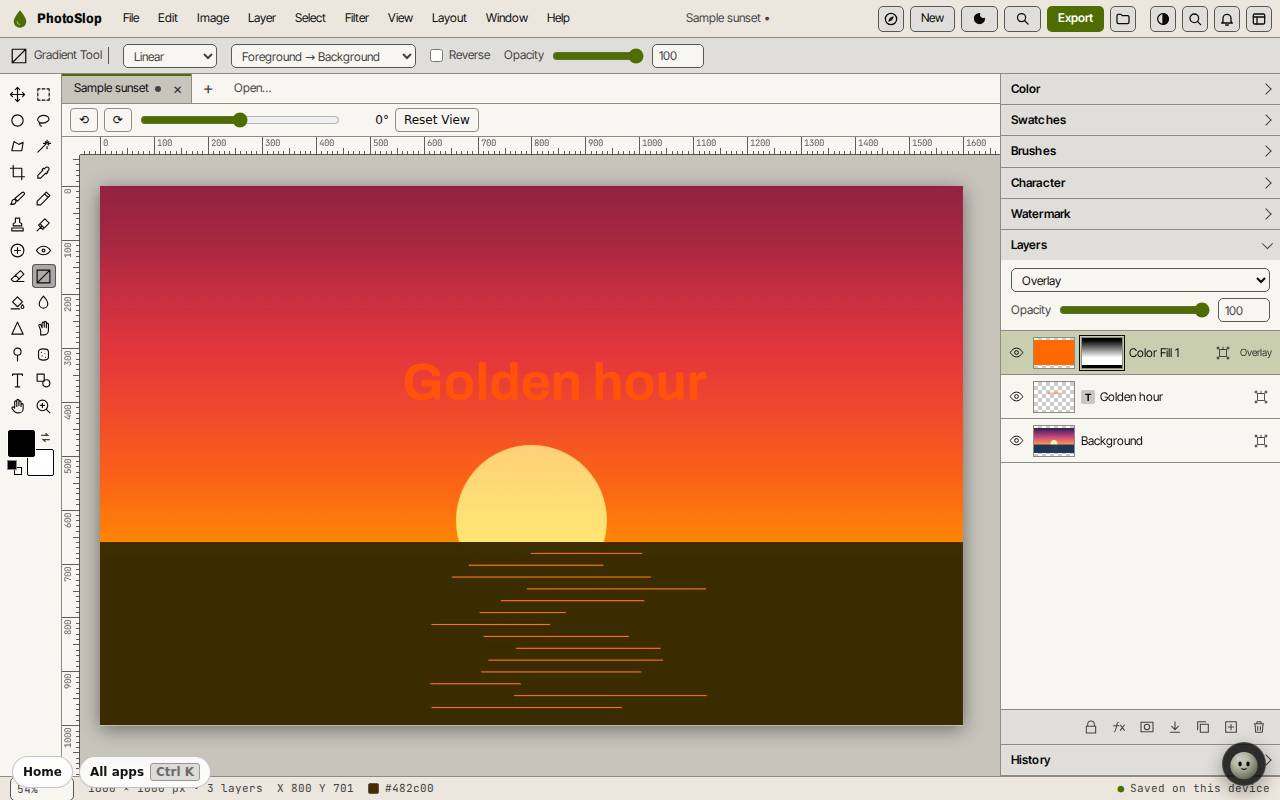
各レイヤーには、表示と非表示を切り替える目、サムネイル、名前があります。レイヤーをクリックすると、そのレイヤーを編集できます。レイヤーを上下にドラッグすると順番が変わります。リストの上にあるレイヤーほど前面に描かれます。
パネルの下部のボタンは、左から順に、レイヤーのロック、レイヤースタイル、レイヤーマスクの追加、下のレイヤーと結合、レイヤーの複製、新規レイヤー、レイヤーの削除です。
- 「新規レイヤー」(Shift+Ctrl+N)をクリックすると、空のレイヤーが追加されます。
- ブラシ(B)で描きます。下のレイヤーは変わりません。
- 名前をダブルクリックすると、名前を変えられます。
合成モードと不透明度
パネルの上部のリストで、選んだレイヤーの合成モードを設定します。通常、乗算、スクリーン、オーバーレイなどがあります。「不透明度」のスライダーで、レイヤーを透けさせられます。
「レイヤー」→「新規塗りつぶしレイヤー」→「単色(描画色)」は、描画色で塗りつぶされたレイヤーを追加します。合成モードを「オーバーレイ」か「ソフトライト」にすると、画像全体に色をのせられます。
マスクで一部を隠す
- レイヤーを選び、「レイヤーマスクの追加」をクリックして「すべて表示」を選びます。「レイヤー」→「マスク」→「追加」でも同じ選択ができます。
- マスクはレイヤーのサムネイルの横に表示されます。マスクの黒い部分はレイヤーを隠し、白い部分は表示します。
- Dキーで描画色を黒、背景色を白にして、Gキーで「グラデーションツール」を選び、画像の上をドラッグします。レイヤーは、ドラッグした方向に沿って消えていきます。
- 「レイヤー」→「マスク」には、「反転」「適用」「無効」「削除」があります。
ヒント: マスクはピクセルを削除しません。レイヤーを戻すには、マスクをもう一度白で塗ってください。
結合と統合
「下のレイヤーと結合」(Ctrl+E)は、レイヤーを1つ下のレイヤーと結合します。「表示中のレイヤーを結合」(Shift+Ctrl+E)は、表示されているすべてのレイヤーを結合し、「画像を統合」は1つのレイヤーにします。
「ファイル」メニューの「Photoshop形式(.psd)でダウンロード」は、レイヤーを残します。PNG、JPEG、WebPの書き出しは1枚の画像になります。
キーボード ショートカット
| キー | 機能 |
|---|---|
Shift+Ctrl+N | 新規レイヤー |
Ctrl+J | コピーしてレイヤー作成 |
Ctrl+] / Ctrl+[ | 前面へ/背面へ |
Alt+Ctrl+G | クリッピングマスクを作成 |
Ctrl+/ | レイヤーのロック/解除 |
Ctrl+E | 下のレイヤーと結合 |
Shift+Ctrl+E | 表示中のレイヤーを結合 |