Slop PDF ガイド
PDFのページの整理、結合、分割
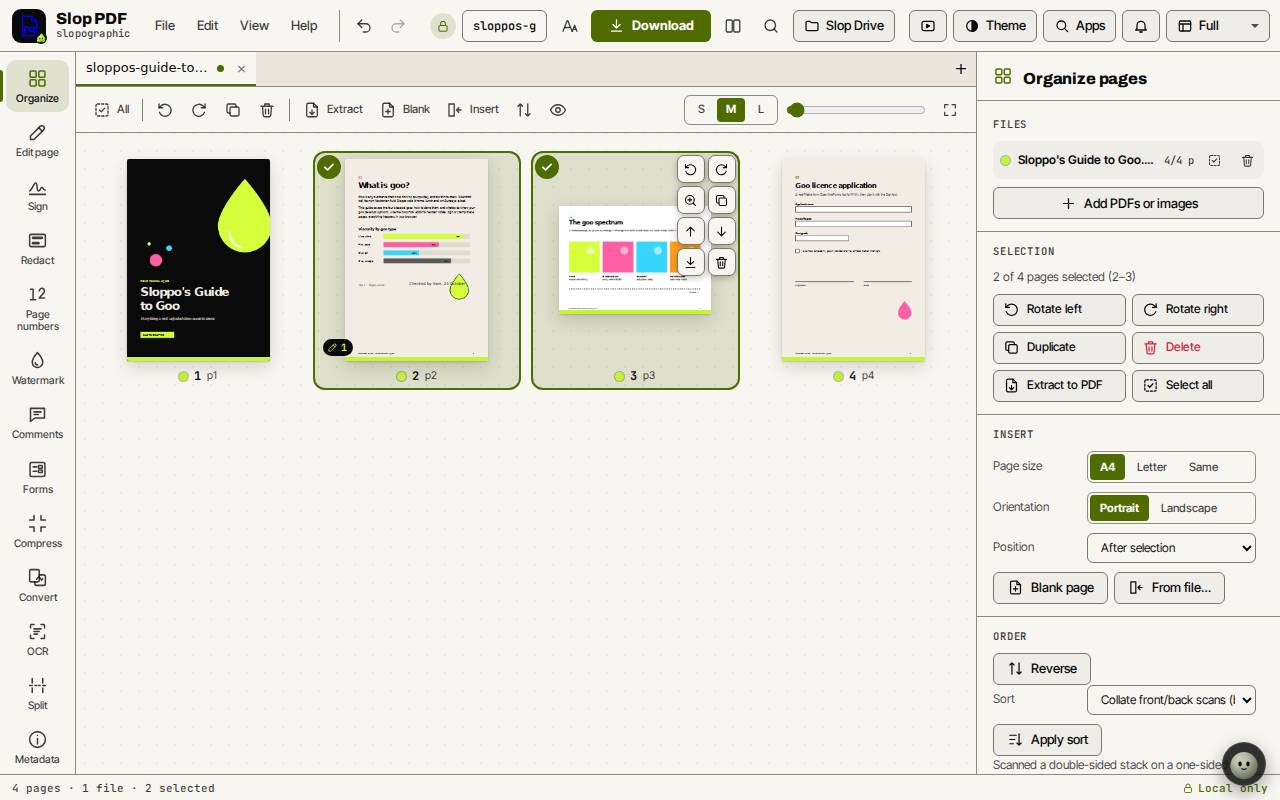
「整理」表示では、すべてのページがサムネイルで表示されます。そこでページを移動、回転、コピー、削除でき、別のファイルのページを追加して、結果を部分ごとに分割できます。

ページを選ぶ
ページをクリックして選びます。Shiftキーを押しながらクリックすると範囲を選べ、Ctrlキーを押しながらクリック(Macではcmdキー)すると1ページを追加できます。複数のページの周りをボックスでドラッグすることもできます。Ctrl+Aで全部を選べます。
「ページの整理」パネルの「選択」の部分に、選んでいるものが表示されます。何も選んでいない場合、ボタンはすべてのページに働きます。
並べ替え、回転、削除
- ページ、またはページの選択範囲を、一覧の新しい位置にドラッグします。
- キーボードでは、ページにフォーカスを合わせ、Altキーと矢印キーを押すと移動できます。
- Rキーで選んだページを右に、Shift+Rキーで左に回転します。
- Deleteキーで削除します。「複製」(Ctrl+D)でコピーを作ります。
- 「順序」の「逆順」でページの並びを反転します。「並べ替え」と「並べ替えを適用」は、片面スキャナーで読み込んだ表裏のスキャンを組み合わせられます。
ヒント: どの変更も、Ctrl+Zで元に戻せます。
PDFを結合してページを挿入する
- パネルの「PDFまたは画像を追加」をクリックするか、一覧にファイルをドロップします。それらのページは、同じ文書に追加されます。
- ページをドラッグして、望む順番に並べます。
- 「挿入」で、用紙サイズと向きを選び、「空白のページ」をクリックします。または「ファイルから…」をクリックして、別のファイルのページを挿入します。
- 「ダウンロード」をクリックすると、すべてが1つのPDFとして保存されます。
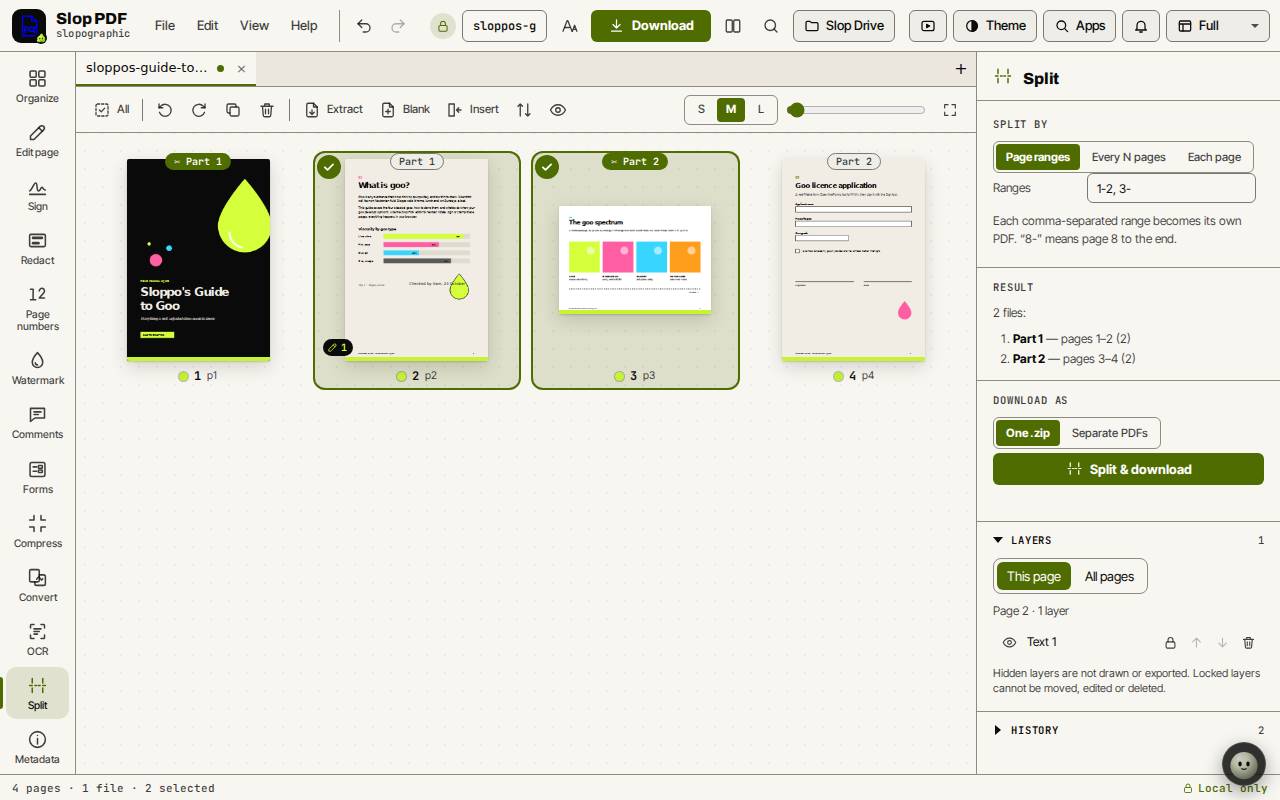
PDFを部分ごとに分割する
- ツールバーの「分割」をクリックします。
- 「ページ範囲」「N ページごと」「1ページごと」から選びます。
- ページ範囲では、カンマで区切って入力します(例:1-2, 3-)。「8-」は8ページから最後までを意味します。
- 「結果」で、ファイルの一覧を確認します。一覧には、各ページがどの部分に入るかが表示されます。
- 「1つのZIP」または「PDFを個別に」を選んでから、「分割して保存」をクリックします。
一部のページだけを保存する
ページを選び、パネルの「PDFに抽出」をクリックするか、「ファイル」メニューの「選択したページをダウンロード」を選んでください。文書の残りは変わりません。
キーボード ショートカット
| キー | 機能 |
|---|---|
Ctrl+A | すべてのページを選択 |
R / Shift+R | 右/左に回転 |
Delete | 選んだページを削除 |
Ctrl+D | 複製 |
Alt+arrow keys | フォーカスのあるページを移動 |
Space | フォーカスのあるページを選択 |
Ctrl+Z | 元に戻す |