Guide de Slop Invoices
Premiers pas avec Slop Invoices
Slop Invoices crée des factures, les numérote à leur émission, les inscrit dans vos comptes et suit ce qui est payé. Tout est gardé dans ce navigateur.
Avant de commencer
Le nom de votre société, son adresse, son numéro fiscal et sa devise viennent de l’onglet Société dans Slop Admin. Renseignez-les une fois : ils apparaissent sur chaque facture.
Créer un brouillon
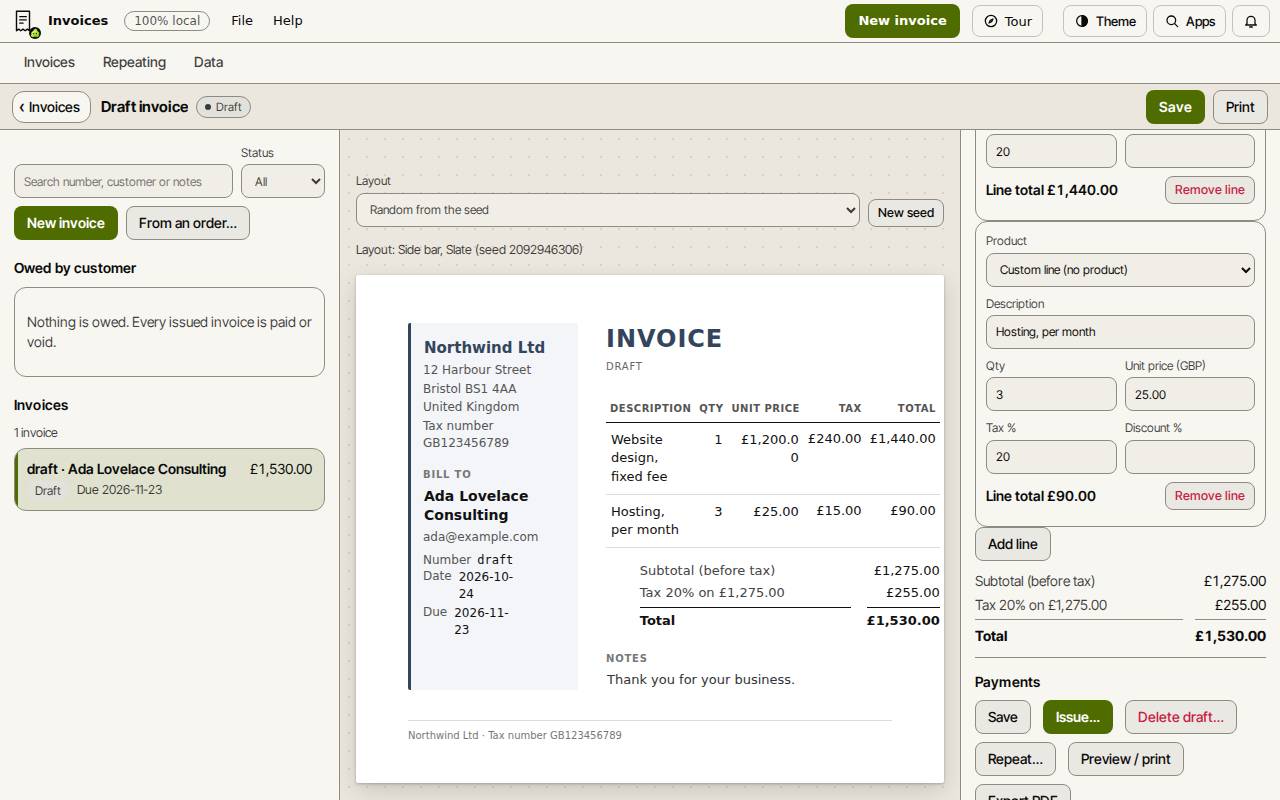
La facture est dessinée comme une page à côté du formulaire. Sur un brouillon, vous pouvez cliquer sur le client, une date, une ligne ou les notes de la page pour les modifier sur place. La mise en page choisit l’un de cinq modèles.
- Choisissez Nouvelle facture.
- Choisissez un Client, ou Nouveau client pour en ajouter un (le Nom est obligatoire ; l’e-mail et le téléphone sont facultatifs).
- Vérifiez la Date de la facture et la Date d’échéance.
- Remplissez la première ligne : Description, Qté, Prix unitaire et Taxe %. Une Remise % est facultative. Choisissez Ajouter une ligne pour en ajouter.
- Ajoutez des Notes si vous le souhaitez, comme vos coordonnées bancaires, puis choisissez Enregistrer le brouillon.
Émettre et enregistrer le paiement
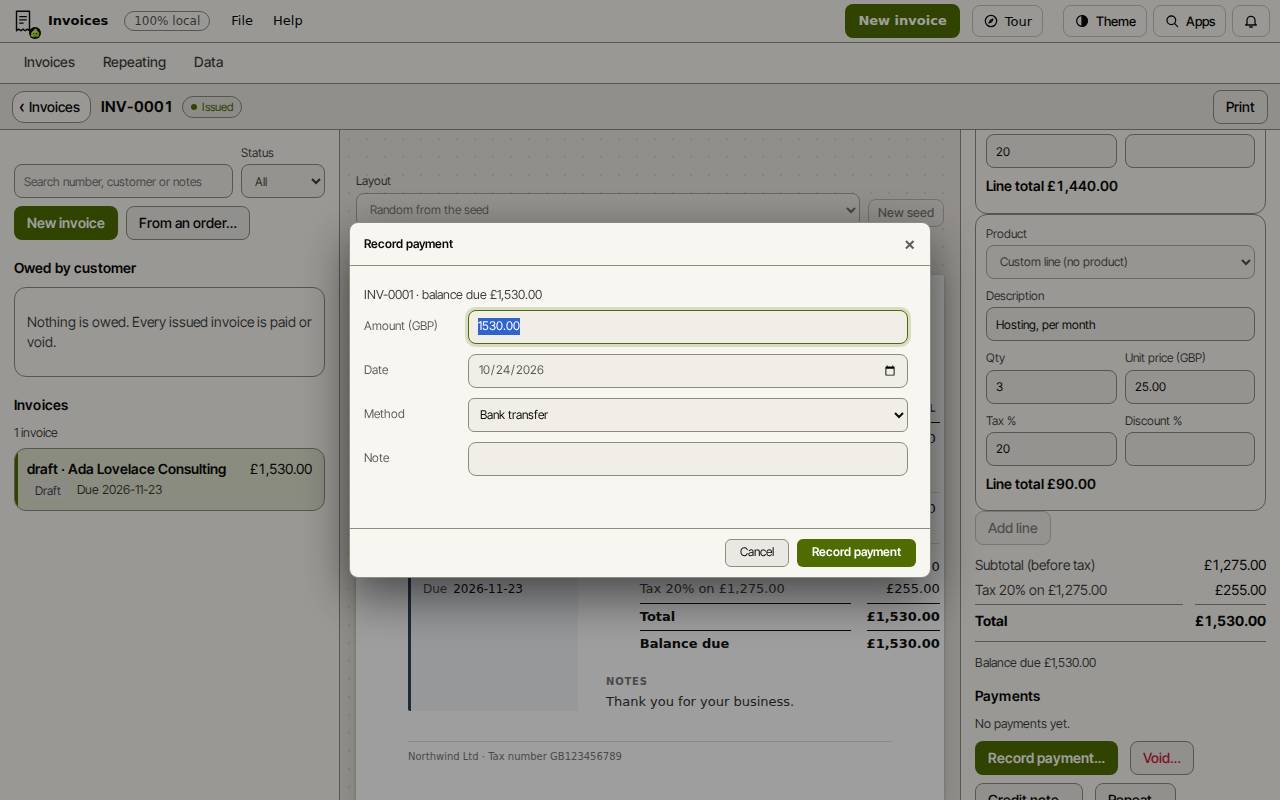
Un paiement partiel est accepté. Quand le solde atteint zéro, la facture indique Payée.
- Choisissez Émettre… et confirmez. La facture reçoit le numéro suivant (INV-0001, puis INV-0002) et est inscrite au grand livre. Une facture émise ne peut plus être modifiée.
- Choisissez Exporter en PDF pour la télécharger, ou Aperçu / impression pour l’imprimer.
- Quand l’argent arrive, choisissez Enregistrer un paiement…. Le montant part du solde ; réglez la Date et le Mode (virement, espèces, carte ou autre), puis choisissez Enregistrer le paiement.
Astuce : Une erreur sur une facture émise ? Annuler… l’annule tant que rien n’est payé. Une fois payée, utilisez plutôt Avoir….
Voir qui vous doit de l’argent
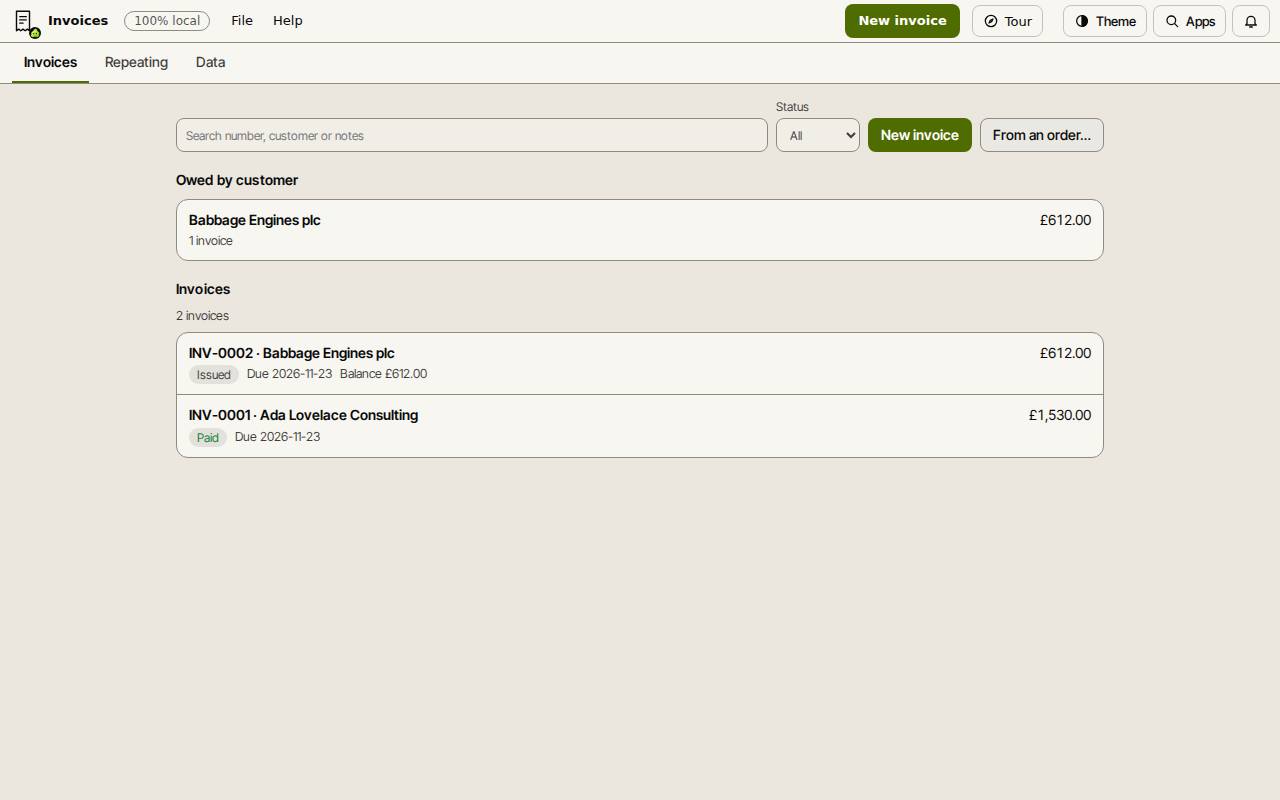
La liste des Factures montre chaque facture avec son statut : Brouillon, Émise, Payée, Annulée ou en retard. Cherchez par numéro, client ou notes, et filtrez par Statut.
Dû par le client additionne les soldes impayés par client. Ouvrez un client là pour un relevé avec solde cumulé, que vous pouvez imprimer ou télécharger en CSV.
Sauvegarder
Les factures restent dans ce navigateur, sur cet appareil. L’onglet Données télécharge une sauvegarde complète et en restaure une. Téléchargez une sauvegarde de temps en temps.
Raccourcis clavier
| Touches | Ce qu’elle fait |
|---|---|
Ctrl+K | Rechercher des commandes (Cmd+K sur Mac) |
Enter | Garder une modification saisie sur la page |
Escape | Annuler une modification saisie sur la page |