Guide de Slop PDF
Premiers pas avec Slop PDF
Slop PDF modifie les PDF dans votre navigateur. Vous ouvrez un fichier, travaillez sur ses pages et téléchargez un nouveau PDF. Le fichier ne quitte jamais votre appareil.

Ouvrir un PDF
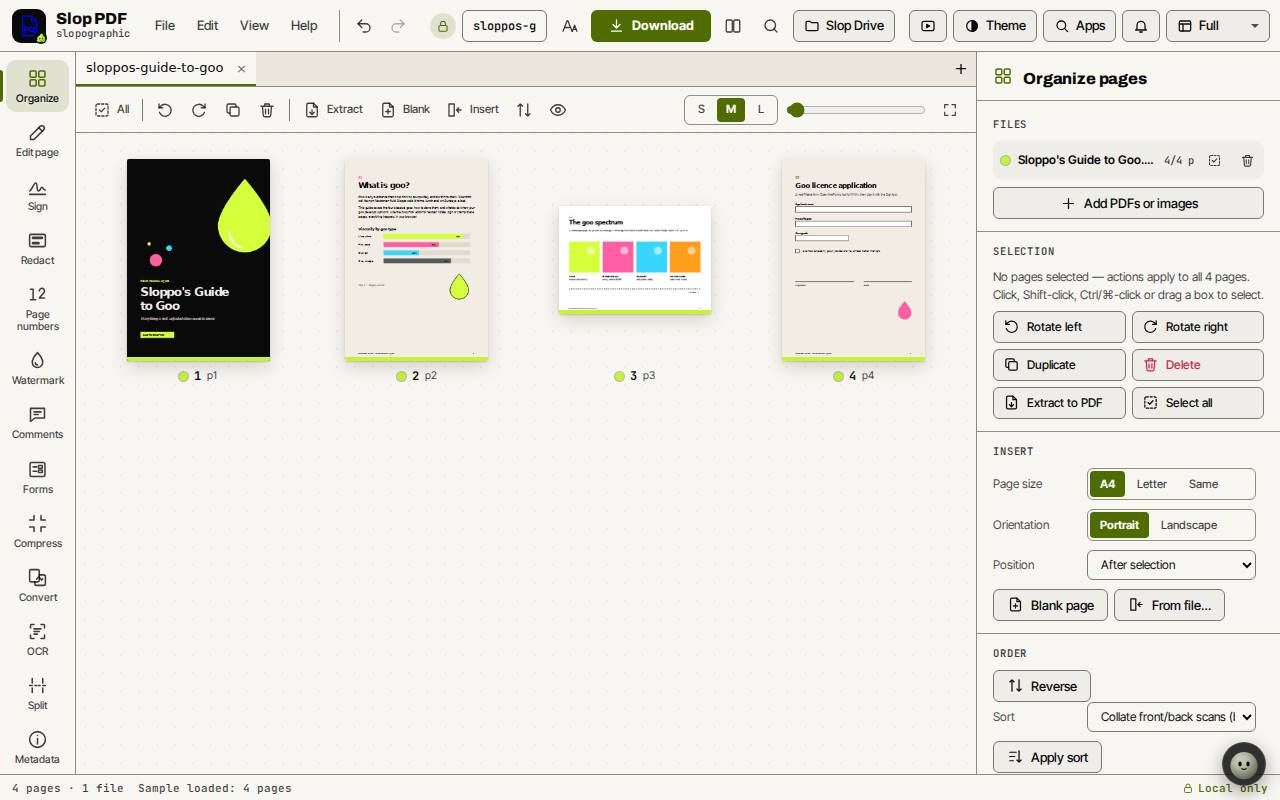
Toutes les pages apparaissent en miniatures dans l’affichage Organiser. Chaque fichier a sa propre pastille de couleur, pour voir d’où vient une page. Les boutons S, M et L et le curseur au-dessus des pages changent la taille des miniatures.
- Déposez un ou plusieurs PDF sur la page. Les images (PNG, JPEG, WebP) fonctionnent aussi : chacune devient une page.
- Ou choisissez Ouvrir des PDF ou des images… dans le menu Fichier (Ctrl+O, ou Cmd+O sur Mac).
- Pour regarder d’abord, cliquez sur Essayer un exemple.
La barre d’outils
La barre à gauche contient les outils : Organiser, Modifier la page, Signer, Biffer, Numéros de page, Filigrane, Commentaires, Formulaires, Compresser, Convertir, OCR, Scinder et Métadonnées.
Cliquez sur un outil : ses réglages s’ouvrent dans le panneau à droite.
Ajouter du texte, des formes et des surlignages
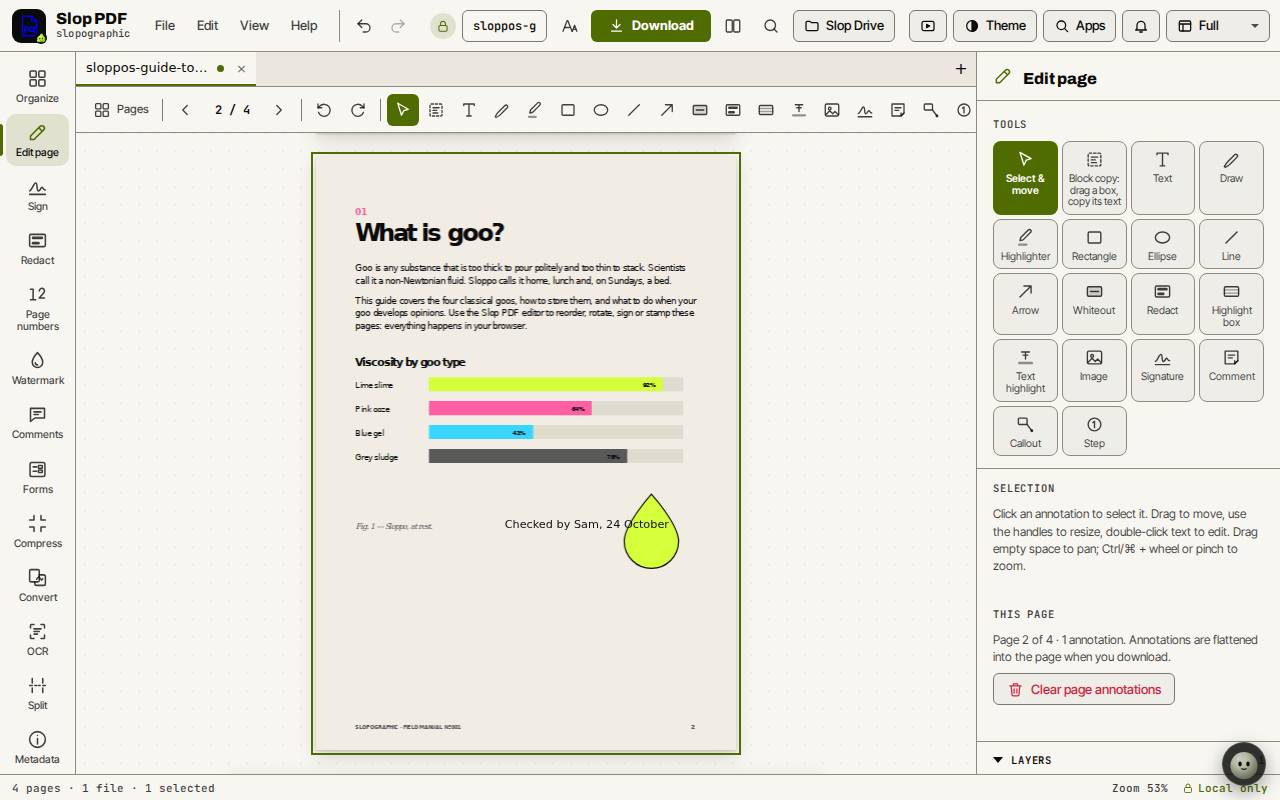
Les annotations sont aplaties dans la page au moment du téléchargement. Effacer les annotations de la page, dans le panneau, les retire toutes de la page en cours.
- Double-cliquez sur une page, ou cliquez sur Modifier la page dans la barre, pour ouvrir l’affichage de la page.
- Choisissez un outil dans le panneau ou dans la barre au-dessus de la page. Texte est T, Dessin est P, Surligneur est H, Rectangle est R et Flèche est A.
- Cliquez sur la page pour placer du texte, ou glissez pour dessiner une forme.
- Appuyez sur V pour Sélectionner et déplacer. Cliquez sur une annotation pour la sélectionner, glissez-la pour la déplacer, et utilisez ses poignées pour la redimensionner. Double-cliquez sur un texte pour le modifier.
- Appuyez sur Échap pour revenir à toutes les pages.
Astuce : Modifier le texte sur place (Ctrl+E) dans le menu Édition permet de changer le texte même du PDF, ligne par ligne (Lignes) ou paragraphe par paragraphe (Paragraphes), et pas seulement d’en ajouter.
Télécharger le PDF
Annuler (Ctrl+Z) et Rétablir (Ctrl+Maj+Z) fonctionnent pour chaque modification jusqu’à la fermeture du fichier.
- Saisissez un nom de fichier dans la zone du haut, si vous en voulez un autre.
- Cliquez sur Télécharger. Slop PDF construit le nouveau fichier, le vérifie et l’enregistre sur votre appareil.
Raccourcis clavier
| Touches | Ce qu’elle fait |
|---|---|
Ctrl+O | Ouvrir des PDF ou des images |
Ctrl+S | Enregistrer (dans Slop Drive, ou télécharger) |
Ctrl+Z / Ctrl+Shift+Z | Annuler / rétablir |
Ctrl+F | Rechercher dans le document |
Ctrl+K | Rechercher des commandes |
Enter | Ouvrir l’affichage des pages |
Escape | Retour à toutes les pages |
V, T, P, H | Sélection, Texte, Dessin, Surligneur (affichage des pages) |
PageDown / PageUp | Page suivante / précédente |
? | Raccourcis clavier |