Guide de SlopVector
Premiers pas avec SlopVector
SlopVector est un éditeur vectoriel dans votre navigateur, pour logos, icônes et illustrations. Les formes restent nettes à toutes les tailles. Rien n’est envoyé.
Se repérer
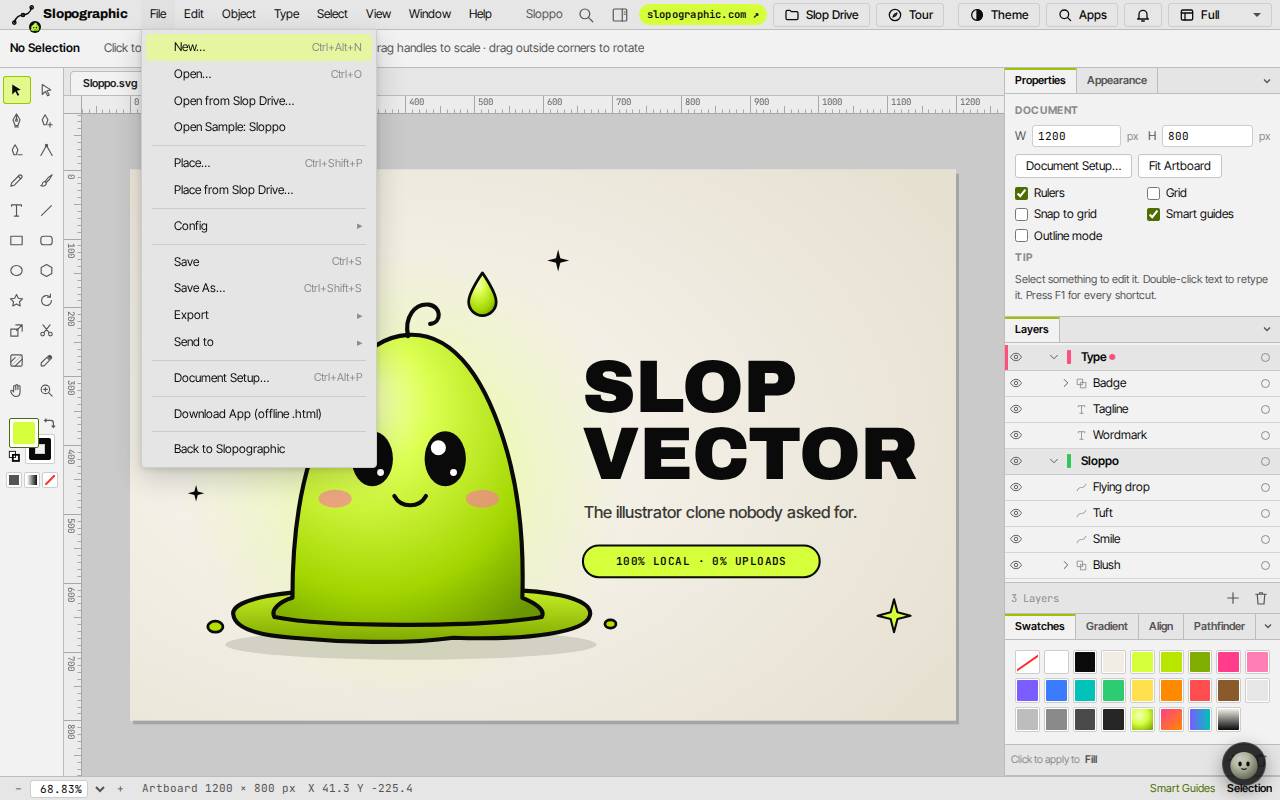
La première fois, SlopVector ouvre un dessin d’exemple de Sloppo. Fichier, Ouvrir l’exemple : Sloppo le rétablit. Fichier, Nouveau… (Ctrl+Alt+N) crée un plan de travail vierge.
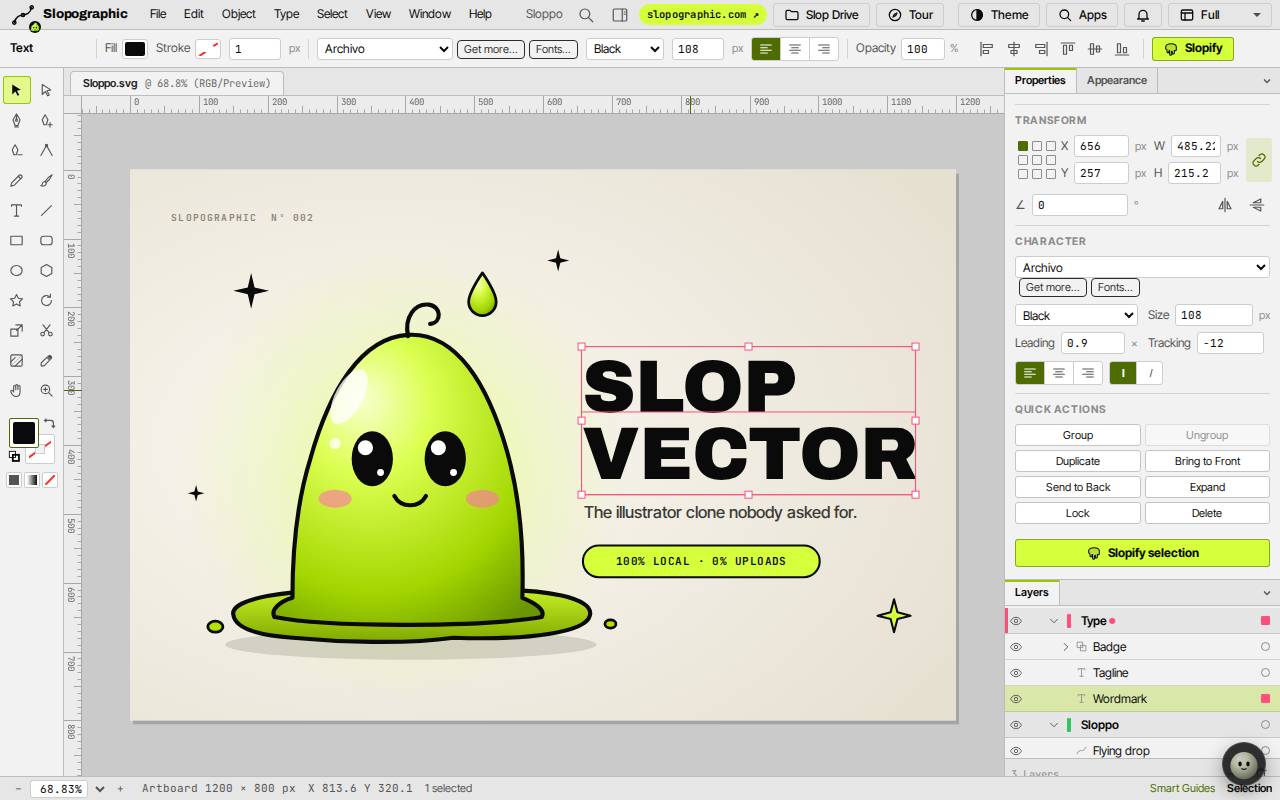
Les outils sont à gauche. La barre du haut affiche les options de l’outil ou de l’objet sélectionné. Les panneaux à droite sont Propriétés, Apparence, Calques, Nuancier, Dégradé, Aligner et Pathfinder.
Dessiner des formes et des tracés
- Appuyez sur M pour l’outil Rectangle, sur L pour Ellipse ou sur Maj+S pour Étoile, puis glissez sur le plan de travail.
- Appuyez sur P pour la Plume. Cliquez pour ajouter des points d’angle, glissez pour ajouter des courbes, et appuyez sur Entrée pour terminer.
- Appuyez sur T pour le Texte et cliquez pour écrire.
- Cliquez deux fois sur la pastille de remplissage ou de contour au bas de la boîte à outils pour ouvrir le sélecteur de couleur, ou cliquez sur un échantillon du panneau Nuancier.
Sélectionner et modifier
- Appuyez sur V pour l’outil de sélection et cliquez sur un objet. Glissez-le pour le déplacer, glissez ses poignées pour le redimensionner, et glissez juste à l’extérieur d’un coin pour le faire pivoter.
- Le panneau Propriétés affiche sa position et sa taille, et pour le texte la police, la taille et l’interlettrage.
- Appuyez sur A pour la Sélection directe et déplacer des points isolés d’un tracé.
- Pour combiner des formes, sélectionnez-les et cliquez sur Réunir, Soustraire devant, Intersection ou Exclure dans le panneau Pathfinder.
Enregistrer et exporter
Enregistrer (Ctrl+S) garde le dessin dans Slop Drive. Enregistrer sous… (Ctrl+Maj+S) enregistre une copie sous un nouveau nom.
Fichier, Exporter propose Exporter en SVG…, Exporter en PNG… (Ctrl+Maj+E), Exporter en JPG…, Exporter en PDF… et Exporter en .ai (compatible PDF)….
Raccourcis clavier
| Touches | Ce qu’elle fait |
|---|---|
V / A | Sélection / Sélection directe |
P | Plume |
T | Texte |
M / L | Rectangle / Ellipse |
I | Pipette |
X | Permuter remplissage et contour |
D | Remplissage et contour par défaut |
Ctrl+G / Ctrl+Shift+G | Grouper / dissocier |
Ctrl+D | Dupliquer |
Ctrl+Z / Ctrl+Shift+Z | Annuler / rétablir |
F1 | Raccourcis clavier |