Guide de PhotoSlop
Premiers pas avec PhotoSlop
PhotoSlop est un éditeur de photos à calques, dans votre navigateur. Vos images restent sur votre appareil : elles ne sont jamais envoyées.

Ouvrir une photo
Chaque image ouverte a un onglet au-dessus de la zone. Les outils sont à gauche, les options de l’outil courant dans la barre du haut, et les panneaux (Couleur, Nuancier, Pinceaux, Caractère, Filigrane, Calques, Historique) à droite.
- Déposez une photo sur la fenêtre, ou choisissez Fichier, Ouvrir… (Ctrl+O). Les fichiers PSD s’ouvrent avec leurs calques.
- À votre première visite, la zone vierge affiche une carte de bienvenue. Cliquez sur Essayer avec une photo d’exemple pour avoir une image où vous entraîner.
- Fichier, Nouveau… (Ctrl+N) crée une zone vide de la taille choisie.
Régler les couleurs
Le menu Image contient aussi Taille de l’image…, Taille de la zone…, rotation et miroir. Le menu Filtre propose le flou, le renforcement, le bruit et bien d’autres.
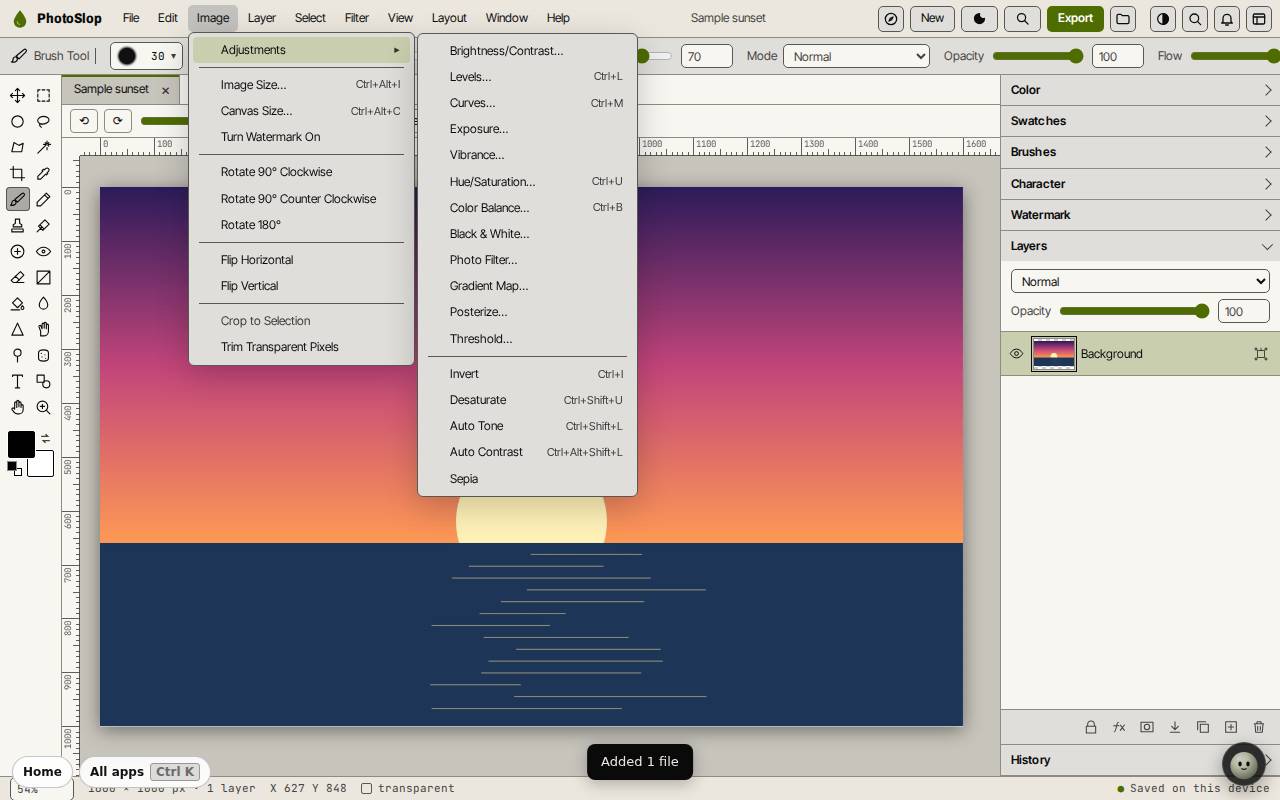
- Ouvrez le menu Image et placez le pointeur sur Réglages.
- Choisissez-en un, comme Niveaux… (Ctrl+L), Courbes… (Ctrl+M) ou Teinte/Saturation… (Ctrl+U).
- Déplacez les curseurs et regardez l’aperçu, puis validez.
Ajouter du texte
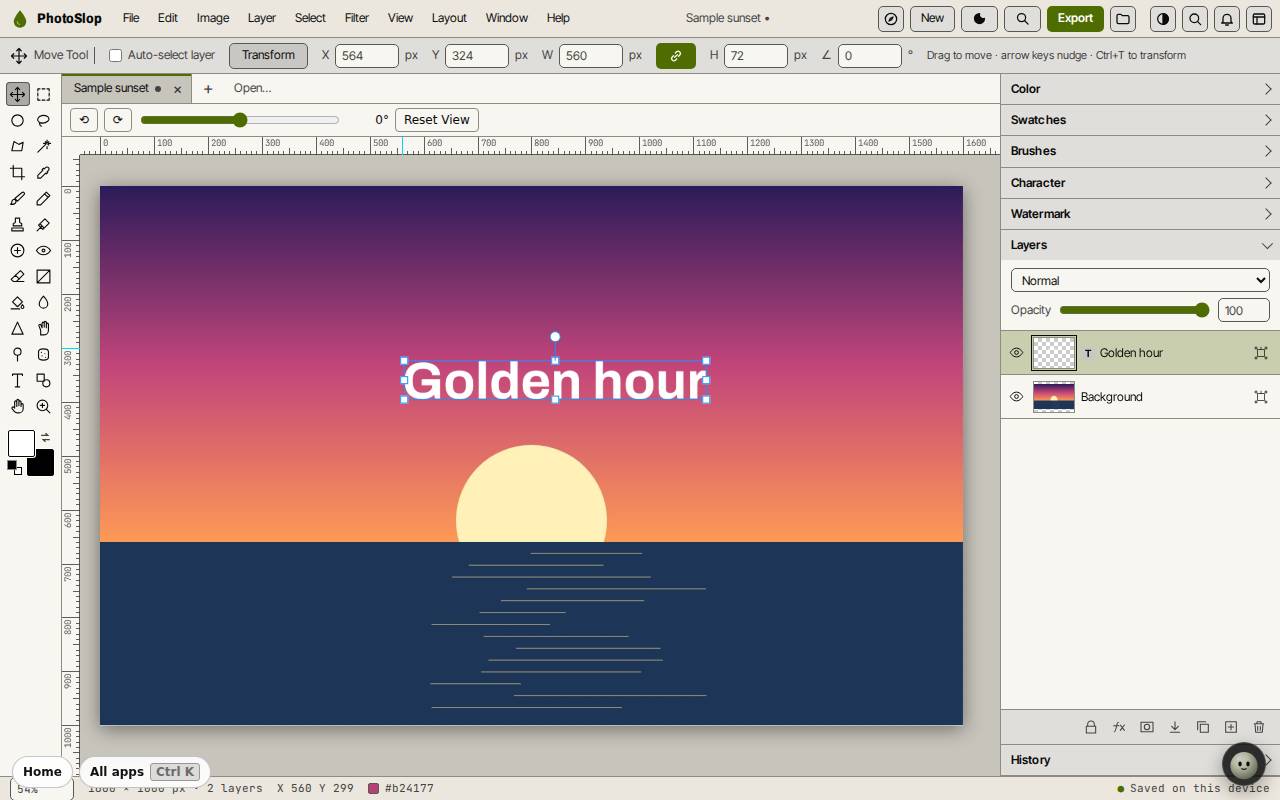
Le texte va sur son propre calque : vous pouvez le déplacer ou le changer plus tard sans toucher à la photo. Calque, Modifier le texte change les mots.
- Appuyez sur T pour l’outil Texte horizontal, ou cliquez sur le T de la boîte à outils.
- Cliquez sur l’image et tapez. Réglez la police et la taille dans le panneau Caractère ou dans la barre du haut.
- Appuyez sur Ctrl+Entrée pour terminer.
- Appuyez sur V pour l’outil Déplacement et glissez le texte à sa place.
Enregistrer et exporter
PhotoSlop garde votre travail sur cet appareil au fil de l’eau. Enregistrer (Ctrl+S) le place dans Slop Drive, et Fichier, Télécharger au format Photoshop (.psd) garde chaque calque dans un fichier.
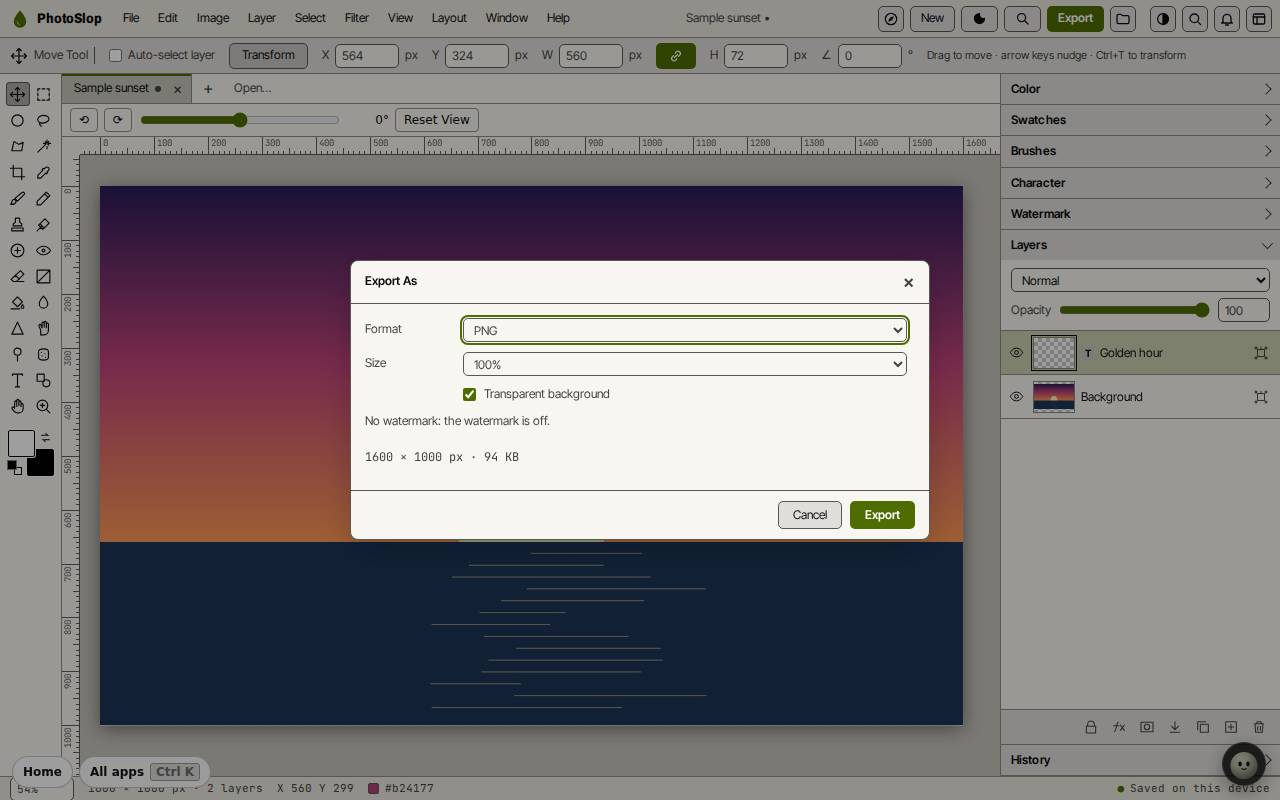
Pour obtenir une image aplatie, cliquez sur Exporter en haut (ou Fichier, Exporter sous…). Choisissez PNG, JPEG ou WebP et une taille, puis cliquez sur Exporter. Export rapide en PNG (Alt+Maj+Ctrl+S) passe la boîte de dialogue.
Raccourcis clavier
| Touches | Ce qu’elle fait |
|---|---|
V | Outil Déplacement |
M | Rectangle de sélection |
L | Lasso |
W | Baguette magique |
C | Recadrage |
B | Pinceau |
E | Gomme |
T | Texte |
I | Pipette |
X / D | Permuter les couleurs / couleurs par défaut |
Ctrl+T | Transformation libre |
Ctrl+Z / Shift+Ctrl+Z | Annuler / rétablir |
Ctrl+O | Ouvrir |
Ctrl+S | Enregistrer dans Slop Drive |
Alt+Shift+Ctrl+W | Exporter sous |