Guide de PhotoSlop
Calques, masques et modes de fusion dans PhotoSlop
Les calques séparent chaque partie d’une image, pour modifier l’une sans toucher aux autres. Ce guide couvre le panneau Calques, les modes de fusion et les masques.

Le panneau Calques
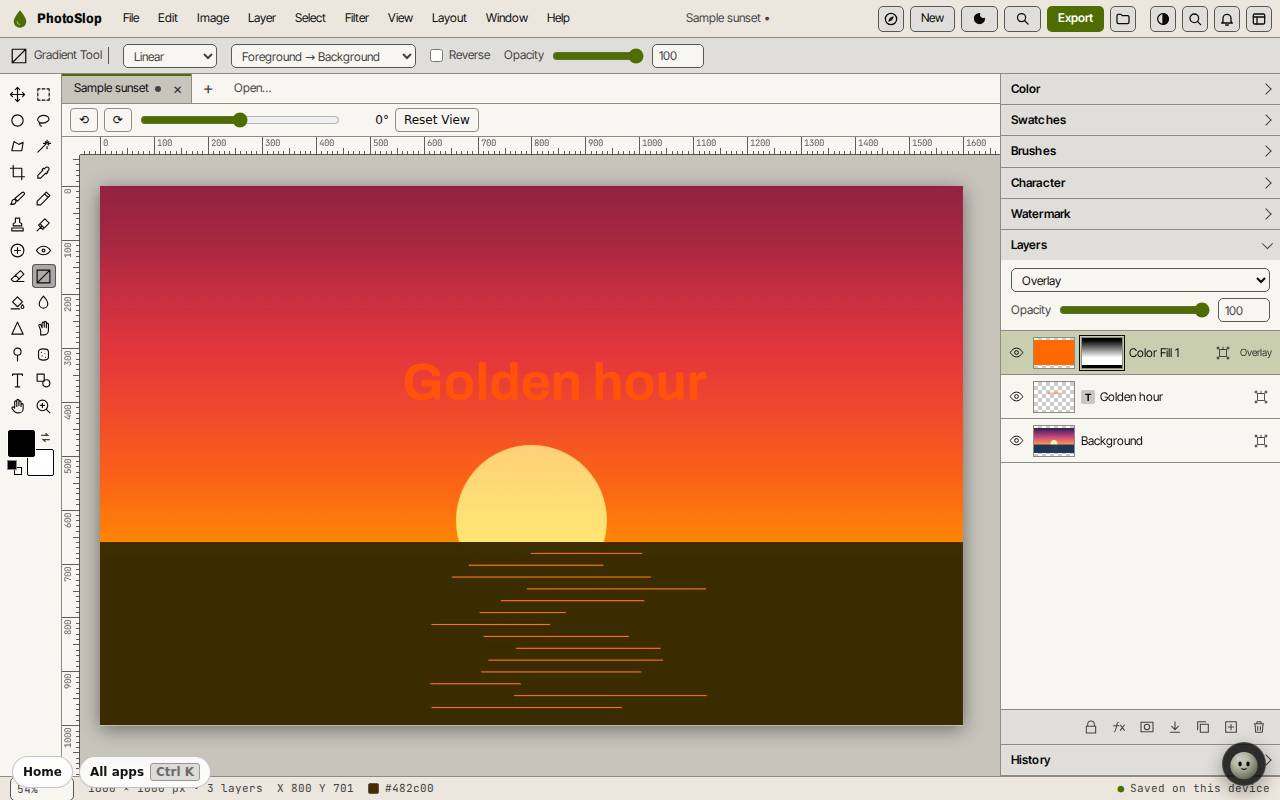
Chaque calque a un œil pour l’afficher ou le masquer, une vignette et son nom. Cliquez sur un calque pour travailler dessus. Glissez un calque vers le haut ou le bas pour changer l’ordre : les calques plus haut dans la liste sont dessinés par-dessus.
Les boutons au bas du panneau sont, de gauche à droite : Verrouiller / déverrouiller le calque, Style de calque, Ajouter un masque de calque, Fusionner avec le calque du dessous, Dupliquer le calque, Nouveau calque et Supprimer le calque.
- Cliquez sur Nouveau calque (Maj+Ctrl+N) pour ajouter un calque vide.
- Peignez dessus avec le Pinceau (B). Le calque du dessous n’est pas modifié.
- Double-cliquez sur le nom pour le renommer.
Modes de fusion et opacité
La liste en haut du panneau règle le mode de fusion du calque sélectionné, comme Normal, Produit, Écran ou Incrustation. Le curseur Opacité rend le calque transparent.
Calque, Nouveau remplissage, Couleur unie (premier plan) ajoute un calque rempli de votre couleur de premier plan. Réglez-le sur Incrustation ou Lumière douce pour teinter toute l’image.
Masquer une partie d’un calque
- Sélectionnez le calque, cliquez sur Ajouter un masque de calque, puis choisissez Tout afficher. Calque, Masque, Ajouter propose les mêmes choix.
- Le masque apparaît à côté de la vignette du calque. Le noir sur le masque cache le calque, le blanc le montre.
- Appuyez sur D pour noir et blanc, puis sur G pour l’outil Dégradé, et glissez sur l’image. Le calque s’estompe le long du glissement.
- Calque, Masque propose Inverser, Appliquer, Désactiver et Supprimer.
Astuce : Un masque ne supprime jamais de pixels. Repeignez le masque en blanc pour faire réapparaître le calque.
Fusionner et aplatir
Fusionner avec le calque du dessous (Ctrl+E) joint un calque à celui situé sous lui. Fusionner les calques visibles (Maj+Ctrl+E) joint tous les calques visibles, et Aplatir l’image en fait un seul calque.
Télécharger au format Photoshop (.psd) dans le menu Fichier garde les calques. Les exports PNG, JPEG et WebP sont aplatis.
Raccourcis clavier
| Touches | Ce qu’elle fait |
|---|---|
Shift+Ctrl+N | Nouveau calque |
Ctrl+J | Calque par copie |
Ctrl+] / Ctrl+[ | Avancer / reculer dans l’ordre |
Alt+Ctrl+G | Créer un masque d’écrêtage |
Ctrl+/ | Verrouiller / déverrouiller le calque |
Ctrl+E | Fusionner avec le calque du dessous |
Shift+Ctrl+E | Fusionner les calques visibles |