Guide de SlopLabel
Premiers pas avec SlopLabel
SlopLabel crée des étiquettes avec textes, codes-barres et codes QR, les remplit depuis un tableur et les imprime sur une planche ou une imprimante thermique. Il tourne dans votre navigateur.
Démarrer une étiquette
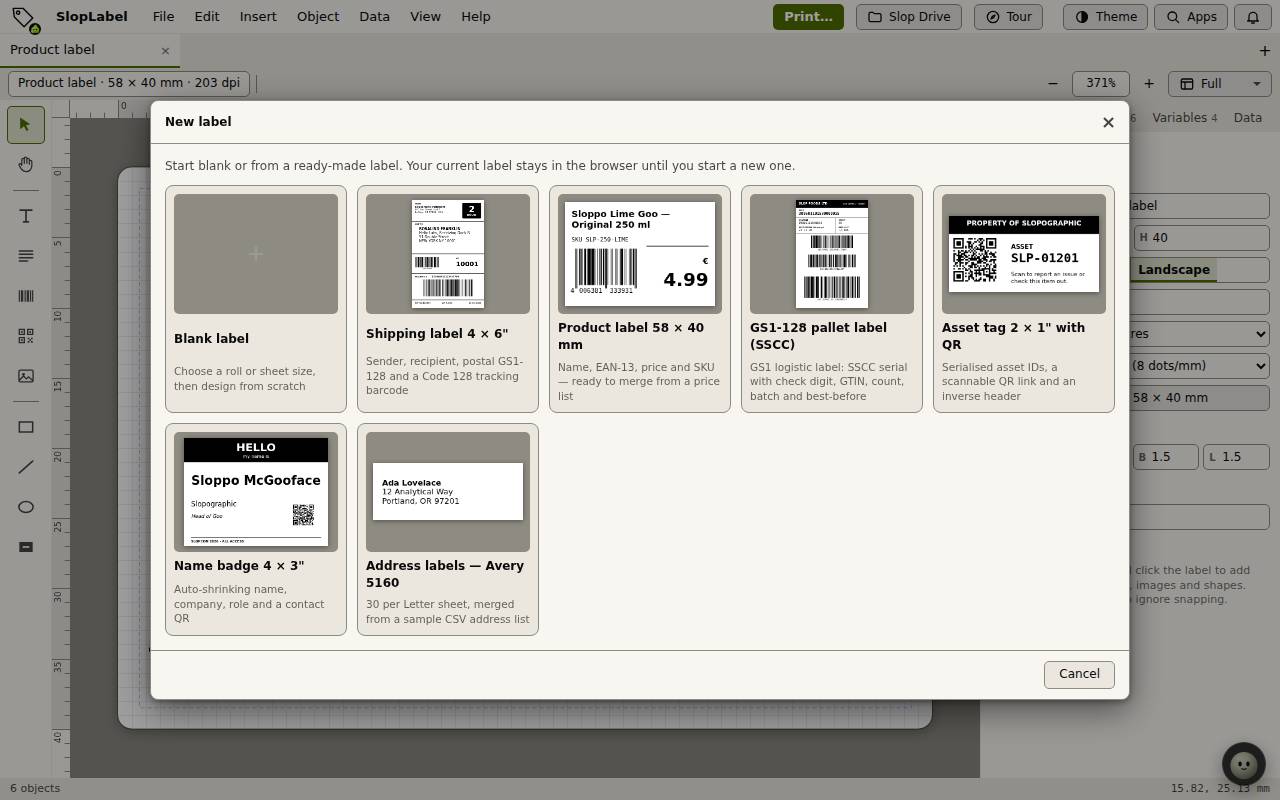
- Choisissez Fichier, Nouveau….
- Choisissez Étiquette vierge et une taille de rouleau ou de planche, ou partez d’une étiquette prête : une étiquette d’expédition, une étiquette produit, une étiquette palette GS1-128, une étiquette d’inventaire, un badge ou des étiquettes d’adresse Avery 5160.
- L’étiquette s’ouvre sur le canevas. La taille et la résolution de l’imprimante s’affichent au-dessus.
Ajouter et modifier des objets
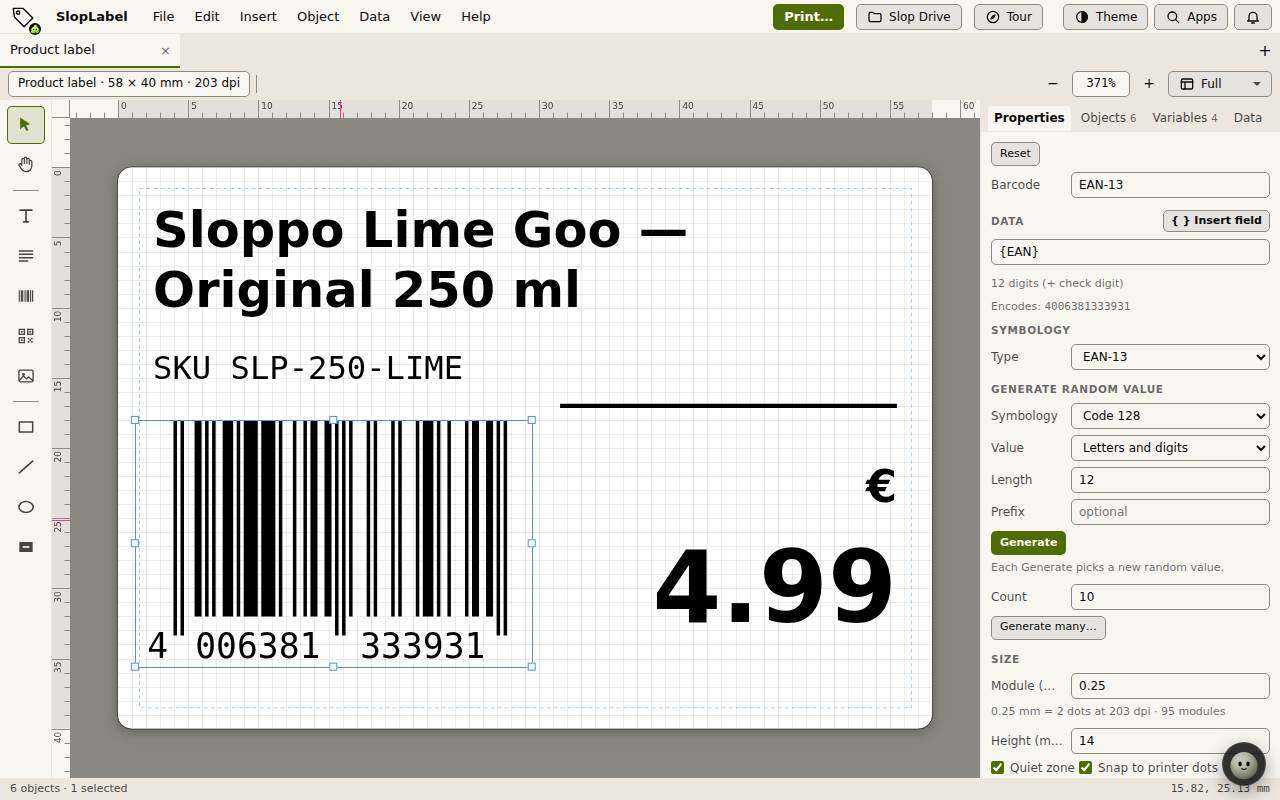
Les outils à gauche ajoutent du texte, des paragraphes, des codes-barres, des codes QR, des images, des cadres, des lignes et des ellipses. Le menu Insertion propose la même chose, plus EAN-13, GS1-128, Data Matrix et un cadre inversé.
Cliquez sur un objet pour le sélectionner et glissez-le à sa place. Ses réglages sont dans l’onglet Propriétés à droite : pour un code-barres, les données, le type, la taille des modules et la hauteur.
Insérer un champ place une variable ou une colonne de données dans le texte, écrite comme {EAN}. Chaque étiquette affiche alors sa propre valeur.
Remplir les étiquettes depuis un tableur
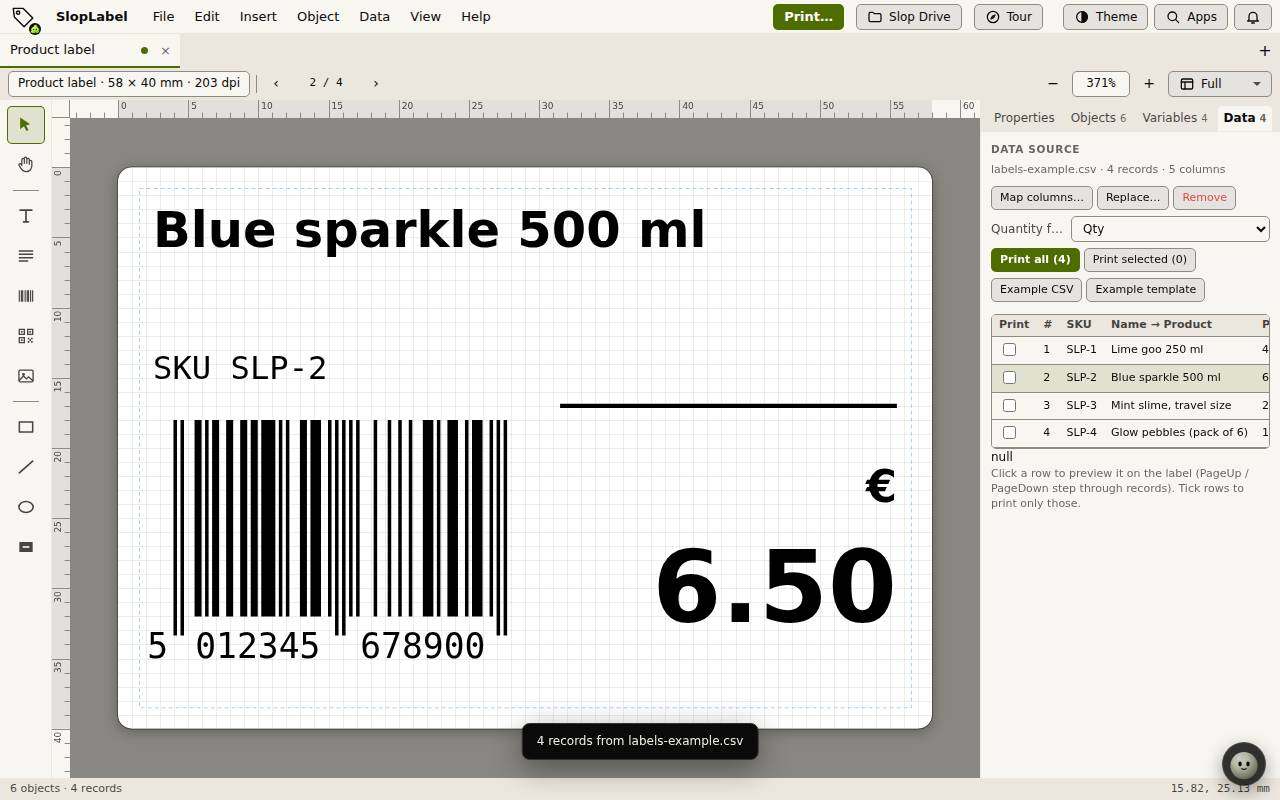
- Choisissez Données, Importer du CSV / Excel / JSON…, ou Coller des données….
- Associez les colonnes de votre fichier aux champs de l’étiquette, puis cliquez sur Utiliser les données.
- Ouvrez l’onglet Données. Cliquez sur une ligne pour la voir sur l’étiquette ; PageUp et PageDown parcourent les enregistrements.
- Cochez des lignes pour n’imprimer que celles-là, ou laissez-les toutes. Une colonne de quantité peut fixer le nombre d’exemplaires de chaque étiquette.
Imprimer ou exporter
Cliquez sur Imprimer…. Choisissez les enregistrements et le nombre d’exemplaires, puis la sortie : Impression par le navigateur, PDF, ou les langages d’imprimante ZPL (Zebra), EPL2 et TSPL (TSC).
Fichier, Exporter propose aussi PNG et SVG de l’étiquette courante. Enregistrer garde le projet ; Télécharger le projet (.sloplabel) l’enregistre en fichier.