Guide de Slop PDF
Organiser, fusionner et scinder les pages PDF
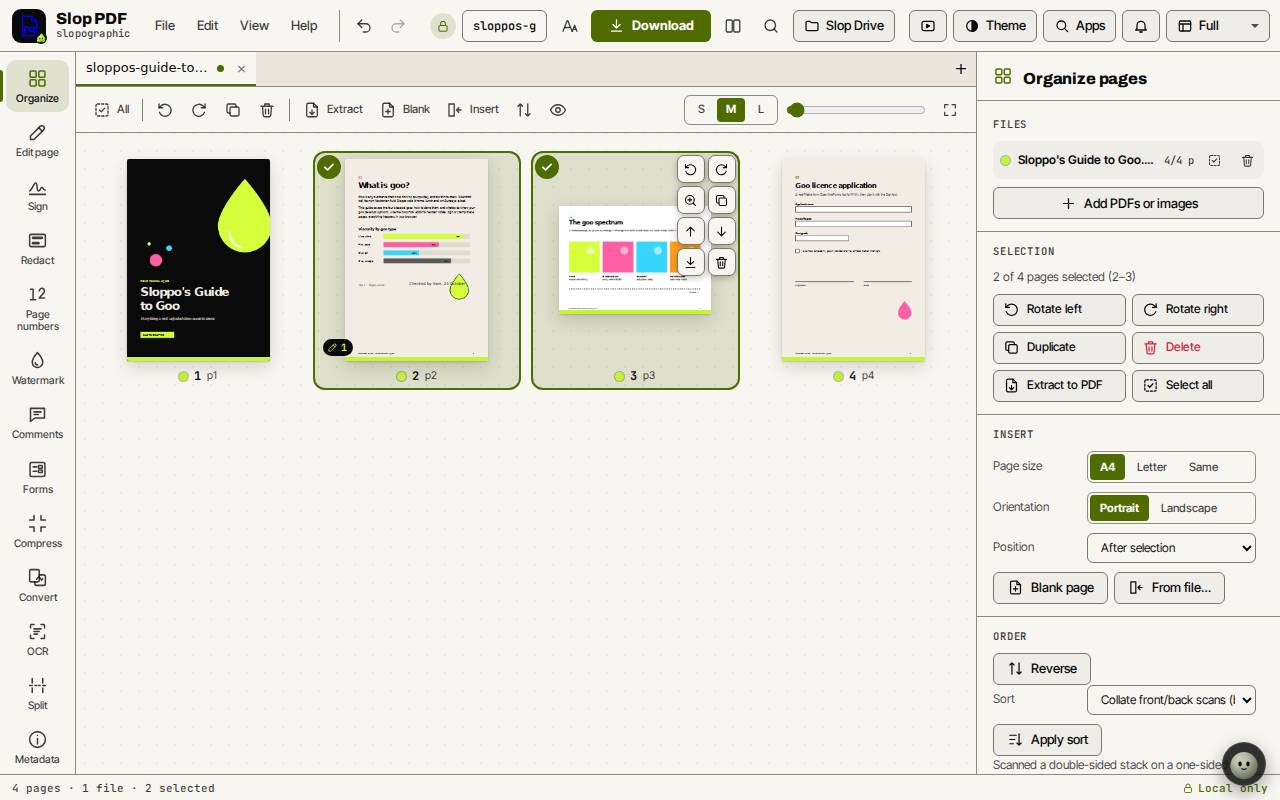
L’affichage Organiser montre chaque page en miniature. Vous y déplacez, retournez, copiez et supprimez des pages, ajoutez des pages d’autres fichiers et scindez le résultat en parties.

Sélectionner des pages
Cliquez sur une page pour la sélectionner. Maj+clic sélectionne une plage, Ctrl+clic (Cmd+clic sur Mac) ajoute une page, et vous pouvez tracer un cadre autour de plusieurs pages. Ctrl+A les sélectionne toutes.
La partie Sélection du panneau Organiser les pages indique ce qui est sélectionné. Sans sélection, ses boutons agissent sur toutes les pages.
Réordonner, pivoter et supprimer
- Glissez une page, ou une sélection de pages, à un nouvel endroit de la grille.
- Au clavier, placez le curseur sur une page et appuyez sur Alt et une flèche pour la déplacer.
- Appuyez sur R pour pivoter les pages sélectionnées vers la droite, ou sur Maj+R pour les pivoter vers la gauche.
- Appuyez sur Suppr pour les retirer. Dupliquer (Ctrl+D) fait une copie.
- Sous Ordre, Inverser retourne l’ordre des pages. Trier, avec Appliquer le tri, peut assembler les recto et verso d’un scanner à une seule face.
Astuce : Chaque modification peut être annulée avec Ctrl+Z.
Fusionner des PDF et insérer des pages
- Cliquez sur Ajouter des PDF ou des images dans le panneau, ou déposez d’autres fichiers sur la grille. Leurs pages sont ajoutées au même document.
- Glissez les pages dans l’ordre voulu.
- Sous Insérer, choisissez un format et une orientation de page, puis cliquez sur Page vierge, ou sur Depuis un fichier… pour insérer les pages d’un autre fichier.
- Cliquez sur Télécharger pour tout enregistrer en un seul PDF.
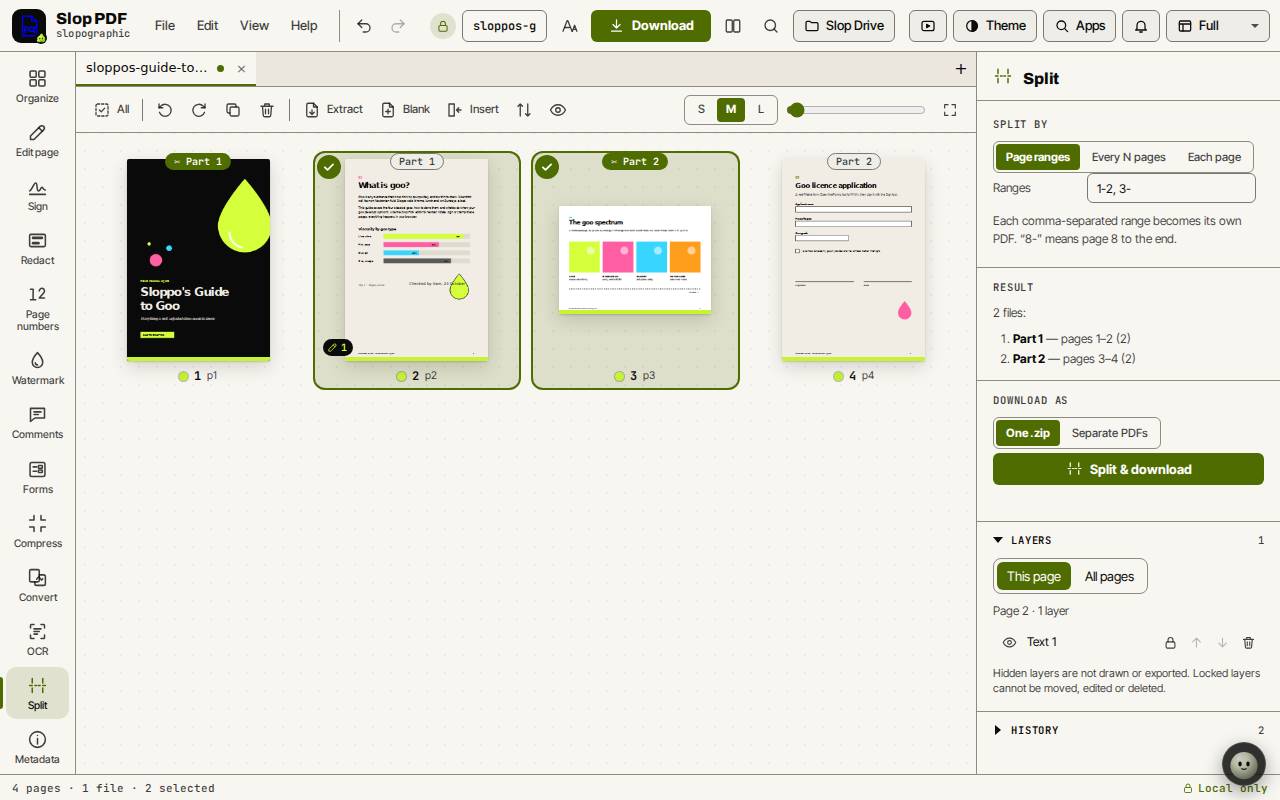
Scinder un PDF en parties
- Cliquez sur Scinder dans la barre.
- Choisissez Plages de pages, Tous les N pages ou Chaque page.
- Pour les plages de pages, saisissez-les séparées par des virgules, comme 1-2, 3-. « 8- » désigne la page 8 jusqu’à la fin.
- Sous Résultat, vérifiez la liste des fichiers. La grille indique dans quelle partie va chaque page.
- Choisissez Un seul .zip ou PDF séparés, puis cliquez sur Scinder et télécharger.
Enregistrer seulement certaines pages
Sélectionnez les pages et cliquez sur Extraire en PDF dans le panneau, ou choisissez Télécharger les pages sélectionnées dans le menu Fichier. Le reste du document n’est pas modifié.
Raccourcis clavier
| Touches | Ce qu’elle fait |
|---|---|
Ctrl+A | Sélectionner toutes les pages |
R / Shift+R | Pivoter à droite / à gauche |
Delete | Supprimer les pages sélectionnées |
Ctrl+D | Dupliquer |
Alt+arrow keys | Déplacer la page active |
Space | Sélectionner la page active |
Ctrl+Z | Annuler |