Guide de Slop Expenses
Premiers pas avec Slop Expenses
Slop Expenses enregistre ce que dépense votre entreprise. Chaque dépense est inscrite dans les mêmes comptes que vos factures, pour que Slop Reports puisse afficher votre bénéfice.
Enregistrer une dépense
- Choisissez Nouvelle dépense.
- Remplissez la Date, le Fournisseur et la Description, et choisissez une Catégorie.
- Choisissez le mode de paiement : Virement bancaire, Carte, Espèces ou Autre.
- Saisissez le Montant payé (TVA comprise) et le Taux de TVA %. La TVA récupérable est calculée pour vous, et vous pouvez la modifier.
- Choisissez Enregistrer la dépense.
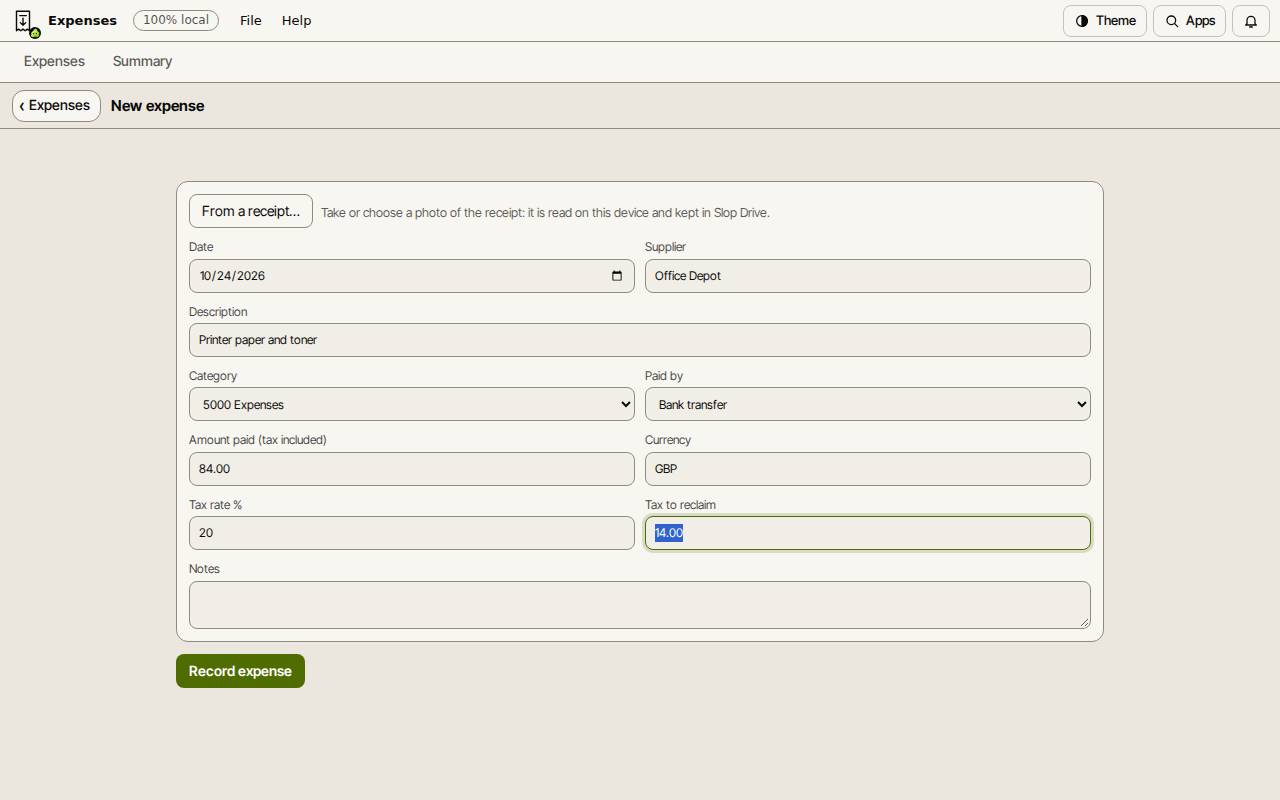
Astuce : À partir d’un ticket… lit une photo du justificatif sur cet appareil et remplit le fournisseur, la date, le montant et la taxe. La première fois, il demande à télécharger le lecteur de texte.
Factures et kilométrage
Pour une facture que vous paierez plus tard, réglez Payée par sur Pas encore payée : une facture à régler, et choisissez une Date d’échéance. Quand vous la payez, ouvrez-la et choisissez Marquer comme payée….
Frais kilométriques… enregistre un déplacement professionnel : le trajet, la distance et votre tarif au kilomètre ou au mile. La note de frais est enregistrée comme une dépense.
Voir les totaux
La liste des Dépenses affiche chaque dépense avec son statut : Enregistrée, À payer ou Annulée. Une dépense enregistrée est en lecture seule, comme les comptes. Annuler… en annule une, et Enregistrer une copie en crée une nouvelle à partir d’elle.
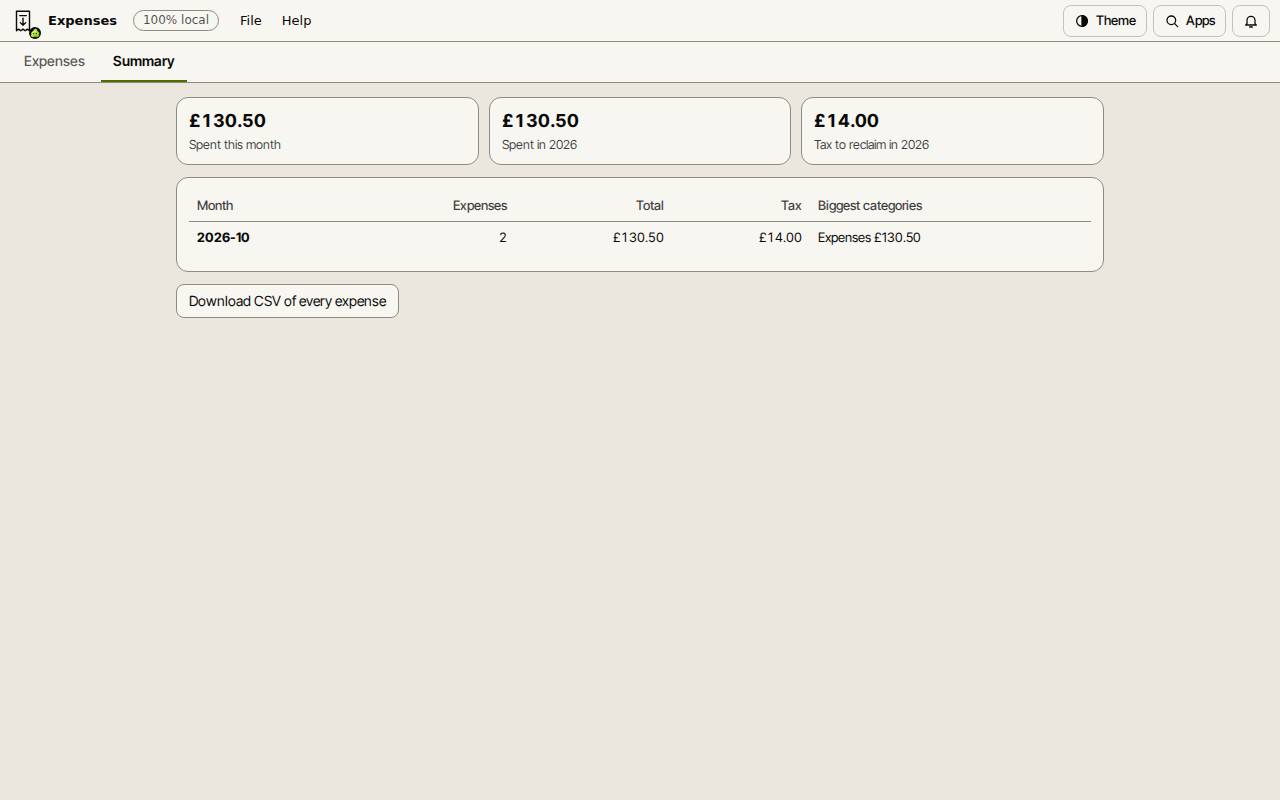
L’onglet Récapitulatif montre ce que vous avez dépensé ce mois-ci et cette année, la TVA récupérable, et chaque mois avec ses plus grosses catégories. Télécharger le CSV de toutes les dépenses donne à votre comptable un tableur.
Raccourcis clavier
| Touches | Ce qu’elle fait |
|---|---|
Ctrl+K | Rechercher des commandes (Cmd+K sur Mac) |