Guide de Slop CRM
Premiers pas avec Slop CRM
Slop CRM garde vos clients, l’étape où en est chacun dans votre pipeline commercial, et quand les recontacter. Il partage ses clients avec Slop Contacts, Devis, Commandes et Factures.
Ajouter un client
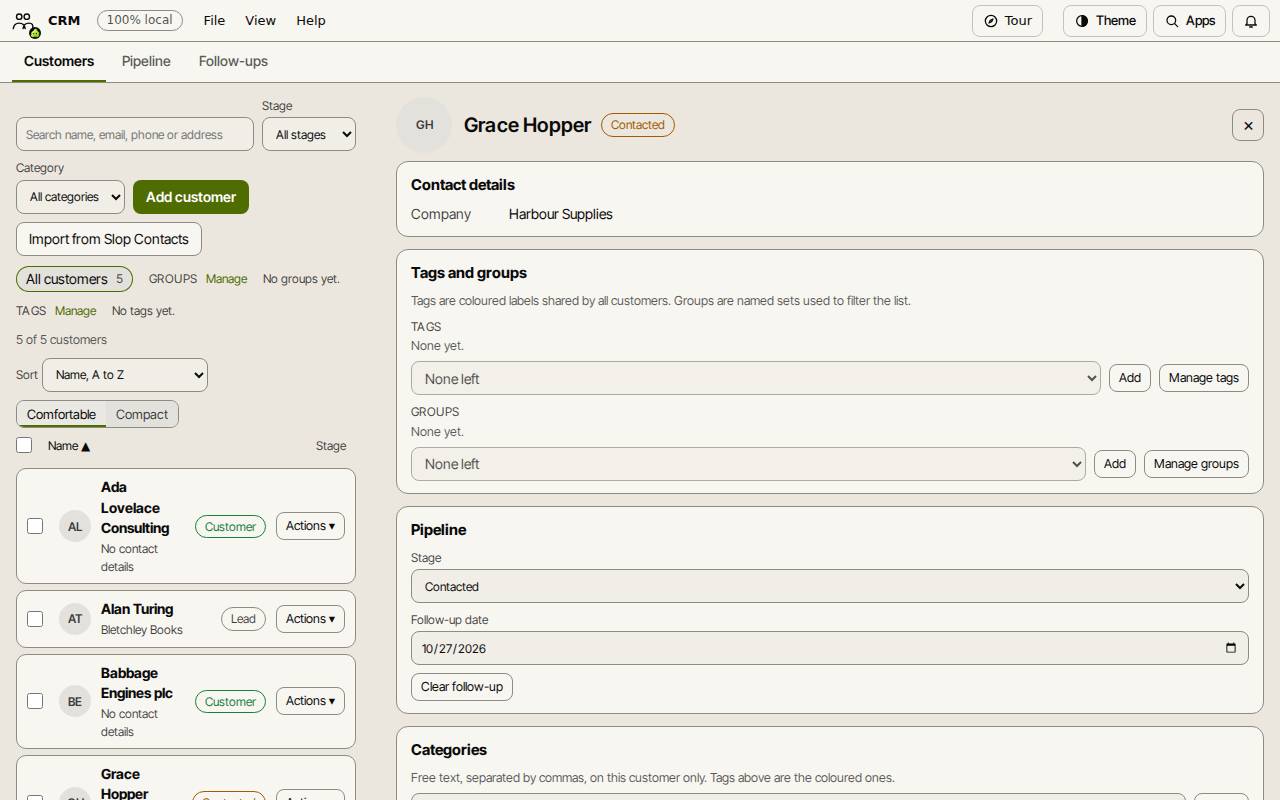
Choisissez un client dans la liste pour voir tout ce qui le concerne à droite : coordonnées, étiquettes et groupes, étape du pipeline, notes, ainsi que ses commandes et factures. Importer depuis Slop Contacts reprend la liste de contacts enregistrée dans Slop Drive.
- Dans l’onglet Clients, choisissez Ajouter un client.
- Remplissez le Nom, les numéros de téléphone, les adresses e-mail et les coordonnées de la Société.
- Sous Relance, choisissez l’Étape du pipeline et une Date de relance.
- Choisissez Enregistrer.
Faire avancer le pipeline
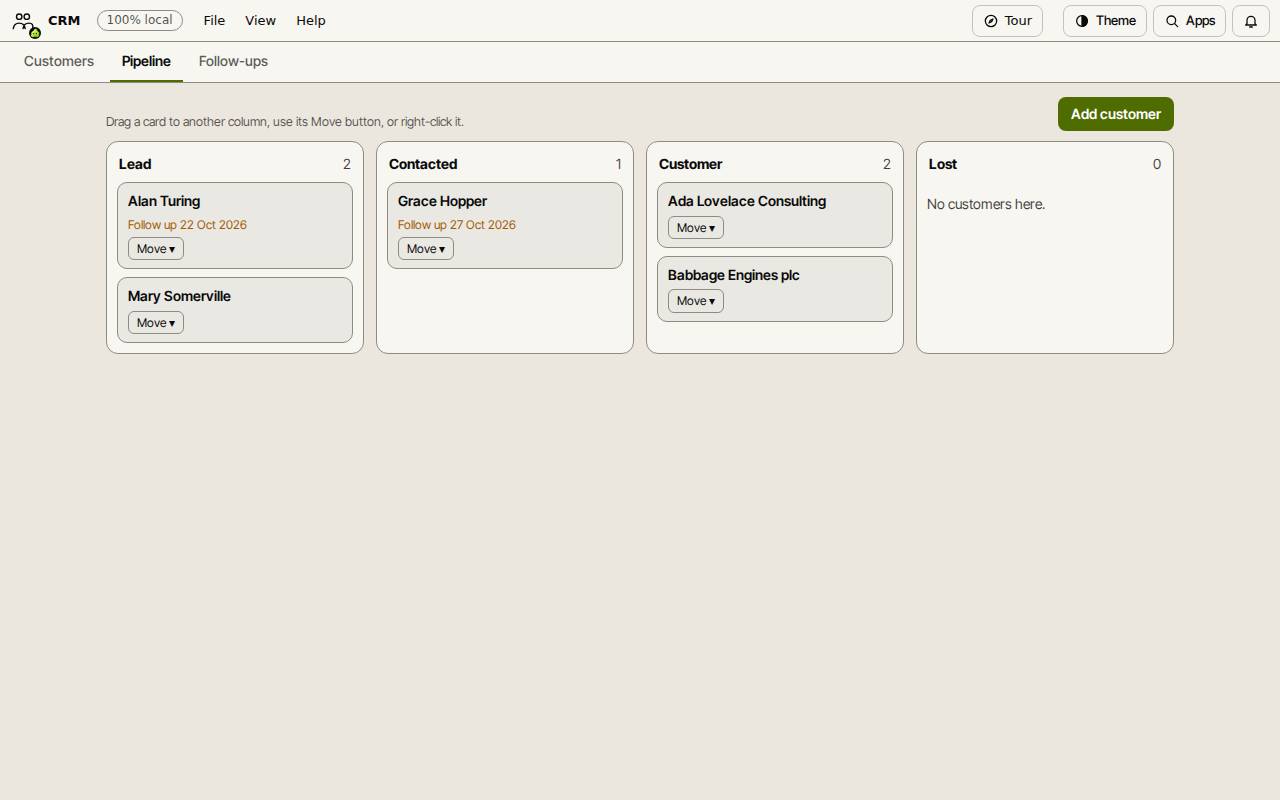
L’onglet Pipeline a une colonne par étape : Prospect, Contacté, Client et Perdu. Glissez une carte vers une autre colonne, ou utilisez son bouton Déplacer. Chaque déplacement est enregistré aussitôt.
Relancer à temps
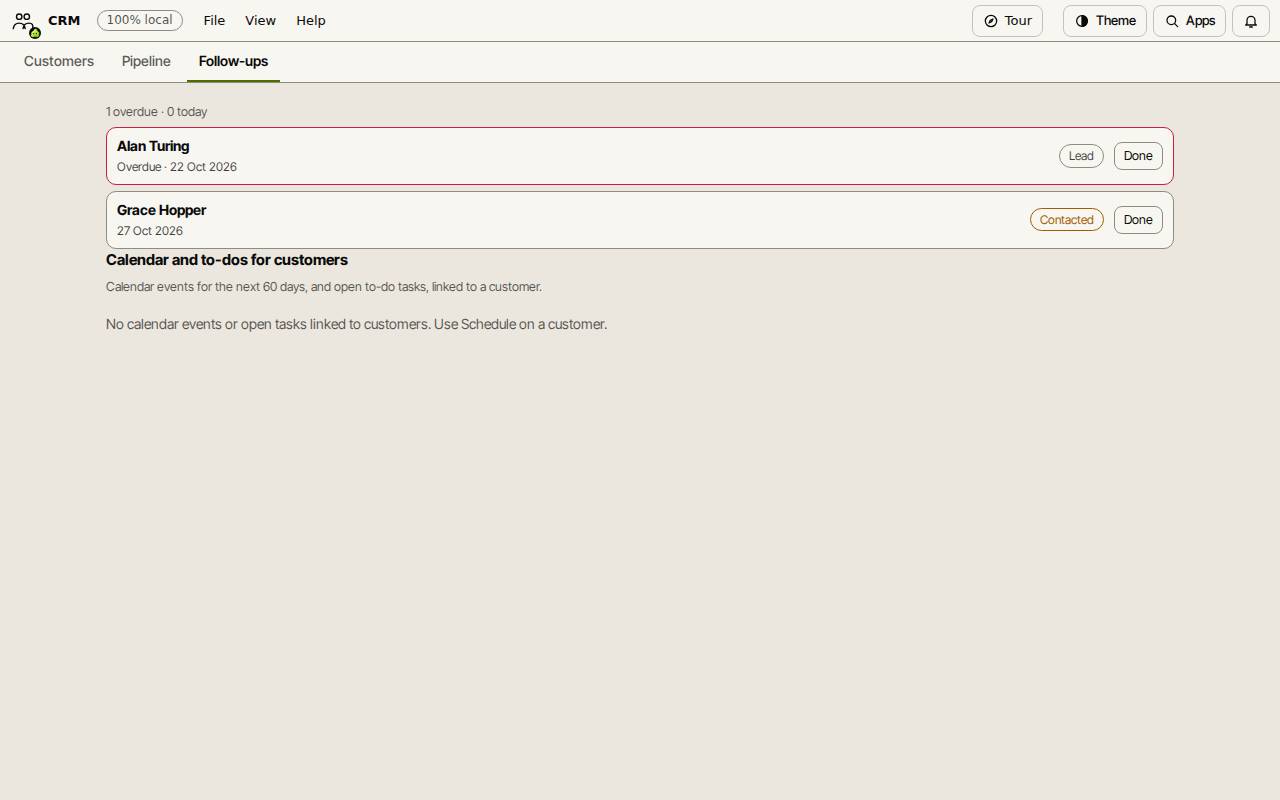
L’onglet Relances liste chaque client ayant une date de relance : les retards d’abord, puis ceux du jour, puis les suivants. Choisissez Terminé quand vous avez pris contact ; cela efface la date.
Planifier sur un client ajoute un appel ou un rendez-vous à Slop Calendar, et il apparaît aussi ici.
Étiquettes et groupes
Les étiquettes sont des libellés colorés, et les groupes sont des ensembles nommés de clients. Utilisez Gérer à côté pour les créer, les renommer ou les supprimer, et choisissez-en un dans la barre latérale pour filtrer la liste.
Raccourcis clavier
| Touches | Ce qu’elle fait |
|---|---|
Ctrl+K | Rechercher des commandes (Cmd+K sur Mac) |