SlopCut · gratis, en tu navegador
Crea un vídeo en pantalla dividida
Elige una disposición, como dos lado a lado, tres en fila, una cuadrícula de 2×2 o 3×3, o imagen en imagen, y suelta un clip en cada celda. SlopCut da a cada una su propia pista y exporta un único vídeo.
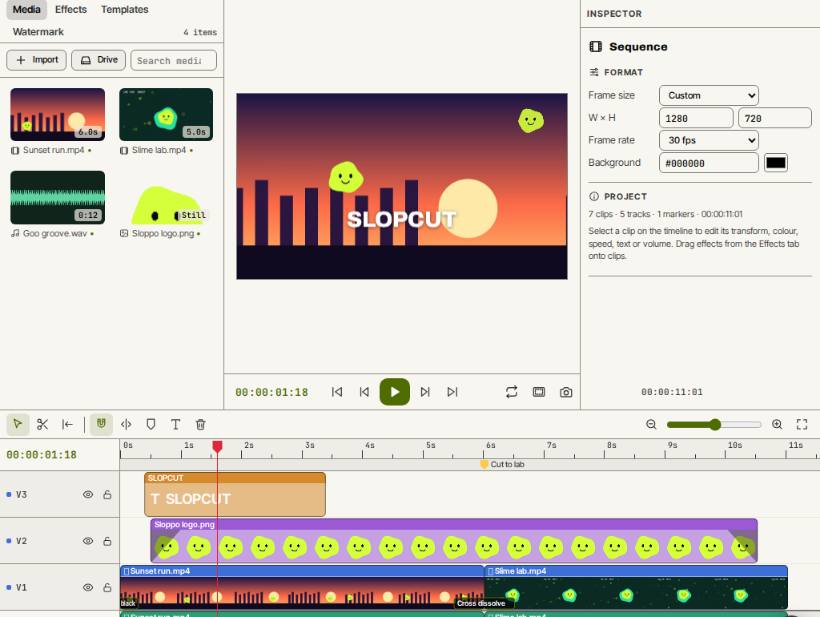
Cómo hacerlo
- Abre SlopCut, suelta tus clips en la página y abre la pestaña Plantillas (Mayús+G).
- Elige una disposición: 2×1 para dos columnas, 1×2 para dos filas, 3×1, 2×2, 3×3, Imagen en imagen, o Personalizada… hasta 4×4.
- Arrastra un clip del material sobre cada celda del monitor, o sobre cada hueco del panel.
- Arrastra un hueco lleno sobre otro para intercambiarlos. Cada hueco es su propia pista, así que puedes recortarlos uno a uno.
- Pulsa Exportar y elige el tamaño, como horizontal 1920×1080 o móvil 1080×1920.
Tus archivos se quedan en este dispositivo: SlopCut funciona en tu navegador, sin subidas, sin cuenta y sin marca de agua.
Preguntas
¿Se recortan los clips para encajar en las celdas?
No. Cada clip se ajusta dentro de su celda con bandas negras, así que no se corta nada.
¿Puede cambiar la disposición durante el vídeo?
Sí. En la pista Disposición, elige otra y pulsa Cambiar en el cabezal. Cada banda mantiene su disposición hasta el siguiente cambio.
¿Qué sonido suena?
Cada clip conserva su sonido vinculado en su propia pista de audio. Silencia o baja los que no quieras.
Más con SlopCut
- Une varios vídeos en uno
- Recorta o corta un vídeo
- Crea un GIF a partir de un vídeo
- Añadir texto a un vídeo
- Una alternativa gratuita a CapCut que nunca sube tu material
Apps relacionadas
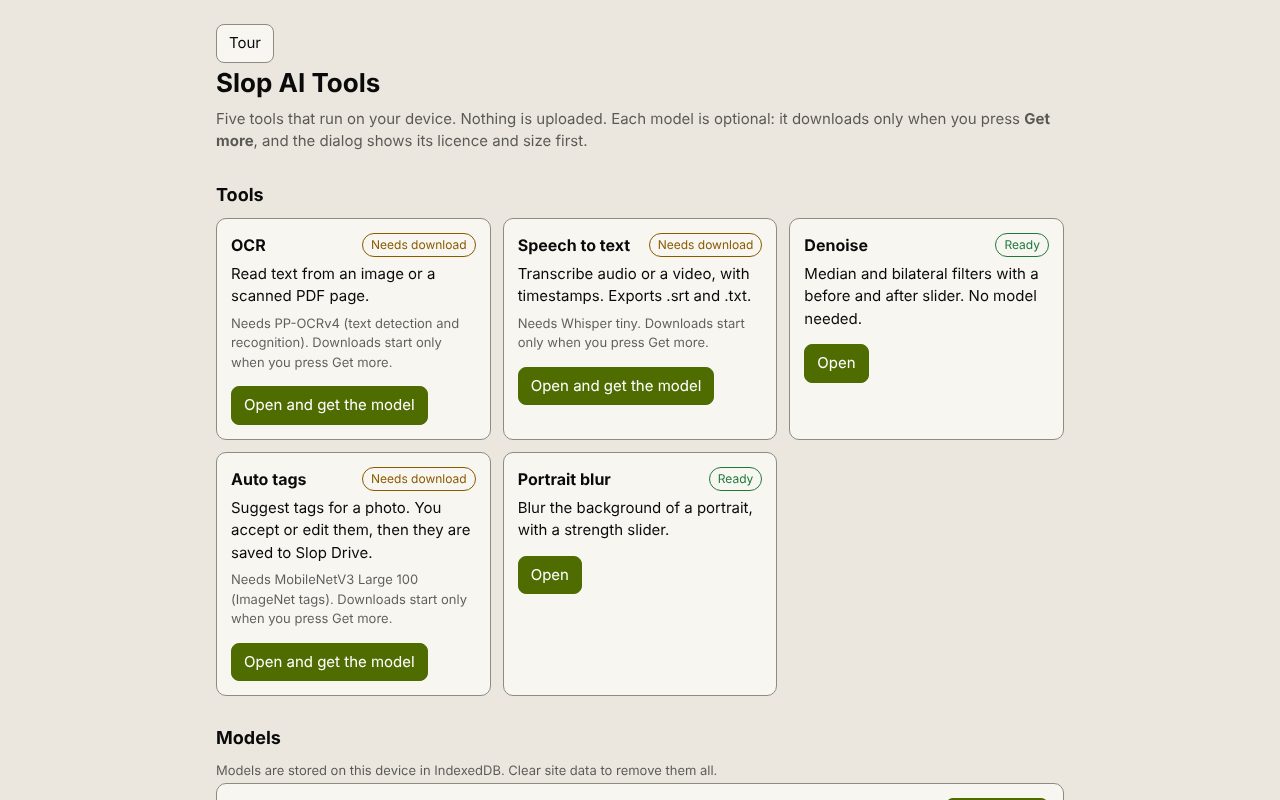 Slop AI Tools
Beta
OCR, voz a texto, reducción de ruido, etiquetas automáticas y desenfoque de retrato. En tu dispositivo.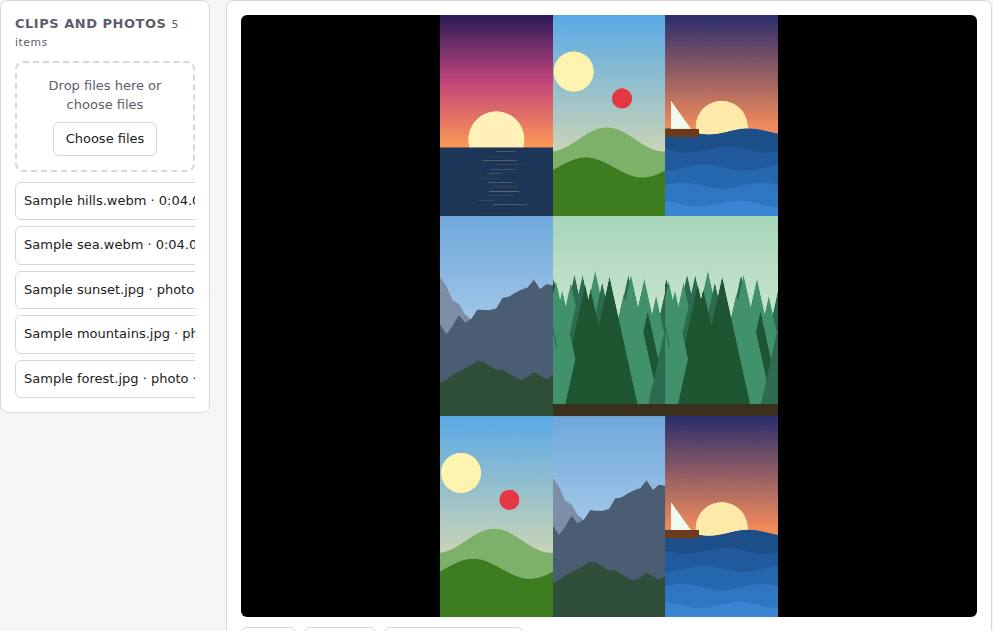 Reel Remix
En desarrollo
Clips y fotos dentro, un montaje aleatorio fuera, y después ajústalo en SlopCut.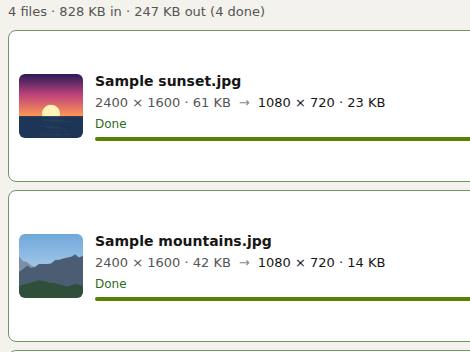 Slop Resize
Beta
Cambia el tamaño de imágenes y vídeos a un tamaño, un porcentaje o un límite de archivo. No se sube nada.