Guía de Slop PDF
Primeros pasos con Slop PDF
Slop PDF edita PDF en tu navegador. Abres un archivo, trabajas en sus páginas y descargas un PDF nuevo. El archivo nunca sale de tu dispositivo.

Abre un PDF
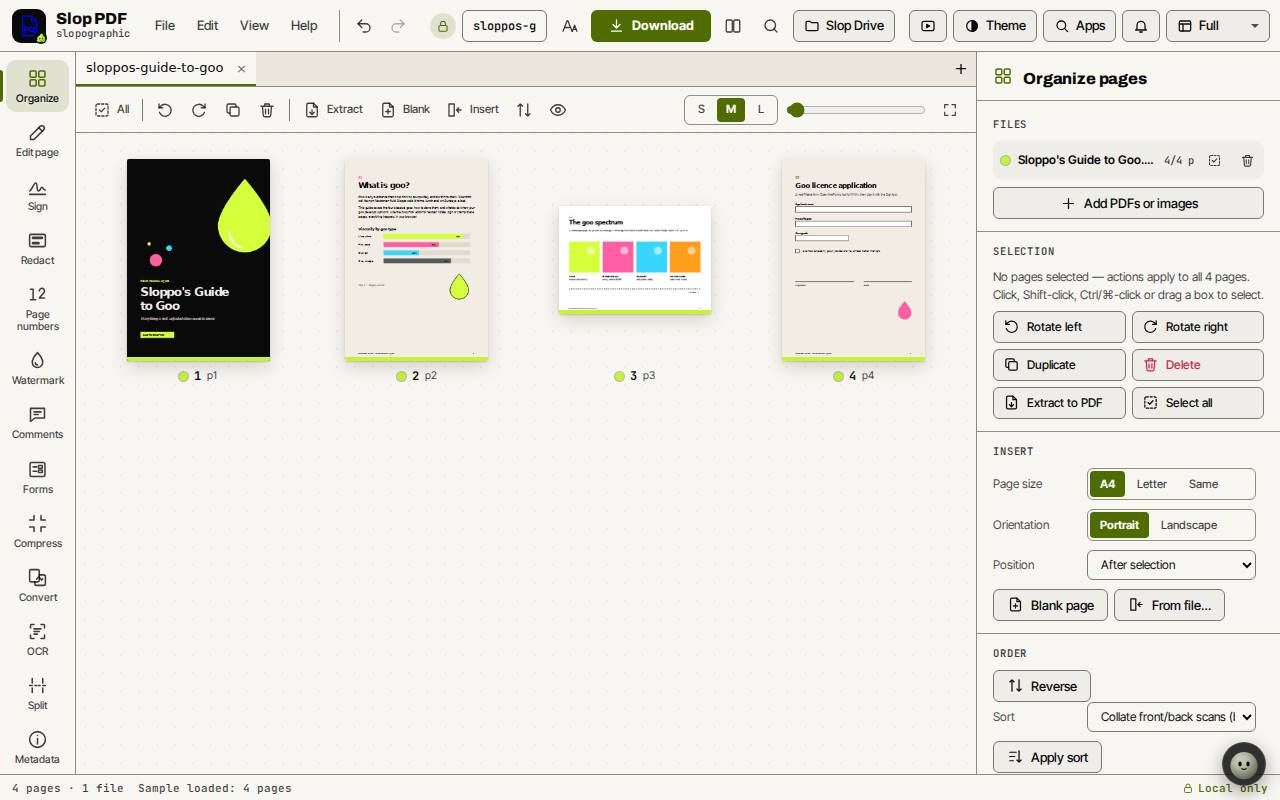
Todas las páginas aparecen como miniaturas en la vista Organizar. Cada archivo tiene su propio punto de color, para que veas de dónde viene una página. Los botones S, M y L y el deslizador de encima de las páginas cambian el tamaño de las miniaturas.
- Suelta uno o varios PDF en la página. Las imágenes (PNG, JPEG, WebP) también funcionan: cada una se convierte en una página.
- O elige Abrir PDF o imágenes… en el menú Archivo (Ctrl+O, o Cmd+O en un Mac).
- Para echar primero un vistazo, haz clic en Probar un ejemplo.
La barra de herramientas
La barra de la izquierda contiene las herramientas: Organizar, Editar página, Firmar, Censurar, Números de página, Marca de agua, Comentarios, Formularios, Comprimir, Convertir, OCR, Dividir y Metadatos.
Haz clic en una herramienta y sus ajustes se abren en el panel de la derecha.
Añade texto, formas y marcados
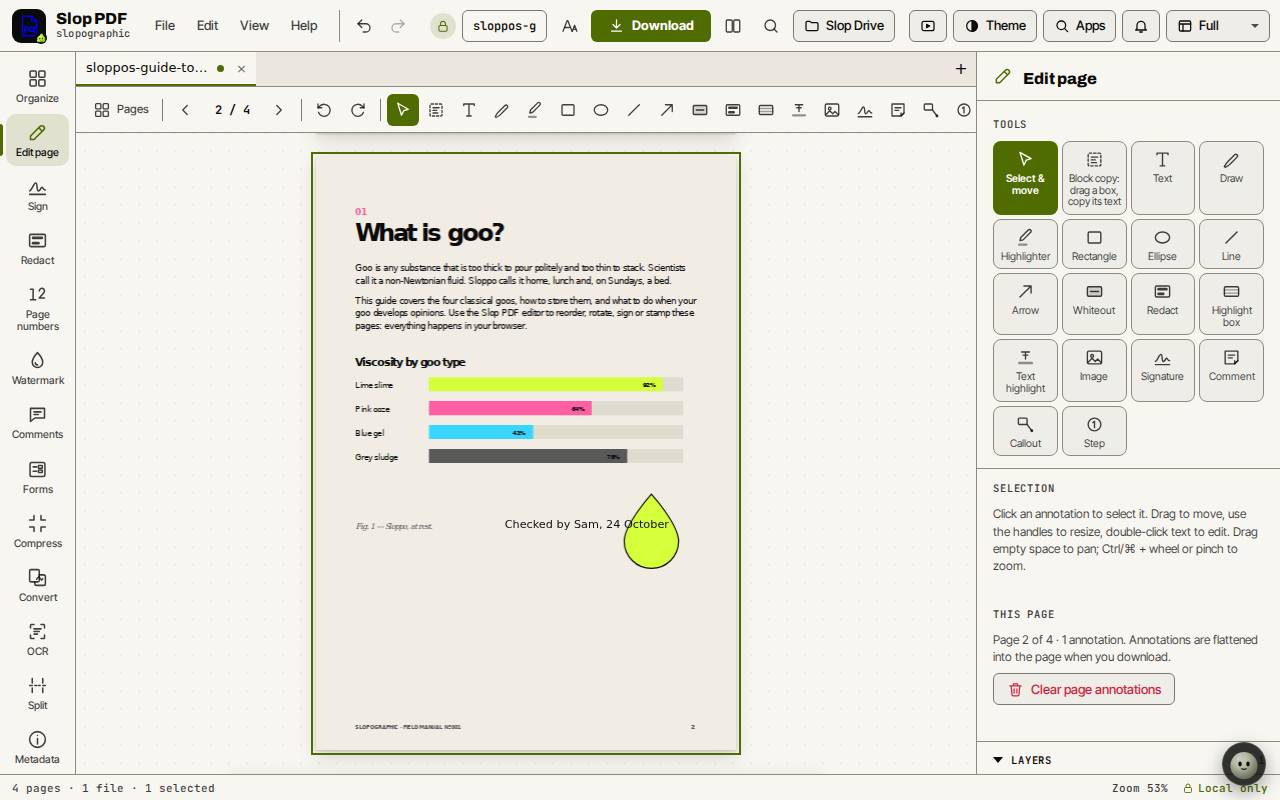
Las anotaciones se integran en la página al descargarla. Limpiar anotaciones de la página, en el panel, las quita todas de la página en la que estás.
- Haz doble clic en una página, o haz clic en Editar página en la barra, para abrir la vista de página.
- Elige una herramienta en el panel o en la barra sobre la página. Texto es T, Dibujar es P, Marcador es H, Rectángulo es R y Flecha es A.
- Haz clic en la página para colocar texto, o arrastra para dibujar una forma.
- Pulsa V para Seleccionar y mover. Haz clic en una anotación para seleccionarla, arrástrala para moverla, y usa sus tiradores para cambiar su tamaño. Haz doble clic en el texto para editarlo.
- Pulsa Esc para volver a todas las páginas.
Consejo: Editar texto en su sitio (Ctrl+E), en el menú Editar, te permite cambiar el propio texto del PDF, línea a línea (Líneas) o un párrafo entero cada vez (Párrafos), y no solo añadir texto nuevo.
Descarga el PDF
Deshacer (Ctrl+Z) y Rehacer (Ctrl+Mayús+Z) funcionan para cada cambio hasta que cierres el archivo.
- Escribe un nombre de archivo en el cuadro de nombre de arriba, si quieres otro.
- Haz clic en Descargar. Slop PDF crea el archivo nuevo, lo comprueba y lo guarda en tu dispositivo.
Atajos de teclado
| Teclas | Qué hace |
|---|---|
Ctrl+O | Abrir PDF o imágenes |
Ctrl+S | Guardar (en Slop Drive, o descargar) |
Ctrl+Z / Ctrl+Shift+Z | Deshacer / rehacer |
Ctrl+F | Buscar en el documento |
Ctrl+K | Buscar comandos |
Enter | Abrir la vista de página |
Escape | Volver a todas las páginas |
V, T, P, H | Seleccionar, Texto, Dibujar, Marcador (vista de página) |
PageDown / PageUp | Página siguiente / anterior |
? | Atajos de teclado |