Guía de Slop PDF
Organizar, unir y dividir páginas PDF
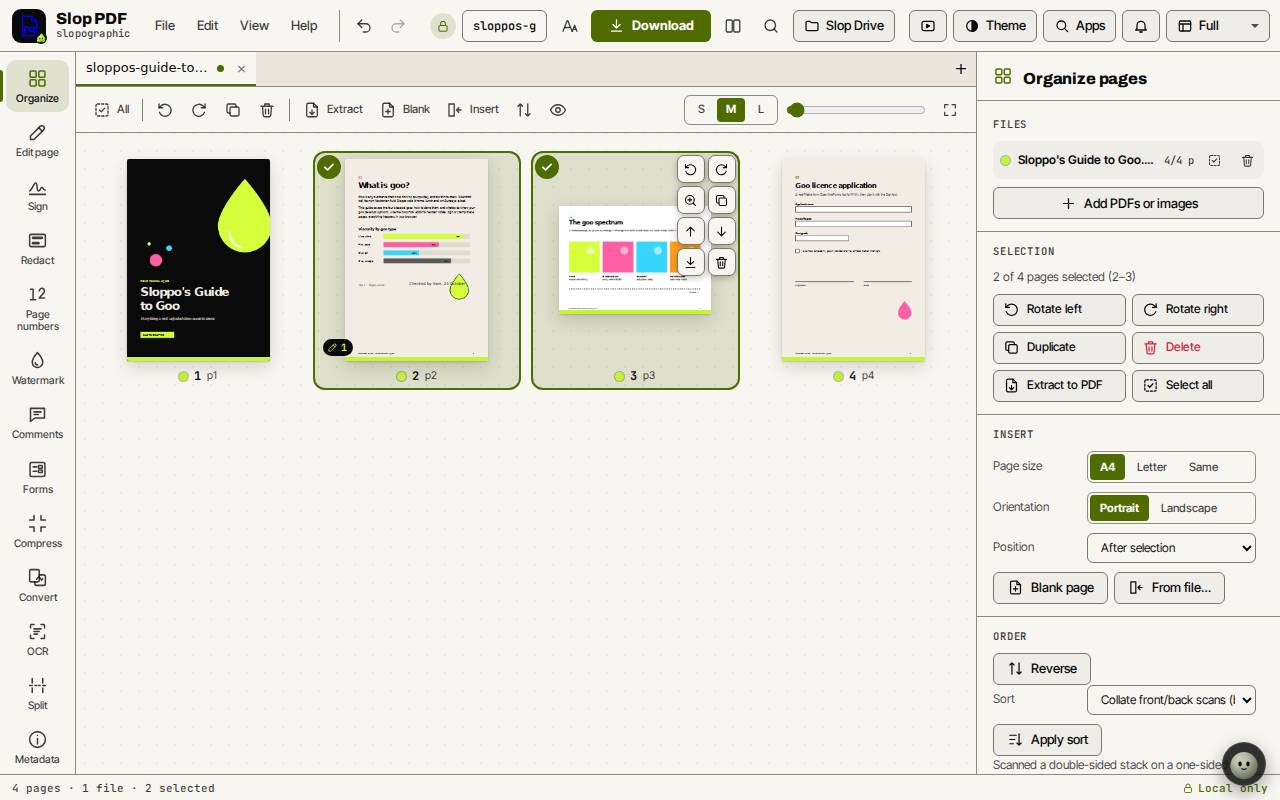
La vista Organizar muestra cada página como miniatura. Ahí mueves, giras, copias y eliminas páginas, añades páginas de otros archivos y divides el resultado en partes.

Selecciona páginas
Haz clic en una página para seleccionarla. Mayús+clic selecciona un intervalo, Ctrl+clic (Cmd+clic en un Mac) añade una página, y puedes arrastrar un recuadro alrededor de varias páginas. Ctrl+A las selecciona todas.
La parte Selección del panel Organizar páginas indica lo que está seleccionado. Si no hay nada seleccionado, sus botones actúan sobre todas las páginas.
Reordena, gira y elimina
- Arrastra una página, o una selección de páginas, a un nuevo lugar en la cuadrícula.
- Desde el teclado, sitúa el foco en una página y pulsa Alt y una flecha para moverla.
- Pulsa R para girar las páginas seleccionadas a la derecha, o Mayús+R para girarlas a la izquierda.
- Pulsa Supr para eliminarlas. Duplicar (Ctrl+D) hace una copia.
- En Orden, Invertir da la vuelta al orden de las páginas. Ordenar, con Aplicar orden, puede intercalar las caras delanteras y traseras de un escáner de una sola cara.
Consejo: Cada cambio se puede deshacer con Ctrl+Z.
Une PDF e inserta páginas
- Haz clic en Añadir PDF o imágenes en el panel, o suelta más archivos en la cuadrícula. Sus páginas se añaden al mismo documento.
- Arrastra las páginas hasta el orden que quieras.
- En Insertar, elige un tamaño de página y una orientación y haz clic en Página en blanco, o haz clic en Desde un archivo… para insertar las páginas de otro archivo.
- Haz clic en Descargar para guardarlo todo en un solo PDF.
Divide un PDF en partes
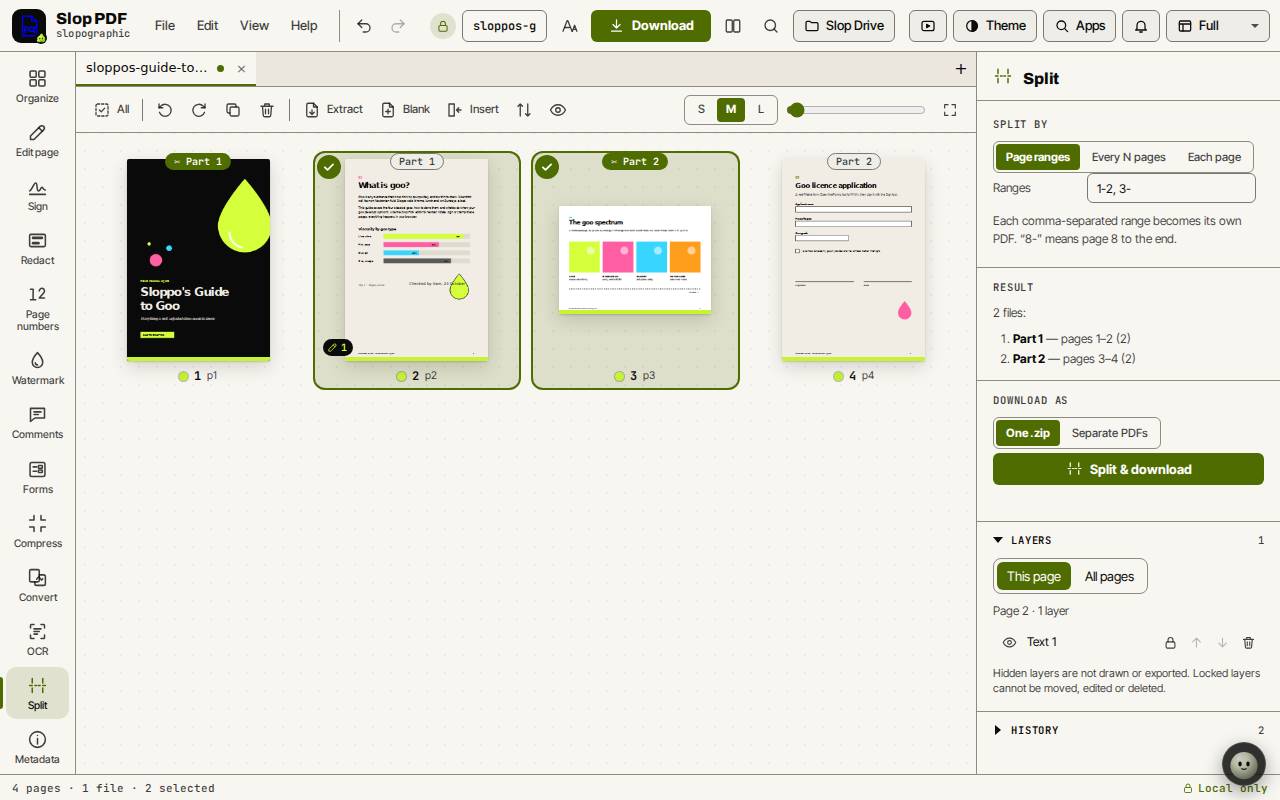
- Haz clic en Dividir en la barra.
- Elige Intervalos de páginas, Cada N páginas o Cada página.
- Para los intervalos de páginas, escríbelos separados por comas, como 1-2, 3-. «8-» significa de la página 8 al final.
- En Resultado, revisa la lista de archivos. La cuadrícula muestra a qué parte va cada página.
- Elige Un .zip o PDF separados, y luego haz clic en Dividir y descargar.
Guarda solo algunas páginas
Selecciona las páginas y haz clic en Extraer a PDF en el panel, o elige Descargar las páginas seleccionadas en el menú Archivo. El resto del documento no cambia.
Atajos de teclado
| Teclas | Qué hace |
|---|---|
Ctrl+A | Seleccionar todas las páginas |
R / Shift+R | Girar a la derecha / izquierda |
Delete | Eliminar las páginas seleccionadas |
Ctrl+D | Duplicar |
Alt+arrow keys | Mover la página enfocada |
Space | Seleccionar la página enfocada |
Ctrl+Z | Deshacer |